워드프레스 관련 글 플러그인 추천: YARPP·Contextual·Inline 비교
관련 글의 판단 기준을 조정하려면 YARPP와 Contextual Related Posts를, 본문 구역 사이의 추천 상자를 원하면 Inline Related Posts를 비교할 수 있습니다. 선택할 때는 상자의 디자인보다 현재 글의 질문과 같은 언어에 맞는 자료가 나오는지 먼저 확인하세요. 테마가 이미 적절한 관련 글을 보여주거나 연결할 글이 적다면, 별도 자동 추천 대신 직접 고른 본문 링크로 충분할 수 있습니다.
관련 글은 인기 글·최신 글과 다릅니다
관련 글은 지금 읽는 내용에서 이어지는 질문을 해결할 자료를 추천하는 기능입니다. 인기 글은 조회나 반응, 최신 글은 발행 시점을 기준으로 하므로 목적이 다릅니다. 예를 들어 문의 폼을 설명하는 글에서는 알림 메일 설정이나 스팸 차단이 유용할 수 있지만, 조회가 많은 이미지 판매 글이 항상 관련 자료인 것은 아닙니다.
자동 추천은 제목·본문·분류 등의 유사성을 이용합니다. ‘워드프레스’처럼 넓은 단어가 같다는 이유만으로 독자의 다음 질문까지 일치하지는 않습니다. 같은 범주의 글이 충분히 쌓였는지, 카테고리와 태그를 일관되게 사용했는지, 공개할 대상과 제외할 글을 먼저 정하세요.
초보 독자에게 필요한 준비 설명은 자동 추천에만 맡기지 않는 편이 좋습니다. 예를 들어 설치 전 준비가 중요하면 해당 문장에서 플러그인 설치·선택 안내로 직접 연결하면 됩니다. 추천 상자는 이런 필수 연결을 대체하는 것이 아니라 추가 자료를 찾는 보조 장치입니다.
세 후보의 추천 방식과 제공 범위
| 후보 | 중심 기능 | 배치 | 선택 전 확인 |
|---|---|---|---|
| YARPP | 제목·본문·분류와 관련도 기준 조정 | 자동·블록·위젯·쇼트코드 | 현재 호환 안내와 관련도 기준, 언어별 결과 |
| Contextual Related Posts | 내용 유사성, 필터와 캐시 | 자동·블록·위젯·쇼트코드 | 무료·Pro의 가중치와 성능 관리 기능 구분 |
| Inline Related Posts | 본문 안의 추천 상자 | 자동 삽입과 개별 배치 | 삽입 수·위치·제외와 무료·유료 디자인 범위 |
YARPP: 추천 후보와 기준을 나누어 조정합니다
YARPP는 Yet Another Related Posts Plugin의 약자입니다. 설정 → Related Posts (YARPP) 또는 YARPP로 표시되는 설정 화면에서 The Pool(후보 범위), Algorithm(관련도), Automatic Display Options(자동 표시)를 구분해 살펴봅니다. 원하는 설정이 안 보이면 화면 옵션에서 해당 구역을 표시하도록 되어 있는지도 확인하세요.
결과가 없다고 관련도 기준을 무조건 낮추면 무관한 글이 채워질 수 있습니다. 후보 제외가 지나치지 않은지 보고, 대표 글에서 기준을 조금씩 바꾸며 실제 추천을 읽으세요. 공식 FAQ는 일본어처럼 단어 사이에 공백이 없는 언어에서 제목·본문 기준의 효과가 약할 수 있고 분류 정보가 도움이 될 수 있다고 설명합니다. ‘모든 언어 지원’이라는 문구를 같은 품질의 추천을 보장한다는 뜻으로 받아들이지 않습니다.
현재 공식 배포 페이지에는 최근 주요 워드프레스 버전 세 개와의 테스트 부족 안내도 있습니다. 고장이나 취약성의 확정 판단은 아니지만, 새 도입 전 현재 환경에서 검증할 이유가 됩니다. 기본 기능은 무료로 검토할 수 있으나 테마별 디자인·템플릿 조정이 필요하면 작업 부담을 함께 고려하세요.
Contextual Related Posts: 기본 캐시와 유료 세부 조정을 구분합니다
Contextual Related Posts(CRP)는 제목·본문 등으로 비슷한 글을 찾고 기본 자동 표시, 블록·위젯·쇼트코드, 제외와 캐시 기능을 제공합니다. 설정 메뉴의 Related Posts 또는 CRP 화면에서 목록 조정(List Tuning), 표시와 성능 옵션을 확인합니다. 공식 알고리즘 문서처럼 관련도 기준과 필터를 나누어 읽는 것이 좋습니다.
무료판의 기본 추천·캐시가 Pro의 세부 가중치·캐시 시간 설정·부하 제어와 같지는 않습니다. 무료·Pro 비교에서 필요한 기능을 확인하세요. 검색용 데이터베이스 인덱스를 만드는 제품이므로, 새 도입이나 대량 글 변경 시에는 초기 계산과 저장 공간도 살펴야 합니다. ‘캐시가 있으니 어떤 사이트에서도 부담이 없다’고 판단하지 않습니다.
Inline Related Posts: 본문 배치와 독서 흐름을 살핍니다
Inline Related Posts는 설정 → Inline Related Posts에서 본문 안에 나타나는 상자를 관리하는 후보입니다. 글 끝까지 읽기 전에 추가 자료를 보여줄 수 있지만, 필수 단계의 설명 중간이나 질문과 답 사이에 나오면 현재 문제 해결을 방해할 수 있습니다. 자동 배치가 HTML 태그를 깨뜨리지 않는다는 설명과 내용상 자연스럽다는 판단은 별개입니다.
기본판과 Pro의 디자인·표시 옵션을 구분하고, 사이트의 다른 자동 삽입 요소와 겹치지 않는지 확인하세요. 처음에는 필요한 글에 적은 수의 상자만 표시해 실제 문단 흐름을 읽어 보는 편이 좋습니다. 설치만으로 페이지뷰나 체류 시간이 일정 비율 늘어난다는 홍보 수치를 자신의 사이트의 예상 결과로 사용하지 마세요.
글 뒤와 본문 중간 중 어디에 둘까요?
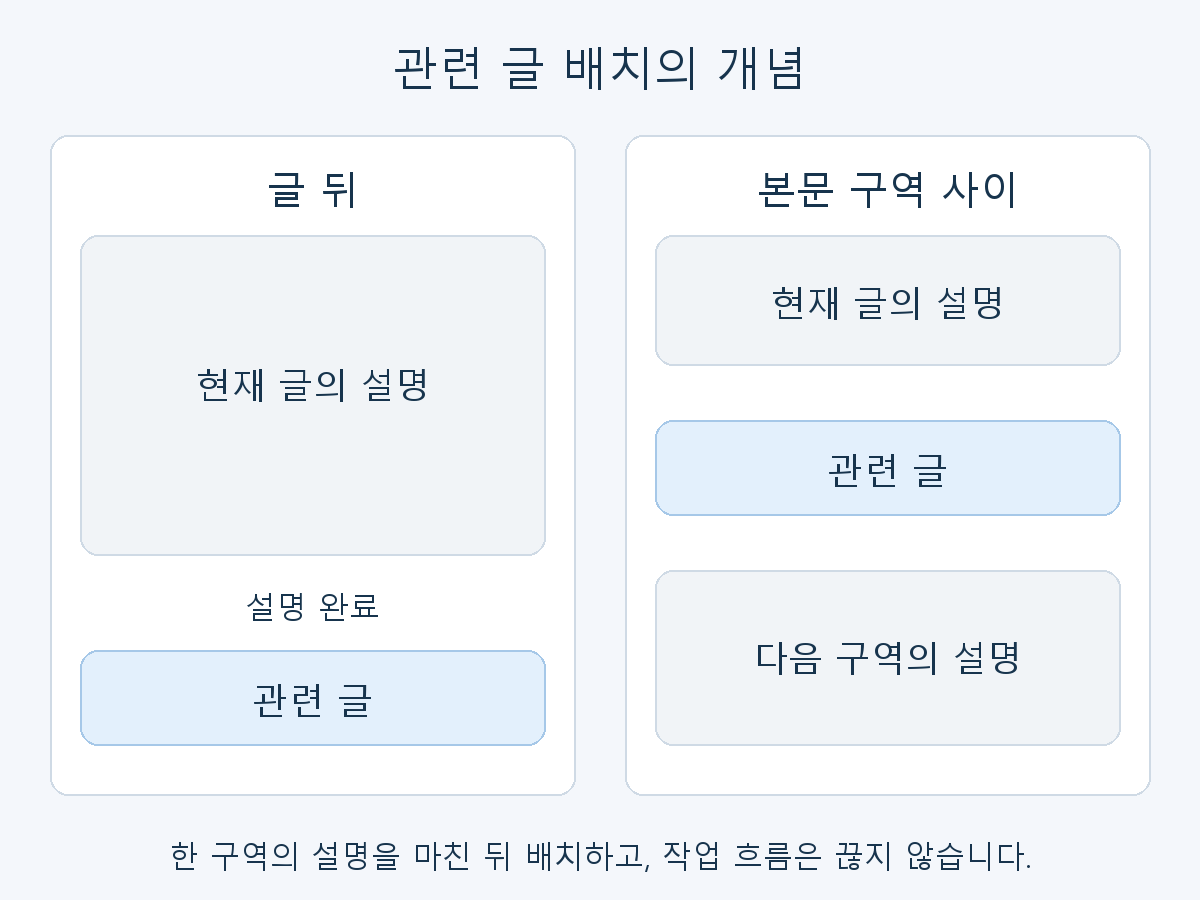
글 뒤의 추천은 현재 설명을 마친 독자에게 추가 자료를 제시하기 쉽습니다. 본문 중간 배치는 관련된 후속 질문이 생기는 지점에 둘 수 있지만, 읽던 내용을 끊을 위험도 있습니다. 어느 쪽이 항상 더 낫다고 정하기보다, 먼저 해결해야 할 작업과 추가로 살펴볼 내용을 구분하세요.
예를 들어 문의 폼을 만드는 설명에서 메일이 오지 않는 문제를 언급했다면 메일 발송 설정을 자연스럽게 연결할 수 있습니다. 반면 ‘수신 주소 입력 → 저장 → 실제 수신 확인’이 이어지는 절차의 가운데에 다른 주제 상자를 끼우는 것은 피하는 편이 좋습니다. 광고와 관련 글 상자를 붙여 배치하거나 같은 화면에 여러 추천을 몰아넣지도 않습니다.
아래 그림은 배치 원리를 설명하는 개념도이며 특정 플러그인의 실제 설정 화면이 아닙니다. 본문 사이에 넣더라도 한 구역의 설명을 마친 지점을 선택하고, 다음 구역을 계속 읽을 수 있게 해야 합니다.
대표 글에서 추천을 검증하는 순서
백업과 복원 방법을 준비하고, 이미 있는 테마·빌더의 추천 기능과 중복되는지 확인하세요. 우선 서로 연결할 글이 있는 주제와 글이 적은 주제를 각각 골라 비교합니다. 다음 절차는 도구를 평가하는 방법이며 특정 개수가 최적이라는 뜻은 아닙니다.
- 작은 표시 범위로 시작합니다. 예를 들어 추천을 두세 개로 제한하고 한 위치만 사용합니다. 비공개·예약·민감한 글과 추천하지 않을 공지는 대상에서 제외했는지 확인합니다.
- 추천을 제목만 보고 판단하지 않습니다. 각 글을 열어 현재 독자의 후속 질문에 답하는지 확인합니다. 자기 자신, 무관한 공지, 삭제된 글을 보여주지 않는지도 봅니다.
- 일치 기준을 하나씩 바꿉니다. 후보 범위, 제목·본문·분류 기준, 관련도 문턱을 한 번에 모두 바꾸지 말고 결과를 비교합니다. 적절한 글이 없으면 무관한 글로 개수를 채우지 않는 편이 낫습니다.
- 방문자와 언어별 결과를 확인합니다. 로그아웃 상태와 모바일에서 열고, 다른 언어판도 확인합니다. 번역 원문과 번역문이 서로 중복 추천되는지, 다른 언어의 제목이 섞이는지 살펴봅니다.
- 이미지와 갱신을 시험합니다. 대표 이미지가 없는 글의 대체 표시, 이미지 잘림, 긴 제목 줄바꿈을 봅니다. 테스트 글의 제목이나 분류를 바꾸었다가 되돌릴 때 추천 결과와 공개 캐시가 맞게 갱신되는지도 확인합니다.
썸네일은 실제 글의 대표 이미지와 연결되어야 합니다. 누락된 이미지를 감추려고 관련 없는 이미지를 복제하기보다, 이미지 없이 제목 목록을 보여주는 방식이 더 명확할 수 있습니다. 이미지가 크면 이미지 최적화도 검토하되, 추천 개수를 늘리려고 본문의 설명을 줄이지 마세요.
언어·캐시·추천 품질 문제를 해결하는 기준
무관한 글이 나오면 넓은 공통 단어나 상투적인 문구가 유사성을 높이지 않았는지 보고, 분류·제외 조건과 관련도 기준을 다시 검토합니다. 결과가 없으면 대상 글 수, 공개 상태, 제외 범위, 관련도 문턱과 데이터 처리 상태를 확인하세요. 문제를 감추려고 무조건 최신 글이나 임의 글을 채우기 전에 그 표시가 독자에게 무엇을 뜻하는지 정해야 합니다.
다른 언어가 섞이면 번역 플러그인의 언어 지정과 연동 범위를 먼저 봅니다. CRP의 공식 배포 변경 이력에는 4.5.0에서 언어가 섞이는 캐시 출력 문제를 수정한 기록이 있으므로 현재 설치 버전과 해당 환경을 확인하세요. 한 언어를 확인한 것으로 다른 언어도 정상이라고 판단하지 말고, 원문과 번역문을 각각 방문자 상태에서 엽니다.
수정 전 추천이 남으면 플러그인의 추천 캐시와 페이지 전체 캐시를 나누어 확인합니다. CRP 캐시 안내는 추천 데이터와 HTML 캐시, Tools의 Clear Cache 등을 설명합니다. 필요한 추천 캐시를 갱신한 뒤 페이지 캐시도 확인하고, 오류 원인을 모른 채 사이트 전체 캐시를 계속 비우지는 않습니다.
느려지면 도입 전후 같은 글과 기기에서 첫 요청과 캐시가 쌓인 뒤를 나누어 비교합니다. 추천 계산, 표시 이미지, 추가 스크립트 중 어디가 부담인지 좁히고, 표시 수와 범위를 줄이거나 해당 기능을 되돌립니다. 직접 고른 문맥상 링크가 더 적합한 주제라면 자동 추천을 사용하지 않아도 됩니다.
운영 효과를 볼 때도 클릭 수만 보지 말고 독자가 필요한 설명을 찾는지 함께 판단하세요. GA4의 이탈률처럼 측정 기준을 이해한 뒤 비교 기간과 다른 변경 사항을 고려해야 합니다. 관련 글 상자를 넣었다는 사실만으로 만족도나 검색 노출이 좋아졌다고 결론 내릴 수는 없습니다.