WordPress通販プラグイン比較:WooCommerce・EDD・SureCart
配送・在庫と幅広い商品を扱うならWooCommerce、電子書籍・資料・ソフトウェアなどのダウンロード販売が中心ならEasy Digital Downloads(EDD)、外部クラウドと連携する販売管理ならSureCartを比較しましょう。三つとも無料で始められますが、決済関連料金、有料拡張と運営構造は異なります。商品画面だけでなく、提供・返金・データ移行まで確認することが大切です。
購入者へ何をどう提供するか決める
ブログへ購入ボタンを置くだけでは販売運営は完結しません。注文記録、決済確認、配送またはファイルへのアクセス、問い合わせと返金をつなぐ必要があります。まず代表商品を一つ選び、支払い後に何を受け取れるか書き出します。Tシャツはバリエーション別在庫と配送、PDFはダウンロード権限と更新、継続サービスは次回請求と解約の処理が必要です。
ファイル販売と会員限定閲覧も区別します。PDFを渡すのか、契約期間中にサイトの記事を読めるようにするのかで必要な仕組みが変わります。後者が中心なら、会員管理プラグインの利用期間も検討してください。注文の問い合わせだけを受ける段階なら、通販機能一式が必要かも判断できます。
WooCommerce・EDD・SureCartを比較する
| 候補 | 主な検討用途 | 選択時の確認点 |
|---|---|---|
| WooCommerce | 実物・ダウンロード・バリエーション商品、在庫と配送 | 無料本体と決済・継続課金・配送拡張の範囲、ホスティング管理 |
| Easy Digital Downloads | 電子書籍・テンプレート・ファイル・ソフトウェア | ファイル保護・期限・回数、継続課金とライセンス拡張、決済連携の追加料金 |
| SureCart | プラグインとクラウド販売基盤の併用 | 取引手数料、外部アカウント・サービス依存、データ書き出し |
「定期購読」「税計算」「海外決済」と紹介されていても、すべての国・通貨・販売形態ですぐ使えるとは限りません。決済事業者の事業者登録・入金条件と対応通貨を先に確認します。販売地域に必要な表示、税設定と顧客対応も別に準備してください。計算機能だけで販売者の義務全体を解決できるわけではありません。
WooCommerce:在庫と配送を含む店舗
WooCommerceの無料本体は、実物・仮想・ダウンロード商品、バリエーションと注文管理の基盤です。継続課金・予約・会員サービスには拡張が必要な場合があります。店舗を自分で管理するため、ホスティング、更新、バックアップと拡張間の互換性も運営範囲になります。
- 初期設定で店舗所在地・通貨・販売地域を決め、WooCommerce → Settingsで再確認します。利用する決済ゲートウェイとテスト環境も準備します。
- Products → Add Newで商品名、含まれる内容、価格、画像と必要な選択肢・在庫を設定します。ファイルはDownloadable、配送不要の商品はVirtualを実際の商品に合わせて選びます。
- 実物商品はWooCommerce → Settings → Shipping → Shipping zonesで配送地域と方法を設定し、配送可能な住所と対象外の住所を試します。
- 注文後はWooCommerce → Ordersの決済・処理状態と、実際の発送またはファイル提供を別々に確認します。
配送ゾーンは上から最初に一致する一つを使います。特定郵便番号の無料配送と全国配送を併設するなら、狭い地域を上に配置します。送料が違う場合は金額だけを直す前に、住所がどのゾーンへ一致しているか確認しましょう。
ファイルはWooCommerce → Settings → Products → Downloadable productsの提供方式を確認します。ダウンロードガイドでは、Redirect onlyはファイルURLを公開する方式です。Force downloadsやX-Accel-Redirect/X-Sendfileもサーバー対応と設定に依存し、NGINXでは直接アクセスを防ぐ設定が必要です。通常のメディアライブラリへアップロードしただけでは購入者専用になりません。
Easy Digital Downloads:ファイル販売を中心にする
EDDはダウンロード商品を中心に決済・顧客・提供を管理します。配送不要の電子書籍やデザイン素材の候補です。ソフトウェアのライセンスキーや継続課金などは、無料本体とPro・拡張の範囲を分けて確認してください。
商品作成ガイドに沿って、Downloads → Add Downloadで説明・価格・ファイル名とFile URLを設定します。必要に応じてダウンロード回数とリンク期限も決めます。ファイル形式、必要なソフトウェアと利用範囲を商品説明に書き、購入者が提供内容を理解できるようにしましょう。
Downloads → Settings → Paymentsで決済方法とテストモードを確認します。決済設定のとおり、標準ゲートウェイの選択と実際のアカウント接続は別です。カードのロゴを表示しただけでは決済は準備できていません。決済事業者のテストアカウントとテストモードを組み合わせ、注文からファイル提供まで確認します。
保存先とサーバー側の保護も必要です。開発元のNGINX向け案内は、標準の.htaccessがApache用で、NGINXでは別設定が必要と説明しています。ホスティング会社と環境に合う保護を確認し、非購入者の別セッションで実ファイルURLへのアクセスを試します。推測しにくいURLだけでアクセス制御を代用しないでください。
SureCart:クラウドと連携する販売管理
SureCartはWordPressプラグインと外部の販売プラットフォームで構成されます。決済・継続課金・チェックアウトをクラウドと連携するため、すべての注文データと処理が自分のサーバー内にあるとは考えないでください。アカウントへのアクセス、利用条件、障害時と終了時の対応も判断材料です。
SureCart → Productsで商品・価格・提供方法を設定します。Instant Checkoutは特定商品を直接購入するリンクです。初回販売のガイドでは、商品のInstant CheckoutメニューでTest Modeを有効にして保存し、試す方法を説明しています。本番前は商品ごとのテスト設定と実際の決済事業者への接続を確認します。
成功表示だけで記録の生成まで判断しないでください。テスト決済の文書によると、Test Mode Restrictedが有効な場合、管理者以外には成功表示が出てもテスト注文記録は作られません。表示・注文記録・決済環境を分けて確認する必要があります。
データの書き出しはSureCart → Settings → Data Exportから種類を選び、サービスのダッシュボードへ進みます。公式CSV案内は注文・顧客・契約・返金・商品・価格などを対象にしています。書き出せることと、別製品が同じ契約を直ちに引き継げることは別です。ファイルを開き、移行に必要な識別子と状態があるか確認しましょう。
無料本体と実際の販売費用を分ける
2026年10月に確認したEDDのStripe比較表では、Free・Personalの追加取引手数料は3%です。Extended以上でなくすには有効なライセンスなどの条件があり、決済事業者の処理手数料は別に残ります。有料版を買ったという事実だけで、すべての追加料金がなくなるわけではありません。
同時点のSureCart料金表はLaunchが基本料金0ドル+取引手数料2.9%、Proはプラットフォーム取引手数料なしです。決済処理会社の料金まで無料になるわけではありません。古い紹介の1.9%ではなく、実際の加入・更新画面で最新条件を確認してください。
比較期間をそろえ、「年間ホスティング・ライセンス・拡張更新料+売上に応じたプラットフォーム料金+決済処理費」を計算します。必要な商品タイプと機能、売上と注文数を使い、初年度割引と更新価格を混ぜないようにします。無料本体が最安の運営になる場合もありますが、拡張とサポートを含めると結果が変わります。
注文・決済・商品提供を別々に検証する
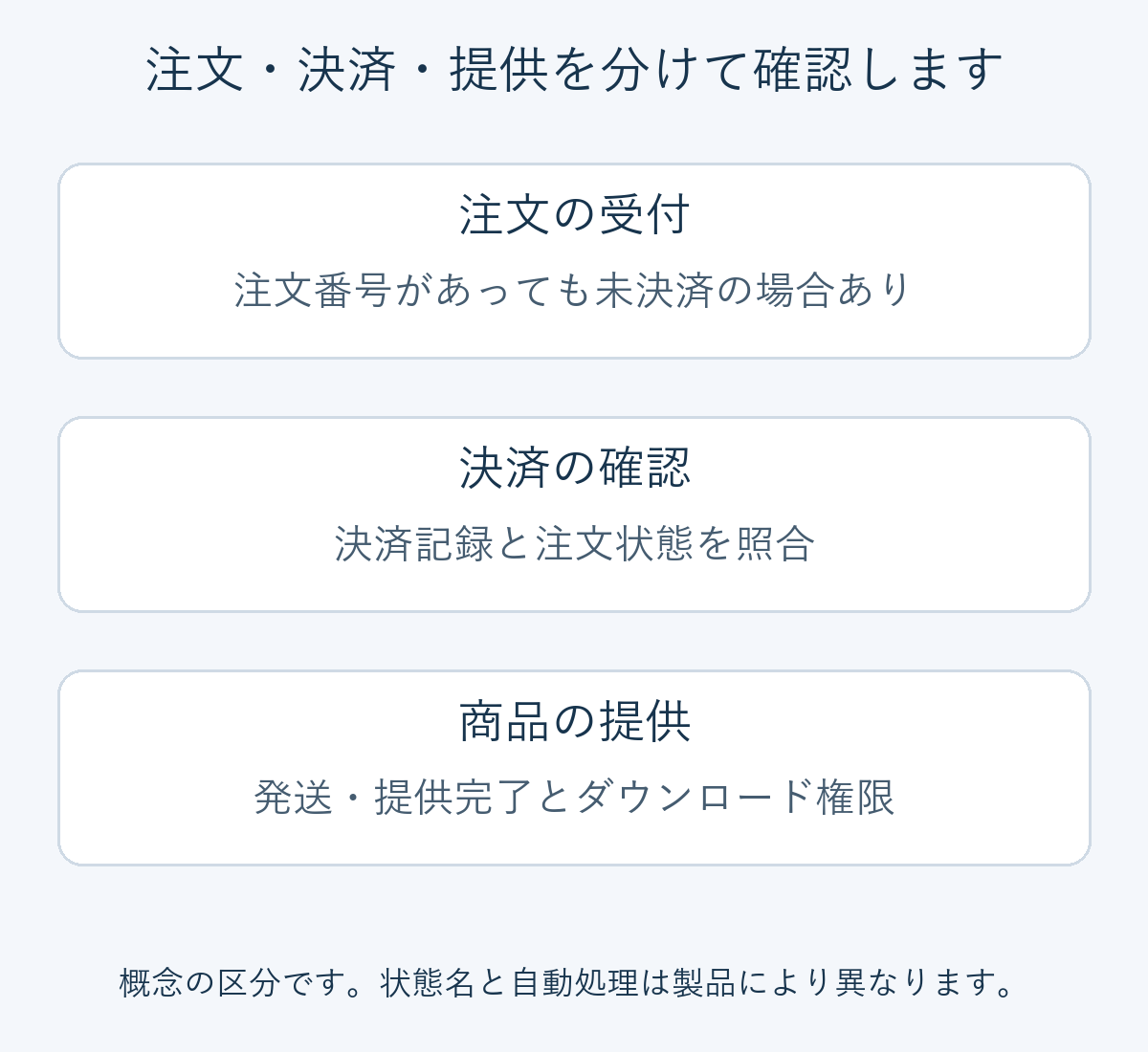
注文番号ができても入金済みとは限らず、支払い済みでも配送完了とは限りません。WooCommerceの注文状態では、Pending paymentは未決済、Processingは決済後の処理待ち、Completedは提供完了です。On holdは決済確認が必要な場合があり、自動遷移は商品と決済方法で異なります。
下図は三つの概念を区別したものです。すべての商品が同じ画面や手順を使う、という意味ではありません。自動提供する商品も、支払いとアクセス権限の記録が一致するか確認します。
- 正常購入:一商品でモバイル購入、管理注文、決済事業者の記録、領収メール、実際の配送・ダウンロードを照合します。価格・送料・税の表示と請求額も一致する必要があります。
- 失敗・離脱・重複要求:テスト環境で決済失敗、認証途中の離脱、戻る操作と再読み込みを確認します。重複注文・請求と在庫の復帰を点検します。
- ファイル・アカウント:購入リンク、回数・期限と非購入者・別購入者のアクセスを試します。ファイル交換が過去の購入者へどう反映されるかも決めます。
- 取消・返金:全額・一部返金、継続契約の解約を確認します。WooCommerceのManual Refundのように、返金状態の記録だけでは実際の送金が行われない機能を区別してください。
- 復旧・移行:注文・顧客・ファイル・設定のバックアップと書き出しを確認します。バックアップ後の新規注文を古いデータベースで消さないよう、復旧時点と照合方法を決めます。
カート・決済・顧客ページの共用キャッシュ除外を確認し、二人の顧客情報が混ざらないか試します。注文はあるのにメールがない場合は送信処理と受信を分けて調べます。再決済を案内する前に既存の請求記録を確認しましょう。
導入・更新前にはファイル・データベースの保存と分離した復元試験を準備します。クラウドを使う場合はローカル保存とサービス側の書き出しを併用してください。テスト環境を実決済・顧客メールから分離し、問題時は新規注文を止めて既存注文と決済記録を保ったまま復旧できるようにします。