WordPress画像最適化プラグイン比較:ShortPixel・Imagify・EWWW
WordPressで新規画像と既存ライブラリをクラウド処理するならShortPixelとImagify、サーバー内での処理も検討するならEWWW Image Optimizerが候補です。圧縮率だけでなく、原本の復元、縮小画像を含む課金単位、変換した画像を訪問者へ配信する方法まで確認して選びましょう。
圧縮・サイズ変更・形式変換は別の作業です
画像最適化は、画面で必要な品質を保ちながら転送データを減らす作業です。横6,000ピクセルの写真を小さな本文欄に表示するなら、まず必要な寸法を考えます。圧縮だけでは不要に多いピクセルが残る場合があるためです。ただし、高精細ディスプレイや拡大表示には、表示幅より大きな画像が必要になることもあります。
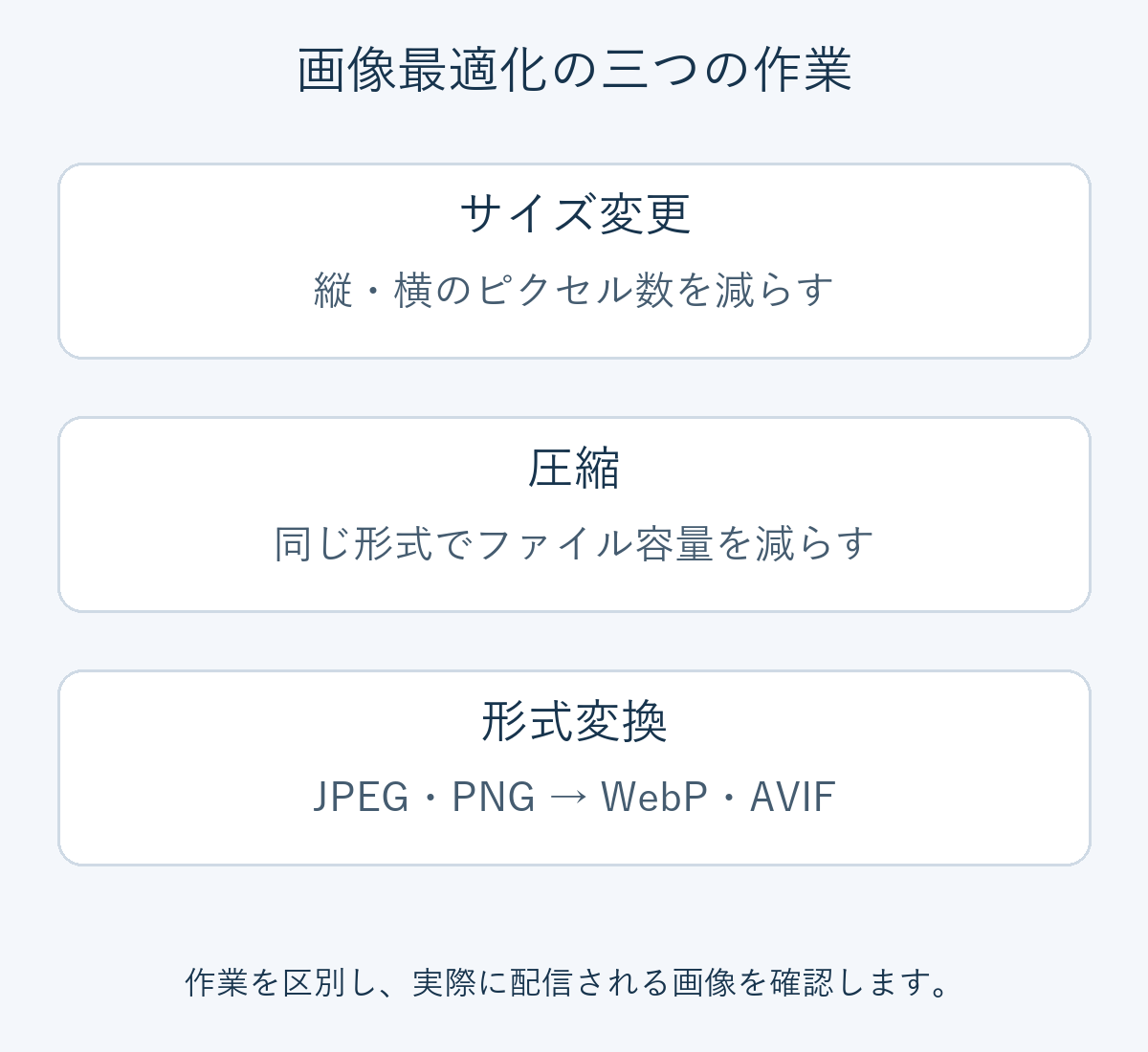
- サイズ変更:縦・横のピクセル数を減らします。縮小時に失った細部は、再び拡大しても復元できません。
- 圧縮:同じ形式でファイル容量を減らします。可逆圧縮はピクセル情報を保持し、非可逆圧縮は一部の情報を省いて容量を小さくします。小さな文字や商品の質感は劣化が目立つことがあります。
- 形式変換:JPEG・PNGなどからWebP・AVIFなどを作成します。変換したファイルを作ることと、ブラウザに配信することは別です。
適切なサイズのWebPを自分で作ってアップロードしているなら、追加の最適化プラグインが必須とは限りません。アップロード前の準備は画像をWebPに変換する方法も参考になります。ギャラリープラグインは並べ方を変える道具であり、画像ファイルの最適化とは役割が異なります。
処理方法と費用を比較します
| 比較項目 | ShortPixel Image Optimizer | Imagify | EWWW Image Optimizer |
|---|---|---|---|
| 主な処理場所 | 外部の最適化サーバーへ画像を送信 | アカウントとAPIキーで接続するクラウド処理 | ローカル処理とクラウドサービスを選択 |
| 利用量の確認対象 | 画像・縮小版・追加形式のクレジット。配信枠は別途確認 | 処理前の容量、選択した縮小版、再処理 | 無料ローカル機能、Compress API、Easy IOの範囲 |
| 比較したい状況 | 既存ライブラリと新規画像をまとめて管理 | 自動圧縮と新形式の生成・表示を管理 | 処理場所やホスティング制約を優先 |
| 導入前の確認 | 原本保存、対象サイズ、生成形式、クレジット | 原本保存、処理容量、表示方法 | 実行ツールの対応、実際のモード、配信設定 |
ShortPixel:アップロード枚数より処理ファイル数を数えます
ShortPixel Image Optimizerは、画像をクラウドで圧縮してサイト上のファイルを最適化版に置き換えます。WebP・AVIF生成や配信の選択肢もあります。ShortPixel Adaptive Imagesは訪問時の配信を中心とする別製品なので、動作や課金方式を混同しないようにしてください。
クレジット制ではWordPressが生成する縮小画像も別に数えます。公式例では、原本1枚と縮小版8枚をすべて圧縮し、それぞれのWebPも作ると、圧縮9回とWebP生成9回で18クレジットです。5%以上小さくできない圧縮の例外などは公式のクレジット計算で確認します。月額、一回分の大量処理、無制限プランの適用範囲は分けて比較しましょう。
Imagify:処理容量と再最適化を見積もります
Imagifyはアップロード時の自動処理、既存画像の最適化、WebPまたはAVIFの生成・表示を管理します。自動処理の流れが運用に合うか、写真と文字入り画像の両方で必要な画質を保てるかを確認します。
利用量は小さくなった結果ファイルだけで決まりません。Imagifyの計算説明では、処理前の容量と対象の縮小版も利用枠に影響します。圧縮方法を変えて再処理すると追加の利用量が発生する場合があり、原本を復元しても使用済みの枠は戻りません。少量の結果を確認してから全体を処理したほうが費用を予測しやすくなります。
EWWW:無料ローカル機能と有料サービスを分けます
EWWW Image Optimizerにはサーバーのツールを使うローカル最適化と、別のクラウドサービスがあります。ローカル処理は外部転送を減らせますが、自分のサーバー資源を使い、ホスティングが必要な実行機能に対応している必要があります。ローカルの選択肢があるからといって、すべての有効機能が外部通信なしで動くわけではありません。
サーバー制約でローカル処理が使えない場合の無料クラウド機能は、JPEGを中心とした限定的な範囲です。他形式、強い圧縮、配信サービスは条件が異なります。サーバー要件と圧縮レベルの説明で、選んだモードの処理場所と機能を確認してください。WebPの生成と既存WebPの追加最適化も別機能です。
自分のサイトでは何を優先しますか?
アップロードが少ないブログでは、無料枠と復元のしやすさから比較します。寸法や形式を毎回自分で整えられるなら、追加プラグインを使わない選択もあります。画像の多い既存サイトでは、最初の一括処理費用と、その後の毎月のアップロード費用を分けて計算しましょう。
原本の枚数だけでなく、テーマや販売プラグインが生成する縮小サイズも確認します。見慣れないサイズを除外・削除する前に、本文・記事一覧・商品画面で使われていないか調べてください。用途を確認せず処理範囲を減らすと、使っている画像が最適化されなかったり、表示に影響したりする場合があります。
外部転送に制約があるサイトでは処理場所が料金より先です。クラウド処理でも送受信とバックアップ領域が必要で、ローカル処理ならサーバー負荷と互換性を確認します。複数のツールで同じ圧縮・変換機能を有効にせず、各作業を担当する道具を明確にしましょう。
一括処理の前に少量で確認する手順
メディアファイルとデータベースを復元できるようにバックアップし、プラグインの原本保存設定も確認します。導入方法はWordPressプラグインの入手方法で確認できます。最初から自動処理やライブラリ全体の処理を急がず、次の順で試してください。
- 性質の違う画像を選びます。風景写真、小さな文字入りの画面画像、透過画像など実際に使う素材を選び、原本のピクセル寸法と容量を記録します。
- 設定を一つずつ変更します。原本保存を有効にして、圧縮レベル、最大寸法、出力形式を決めます。どの変更が影響したか分かるように、複数の値を一度に変えないようにします。
- サンプルだけ処理して画質を比べます。質感、色、小さな文字、透過部分の境界を本文サイズと拡大時に確認します。劣化が大きければ原本を復元し、控えめな設定を試します。
- 実際の記事で配信ファイルを調べます。次の節の方法でPC・モバイルを確認し、変換後も以前のファイルが表示されていないか見ます。
- 一枚の復元まで試してから対象を増やします。原本に戻ることを確かめ、一括処理の範囲を決めます。作業中はエラー、残りの利用枠、サーバー負荷を確認します。
比較記録には処理前後の寸法・容量、圧縮方式、画質の問題、実際の配信形式を一緒に残します。容量が減ったことも、文字が読みにくくなったことも判断材料です。確認前から特定の削減率や速度向上を目標に固定する必要はありません。
WebPを作っても以前の画像が表示される理由
ファイル生成と配信の設定が別の場合があります。EWWWのWebP配信説明は、サーバールールで応答を変える方法とHTMLを変える方法を区別しています。コンテンツ配信ネットワーク(CDN)、キャッシュ、テーマの背景画像も影響するため、「生成完了」の表示だけで判断しないでください。
ブラウザの開発者ツールでNetworkを開き、画像に絞ってページを再読み込みします。要求したURL、応答のContent-Type、転送サイズを確認してください。同じURLで別形式を返す場合もあるため、拡張子が.jpgだけでは失敗と断定できません。Elementsで選択されたsrcsetやpictureの画像と実際の要求も比較します。モバイルで小さな縮小版が選ばれるのは正常なことがあります。
以前の結果が残るならページ・CDNキャッシュを消して再確認します。画像が壊れたら、直前に有効にした配信設定を戻し、元の表示が復旧するか確かめます。複数のサーバールールをまとめて変えず、互換性が確認できる方法を一つずつ試してください。画像以外の性能問題はコアウェブバイタルの解説と分けて判断できます。
画質が悪くなった場合の復元方法
まず追加の自動処理や再最適化を止めます。原本保存を有効にしていれば、メディアライブラリのリスト表示で、ShortPixelは画像メニューの「Restore backup」、Imagifyは列内の「Restore Original」から復元できます。操作が見つからない場合は、その画像のバックアップが残っているか確認します。条件はShortPixelの復元ガイドとImagifyの復元ガイドを参照してください。
プラグインを無効にするだけでは、変更済みファイルの画質は戻りません。原本がなければ非可逆圧縮で失った情報は復元できないため、別のメディア・サイトバックアップを使います。復元後も変換版やキャッシュが以前の結果を表示していないか確認しましょう。復旧手段はWordPressバックアッププラグインの比較でも検討できます。