WordPressプラグインの入手方法:無料・有料の探し方と選び方
WordPressのプラグインは、WordPress.orgの公式プラグインディレクトリ、開発者の公式サイト、プラグイン販売マーケットプレイスで入手できます。まず必要な機能を決めて無料版を調べ、不足する機能やサポートが明確になってから有料商品を比較すると選びやすくなります。
プラグインは、問い合わせフォーム、予約、ショップなどの機能をWordPressに追加するプログラムです。主にデザインや表示を扱うテーマとは役割が異なります。基本的な関係は、WordPressの基本とテーマ・プラグインの役割を参考にしてください。この記事では個別商品の順位ではなく、入手先と選び方を説明します。
WordPressのプラグインはどこで入手できますか?
入手先によって、比較できる情報や導入方法が多少異なります。無料・有料が販売場所ごとに分かれているわけではありません。開発者が無料版を提供したり、公式ディレクトリの無料版が別売りの拡張機能を案内したりする場合もあります。
| 入手先 | 見つかるもの | 確認する点 |
|---|---|---|
| WordPress.org公式プラグインディレクトリ | 無料で導入できるプラグインと開発者情報 | 機能、動作要件、サポート、外部サービス料金 |
| 開発者の公式サイト | 無料・有料の本体、追加機能、セット商品 | 提供ファイル、必要な基本プラグイン、更新とサポート条件 |
| CodeCanyonのWordPressカテゴリなどのマーケットプレイス | 複数の販売者によるプラグイン | WordPress用か、単独で使う商品か追加機能か |
以下の管理画面の操作は一般的なサーバー設置型のWordPressを前提にしています。WordPress.comでは現在、Personal・Premium・Business・Commerceの有料プランでプラグインを導入でき、無料サイトはアップグレードが必要です。公式プラグイン案内で条件を確認してください。対応プランでも制限されるプラグインがあり、他のホスティングにも独自の制限がある場合があります。
公式ディレクトリで無料プラグインを探す
サイトがあれば、管理画面の「プラグイン → 新規プラグインを追加」から検索すると便利です。必要な機能や商品名を入力します。表記は画面や言語によって異なり、インストール権限のあるアカウントが必要です。
- 実現したい作業を検索語にします。 例えば「問い合わせフォーム」「contact form」と検索します。商品が決まっている場合も、名前と開発者を照合して似た名前の商品を区別しましょう。
- 詳細情報で機能の範囲を読みます。 必要な機能が無料版に含まれるか、別アカウントや追加プラグインが必要かを確認します。紹介画像にある機能がすべて標準で使えるとは限りません。
- 動作要件と管理状況を確認します。 必要なWordPressのバージョン、サーバー環境、更新履歴と変更内容を見ます。「現在のバージョンで未検証」は確認情報が不足しているという意味で、必ず動かないという意味ではありません。
- 評価とサポートを合わせて読みます。 星や導入数だけでなく、自分と似た用途の質問、最近の問題、開発者の回答を確認します。繰り返し報告される問題が自分にも重要かを考えましょう。
まだサイトがなくても公式ディレクトリで候補を探せます。例えばContact Form 7の登録ページでは、開発者、説明、導入方法、サポート、変更履歴の調べ方が分かります。あらゆるサイトに最適という推薦ではなく、情報の見方の例です。
二、三個の候補のURLと必要な機能を記録して比較してください。検索結果をすべてインストールする必要はありません。探し方と導入経路はWordPress公式のプラグイン管理ガイドにも説明があります。
開発者サイトとマーケットプレイスで有料プラグインを入手する
公式ディレクトリの開発者リンクから進むと、有料版とマニュアルを確認しやすくなります。検索や紹介記事で商品を知った場合も、最終的な購入条件は開発者サイトや実際の商品ページで読み直しましょう。
購入前に、商品が次のどの形なのかを区別します。
- 単独で使うプラグイン: その商品を導入して設定する形です。外部サービスとの接続が別に必要かは確認します。
- アドオン: 既存の基本プラグインに機能を加えます。アドオンだけ購入しても使えない場合があります。
- セット商品: 複数のプラグインやサポートサービスをまとめたものです。実際に使う商品と利用できるサイトの範囲を確認します。
例えばWooCommerce Marketplaceでは、ショップに機能を加える拡張商品を扱っています。予約・会員・商品オプションといった名前だけで選ばず、必要な基本プラグインと個別の動作条件を読んでください。
購入後は導入ファイル、購入アカウント、注文記録、利用条件を保管します。サポート期間と更新の提供期間は異なる場合があります。Envatoの商品サポート案内のように、機能に関する支援と導入代行・個別開発を区別する場合もあります。「サポート付き」をサイト制作代行と考えないようにしましょう。
無料プラグインと有料プラグインは何が違いますか?
価格以上に大切なのは、必要な作業をどこまで完了できるかです。無料版で十分なら支払いは不要ですが、必要な連携や管理機能が有料の範囲なら、無料版だけでは比較できません。
| 比較基準 | 無料版で確認する点 | 有料商品で確認する点 |
|---|---|---|
| 機能 | 必要な作業を最後まで実行できるか | 追加機能が実際の要件を満たすか |
| 利用上限 | 送信・保存・処理量などの上限があるか | 選ぶプランの上限と超過料金 |
| サポートと更新 | 説明書と公開サポートで管理できるか | 対応範囲、連絡方法、提供期間、更新条件 |
| 総費用 | 別の有料サービスへの接続が必要か | 商品代以外のサービス料金や追加商品が必要か |
無料でインストールできることと、すべて無料で使えることは別です。 メール送信、画像処理、地図などの外部サービスに接続するプラグインは、サービス側の上限や料金も確認します。WordPress.orgのプラグイン登録ガイドラインも、有料の外部サービスと接続する形を認めています。
問い合わせフォームなら、入力欄の表示、担当者への通知、受付内容の保存、他の業務ツールへの転送は別々の要件です。必要なものを列挙して候補ごとの対応範囲を比較すれば、機能数を強調する宣伝より実用的な判断基準になります。
自分のサイトに必要なプラグインを選ぶ基準
まず「解決したい問題」を一文で書いてみてください。「有名だから入れる」より「訪問者が問い合わせを送り、担当者が通知を受け取る」のように、結果を確認できる形にします。
- 既存機能との重複: WordPress本体、テーマ、ホスティング、導入済みプラグインに同じ機能がないか調べます。重複して有効にすると、設定や問題の原因が分かりにくくなります。
- 使いやすさ: 説明書を読んで主要な設定を見つけられるか、理解できる言語で支援を受けられるかを確認します。設定項目は多ければよいわけではありません。
- 互換性: 動作要件と、現在のテーマ・主要プラグインへの対応案内を確認します。重要なサイトではテスト環境で代表的な作業を試しましょう。
- データの扱い: 問い合わせ内容、顧客情報、画像などが外部に送信されるか、商品説明とプライバシー案内を読みます。接続に必要な権限と費用も確認します。
- 管理の根拠: 更新履歴、変更内容、サポート回答、評価を合わせて判断します。導入数が多いことや有料であることだけですべての環境の品質が保証されるわけではありません。
WordPress.comの選び方ガイドも、機能の重複、更新、互換性、サポートを扱っています。候補は一つずつ適用すると、どの変化がどのプラグインによるものか判断しやすくなります。
ダウンロード・購入前に確認すること
商品ページと導入マニュアルを開き、次の質問に答えられるか確認しましょう。不明な点は支払い前に販売者へ問い合わせます。
- 正しいファイルですか? WordPress用プラグインかを確認し、導入用ZIPを入手します。資料一式に別のインストール用ZIPがある場合は説明書に従って区別してください。テーマではなく、プラグインのアップロード画面で使います。
- 基本商品が必要ですか? ショップ、フォーム、ページ編集用のアドオンなら、必要な基本プラグインとバージョンを確認します。無料の基本版で足りるか、有料版も必要かを調べます。
- アカウントやキーが必要ですか? 購入者向けライセンスキーと、外部サービス接続用のAPI(Application Programming Interface)キーでは用途が異なる場合があります。APIキーはサービスへのアクセスに使う認証情報です。発行元と必要な利用契約を確認します。
- 維持費と終了時の条件は明確ですか? サイトの利用範囲、更新料金、自動決済、サポート期間、外部サービスの従量料金、返金条件を読みます。更新しない場合に機能・アップデート・サポートがそれぞれどうなるかは商品ごとに確認してください。
- 別のツールへ移行できますか? データのエクスポート、削除時の扱い、外部サービスの解約方法を確認します。問い合わせ記録や注文など、保管を続ける情報がある場合は特に重要です。
例えば「基本プラグイン以外に購入が必要ですか」「更新しないと、どのサービスが止まりますか」と質問できます。初回割引だけでなく、予定する運営期間の総費用と管理方法を比較しましょう。
入手したプラグインをサイトに適用する流れ
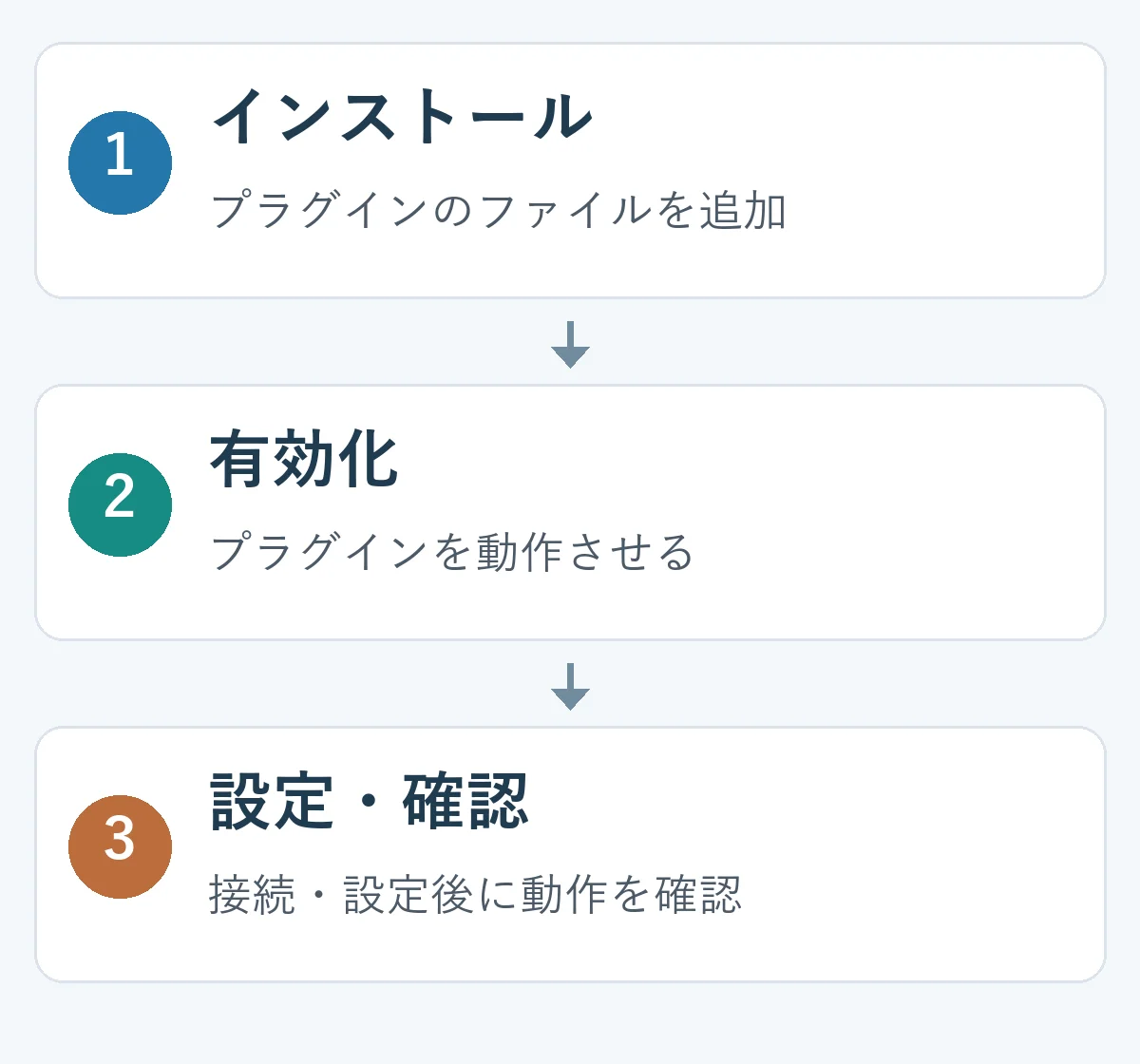
インストールはファイルをサイトに追加する作業、有効化はプログラムを動作させる操作です。設定と確認では、オプション、サービス接続、表示場所を決めて結果を試します。有効化だけで設定がすべて完了するとは限りません。
- 現在の状態を記録し、バックアップします。 既存のプラグインと関連設定を確認し、復元できるファイルとデータベースのコピーを用意します。範囲はWordPress公式のバックアップ案内を参考にしてください。影響が大きい変更は、可能ならテストサイトで先に試します。
- 一つを導入して有効化します。 ディレクトリからなら「プラグイン → 新規プラグインを追加 → 今すぐインストール」を使います。外部ZIPは同じ画面の「プラグインのアップロード」で選びます。完了後に有効化し、アドオンは説明書にある基本プラグインの導入順に従います。
- マニュアルに沿って設定します。 「プラグイン → インストール済みプラグイン」の設定・説明書リンク、新しいメニュー、設定の下位項目を探します。機能を表示する短いコードであるショートコードや、専用ブロックをページに挿入する場合もあります。プラグイン設定ガイドで違いを確認できます。
- 訪問者の立場で結果を確認します。 問い合わせフォームなら、入力、送信、完了表示、通知の受信まで試します。保存機能が必要なら受付記録も確認してください。ログアウトした状態とモバイル表示も調べます。
- 問題が起きたら変更を増やさず、原因を絞ります。 管理画面に入れる場合は追加したプラグインを無効化し、症状を比較します。接続できない場合や主要機能が止まった場合は、ホスティングの復元機能や支援を利用してください。設定やデータの変更は、無効化だけでは戻らない場合があります。
無効化は動作を止める操作、削除はファイルを取り除く操作です。削除時にデータが残るか消えるかはプラグインによって異なります。外部サービスや有料契約の自動決済を止めるには、別の解約手続きが必要かも確認しましょう。違いは無効化・削除の公式案内が参考になります。
最初から多くのプラグインをそろえる必要はありません。必要な結果を一つ決め、その作業を解決する候補を比較して一つずつ適用すると、費用と管理の負担を判断しやすくなります。