WordPressフォームプラグイン比較:Contact Form 7・WPForms・Formidable
フォームとメールのテンプレートを直接管理できるならContact Form 7、項目をドラッグして編集したいならWPForms、無料版から受付記録を管理して将来はデータ活用にも広げたいならFormidable Formsを比較しましょう。作成方法だけでなく、受付内容の保存、通知メールの受信、必要な有料機能を別々に確認することが大切です。訪問者に送信完了と表示されても、担当者が問い合わせを受信した証拠にはなりません。
フォームで受け付ける内容を先に決めます
一般的なブログの問い合わせなら、名前または呼び名、返信用メールアドレス、本文から始められます。見積もり依頼にだけ必要な電話番号や添付ファイルを、すべての読者に必須とする必要はありません。例えば「記事の誤りの報告」と「協業の相談」を選べるようにし、その種類を通知メールの件名に含めると、担当者が内容を整理しやすくなります。
画面の入力項目と同時に、送信後の扱いも決めます。メールだけで対応するのか、管理画面に記録を残すのか、複数の担当者に割り振るのか、外部の業務サービスへ送るのかによって、製品と契約の選び方が変わります。予約・会員登録・決済には、単純な問い合わせとは異なる権限や状態管理、後続処理も必要です。
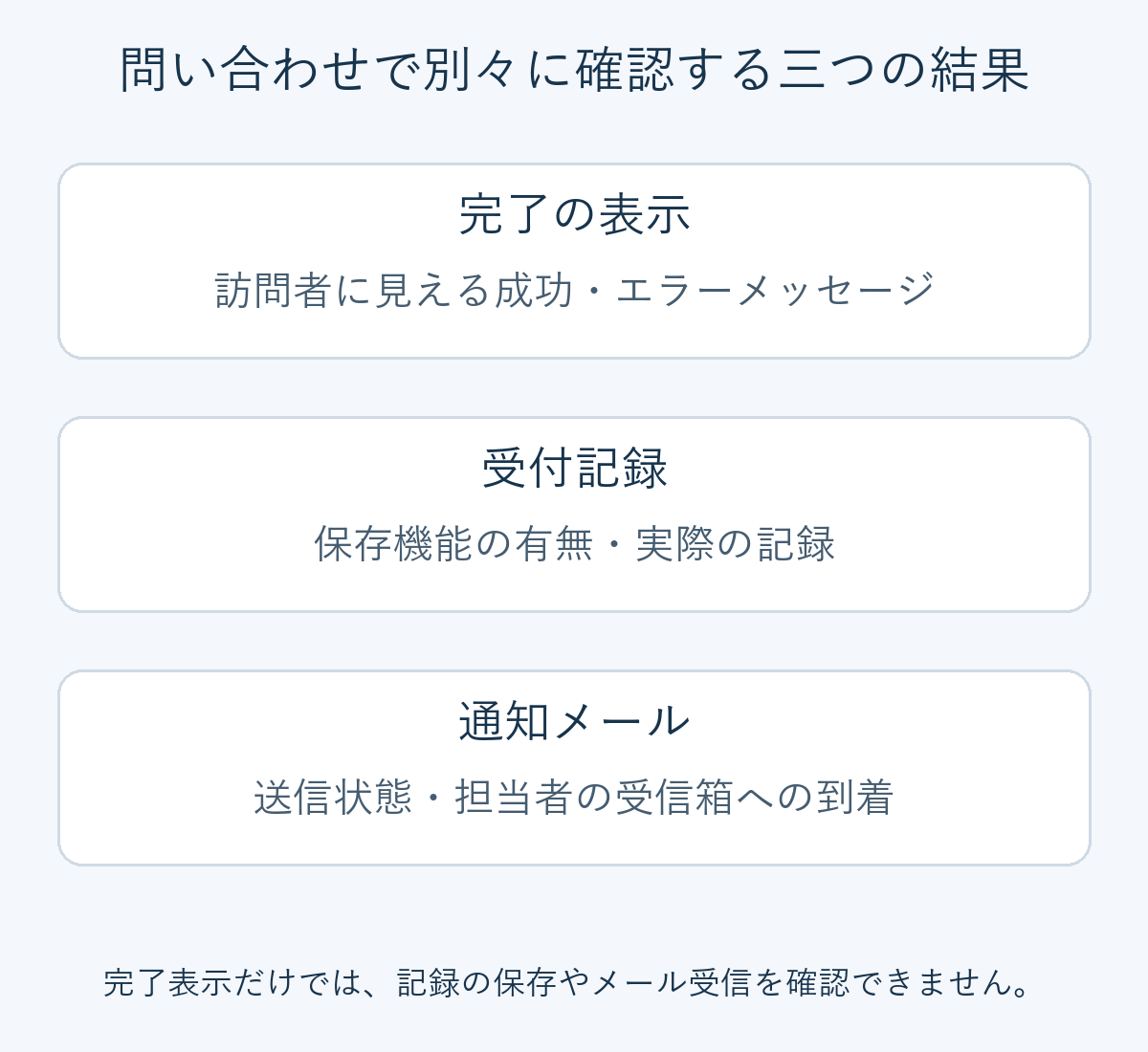
確認すべき結果は三つあります。訪問者への完了表示、受付記録の保存、担当者への通知メールです。標準では記録を保存しない製品もあります。メール障害時に問い合わせを回収する必要があるなら、公開前に保存方法を選びましょう。
作成方法と受付記録を比較します
| 候補 | 作成方法 | 受付記録 | 比較したい用途 |
|---|---|---|---|
| Contact Form 7 | フォームタグとメールテンプレートを編集 | 標準の保存機能なし。Flamingoなどを別途検討 | 基本フォームと通知項目を直接管理できる |
| WPForms | ドラッグ操作の視覚的なビルダー | Liteは通知メールが中心。管理画面での閲覧とLite Connectの復元条件を確認 | 運営者が項目や配置を頻繁に変える |
| Formidable Forms | 視覚的なビルダーとデータ活用機能 | 無料版のサイト内受付管理から始められる | 記録を確認し、計算・条件分岐・データ表示へ広げる |
無料で基本的な問い合わせを受け付けられることと、添付・条件分岐・複数ページ・外部連携をすべて使えることは異なります。必要機能を「あると便利」と「ないと業務ができない」に分け、後者がどのライセンスに含まれるか確認しましょう。初回割引額だけでなく、更新料金、利用サイト数、メールやスパム対策サービスの別料金も比較します。
製品ごとの機能と費用の確認点
Contact Form 7:フォームと通知を一緒に管理します
Contact Form 7は無料のプラグインです。お問い合わせ → コンタクトフォームでフォームとメール設定を編集します。入力項目を増やしたら、その値に対応するメールタグも通知本文に追加します。画面に質問が表示されても、メールテンプレートに反映しなければ担当者に回答が届かない場合があります。
本体は送信内容を保存しません。保存が必要なら、同じ開発者によるFlamingoの公式連携案内を確認して導入し、受信メッセージに実際の記録が残るか試します。後から保存ツールを入れても、保管されなかった過去のメールは自動復元されません。標準のフィールド名を変更した場合は、Flamingoで名前・アドレス・件名を正しく取得できるかも確認します。
WPForms:編集のしやすさと記録の閲覧を区別します
WPFormsはテンプレートから項目を視覚的に配置できます。公式の初回作成ガイドでは、WPForms → Add Newから基本の問い合わせテンプレートを選び、ラベルや必須項目を変更して保存します。添付ファイルや条件付き表示が必要なら、その機能を使える版を確認してください。
Liteの通知メールは、管理画面で受付内容を管理する機能とは別です。Lite Connectの公式文書によると、有効化後の受付をWPFormsのサーバーにバックアップし、管理画面の受付記録として復元するには有料ライセンスへの移行が必要です。各記録の保管期間は1年です。Liteで常時閲覧できるサイト内受信箱と誤解せず、外部保存の必要性と条件も検討しましょう。
Formidable Forms:保存データの使い道を考えます
Formidable Formsは無料版の受付管理から検討でき、計算や条件分岐、Viewsによるデータ表示などへ広げられる製品群です。製品紹介には有料機能も含まれるため、すべてが無料とは限りません。添付や複雑な処理が必要なら、無料版と有料版の比較と該当ライセンスを照合します。
公式の作成手順は、Formidable → Forms → Add Newから空のフォームを作り、項目を追加して保存する流れです。単純な問い合わせなら基本入力と通知から確認し、見積もり計算やディレクトリなど明確な用途がある場合に拡張します。受付内容を公開画面に表示するなら、公開してよい項目と閲覧権限を別途検討してください。
問い合わせ一件を最後まで確認する手順
バックアップと復元方法を用意し、テスト用ページに一つ作成します。既存フォームがあれば宛先と設定を記録し、新しいフォームの確認が済むまで利用できるようにしておきましょう。一般的なブログの問い合わせなら、次のように進められます。
- 最小限の項目を決めます。例えば名前は任意、メールアドレスと本文は必須にします。入力すると消えるプレースホルダーだけに頼らず、項目の意味がわかるラベルを表示します。
- 受信先と返信先を分けます。受信先は担当者、送信者はメールサービスで許可・認証されたサイト側のアドレスにします。訪問者のメールはReply-Toに割り当てます。
- 通知本文に必要な値を含めます。問い合わせ種類・アドレス・本文が届くか確認します。Contact Form 7ではメールタグと入力欄を対応させ、WPFormsではビルダーのSettings → Notificationsで宛先と内容を確認します。
- 保存と完了表示を設定します。記録が必要なら製品の保存機能または別の保存ツールを用意します。完了表示では受付を知らせ、守れない返信期限を約束しません。
- ページに設置して訪問者として開きます。製品のブロックか実際に生成されたショートコードを使い、フォームIDを推測しません。ログアウト状態やプライベートウィンドウで公開ページを確認します。
- 正常入力と入力エラーを試します。必須欄の空欄、不正なメール形式、正しい内容をそれぞれ送ります。スマートフォンで入力・エラー案内・送信ボタンを確認し、保存記録と実際に届いたメールを照合します。
例えばサイトのドメインに属する送信アカウントを使い、訪問者が個人用メールを入力した場合、送信者は運営者のアカウントのままにし、返信時に訪問者へ届くようにします。Contact Form 7のメール設定では、サイトと同じドメインの送信元を案内しています。ただしアドレスを書き換えるだけで認証が済むわけではないため、配信サービスの接続と認証も確認してください。
受信失敗・スパム・保存データを分けて点検します
完了表示は出るのにメールがない場合は、保存された受付と迷惑メールフォルダーを確認します。受付があれば、宛先、通知の有効化、送信ログ、受信側の遮断を順に調べます。すぐにフォームを作り直すより、WordPressのメール送信設定を確認するほうが原因を絞れます。記録を保存しない構成では、失った問い合わせを回収できない可能性があります。
送信自体が止まる場合は、必須項目エラーとスパム判定を区別します。CAPTCHAやフィルターの追加後は、正常な利用者が送信できるかを先に試してください。キャッシュやJavaScript最適化の変更後なら、テスト環境で関連設定を一つずつ戻して調べます。スパム対策の適用範囲と誤判定への対応も確認しましょう。無計画な重複導入は、正常な受付が失敗する箇所を増やすことがあります。
記録を保管する場合は、担当者の権限、保管期間、削除・書き出しの方法を決めます。メール、データベース、バックアップ、外部連携先に別々のコピーが残ることがあります。不要な機微情報は集めず、添付が必須なら許可形式・容量・保管先・アクセスを確認します。問い合わせに返信するためのアドレス収集を、ニュースレター購読への同意と自動的に扱ってはいけません。
乗り換えるときは、新しいフォームの受付と通知を確認してからページのブロックやショートコードを変更し、もう一度試します。問題があれば元へ戻せるよう設定を残してください。必要な記録を書き出す前に旧フォームやプラグインを削除せず、機能追加時にはプラグインの選び方と導入方法に沿って互換性と管理の負担も比較しましょう。