Plugins de optimización de imágenes para WordPress: ShortPixel, Imagify y EWWW
Compare ShortPixel e Imagify si quiere procesar en la nube tanto las nuevas imágenes como la biblioteca existente de WordPress; incluya EWWW Image Optimizer si también le interesa el procesamiento local. Además del porcentaje de compresión, revise la recuperación de originales, la facturación de miniaturas y la forma de entregar el archivo optimizado al navegador del visitante.
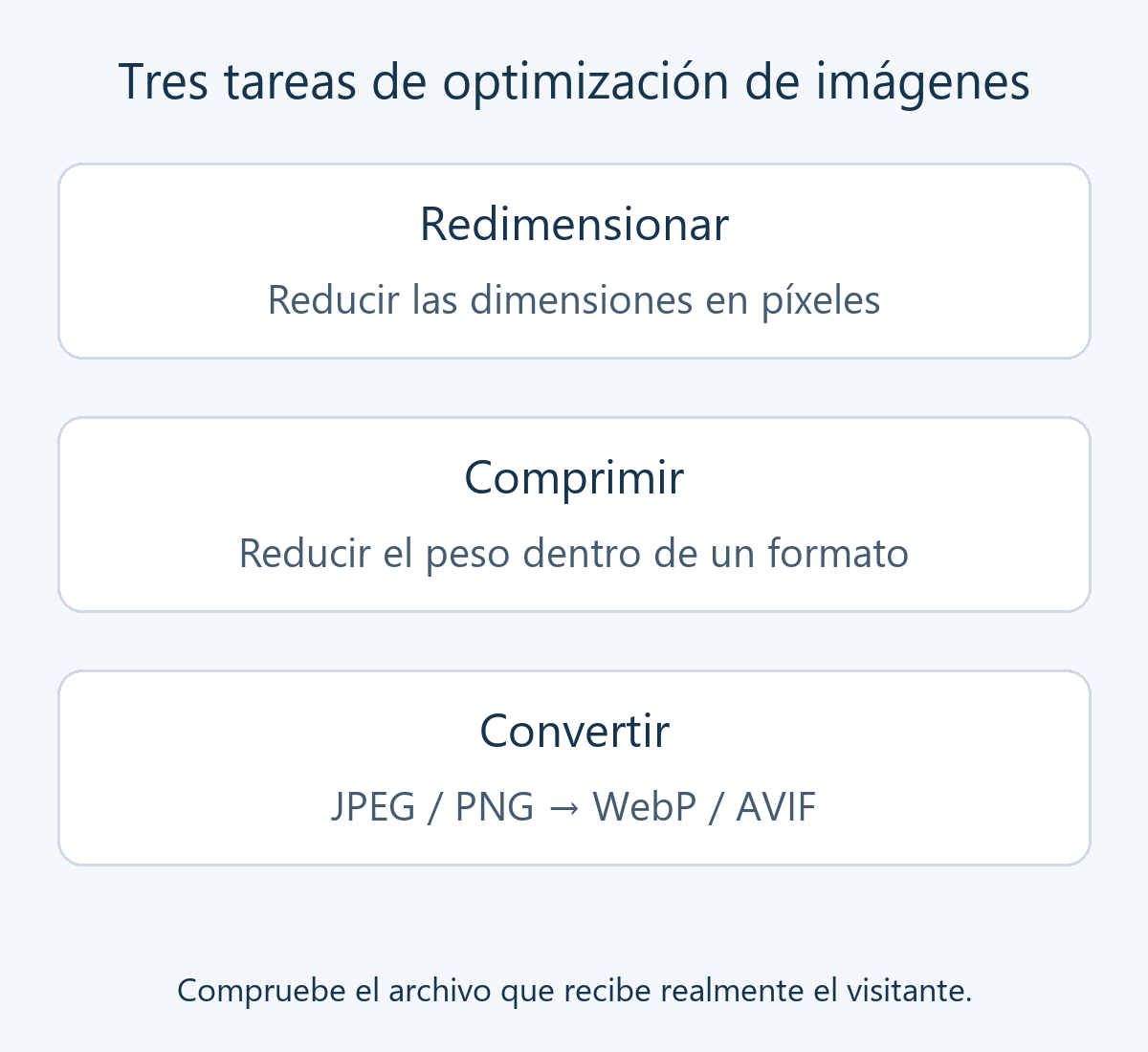
Comprimir, redimensionar y convertir son tareas diferentes
Optimizar una imagen consiste en reducir los datos transferidos conservando la calidad necesaria en pantalla. Si una foto de 6.000 píxeles de ancho aparece en una columna pequeña, primero determine qué dimensiones necesita. La compresión puede dejar en el archivo muchos píxeles innecesarios. Aun así, una pantalla de alta densidad o una función de ampliación pueden justificar una imagen mayor que su tamaño visible.
- Redimensionar reduce las dimensiones en píxeles. Ampliar después la imagen no recupera los detalles eliminados al reducirla.
- Comprimir reduce el peso dentro de un formato. La compresión sin pérdida conserva la información de los píxeles; la compresión con pérdida descarta parte de ella para ahorrar más espacio. El texto pequeño o la textura de un producto pueden deteriorarse.
- Convertir crea otro formato, como WebP o AVIF, a partir de JPEG o PNG. Generar el archivo convertido y entregarlo al navegador son tareas distintas.
Si ya prepara archivos WebP con dimensiones adecuadas antes de subirlos, otro optimizador puede aportar poco. Nuestra guía para convertir imágenes a WebP explica esa preparación. Un plugin de galerías modifica la presentación; un optimizador procesa o distribuye los archivos. Resuelven problemas diferentes.
Comparación del procesamiento y los costes
| Aspecto | ShortPixel Image Optimizer | Imagify | EWWW Image Optimizer |
|---|---|---|---|
| Lugar principal de procesamiento | Servicio externo de optimización | Nube conectada mediante una cuenta y una clave API | Procesamiento local y opciones de nube independientes |
| Consumo que debe calcular | Créditos por archivos, miniaturas y formatos adicionales; distribución por separado | Peso de los archivos de entrada, miniaturas seleccionadas y reprocesamiento | Alcance de las funciones locales gratuitas, Compress API y Easy IO |
| Situación en la que compararlo | Gestionar una biblioteca grande y las nuevas imágenes con una herramienta | Gestionar compresión automática y formatos modernos | Priorizar el lugar de procesamiento o las limitaciones del alojamiento |
| Comprobación inicial | Copias, tamaños seleccionados, formatos y créditos | Copias, cuota de procesamiento y método de entrega | Herramientas del servidor, modo real y configuración de entrega |
ShortPixel: cuente archivos procesados, no solo fotos subidas
ShortPixel Image Optimizer comprime las imágenes en la nube y sustituye los archivos del sitio por versiones optimizadas. También ofrece opciones de generación y entrega de WebP/AVIF. ShortPixel Adaptive Images es otro producto, centrado en la distribución al visitar una página; no mezcle su funcionamiento ni su facturación con los de Image Optimizer.
En los planes por créditos, las miniaturas de WordPress pueden consumir créditos por separado. El ejemplo oficial parte de un original y ocho miniaturas: comprimir los nueve archivos y crear nueve versiones WebP supone 18 créditos. Existen condiciones, como la excepción cuando la compresión no ahorra al menos un 5 %; consulte la guía de cálculo de créditos. Compare por separado la suscripción, el procesamiento puntual y el alcance de los planes ilimitados.
Imagify: calcule el volumen de entrada y la reoptimización
Imagify puede optimizar automáticamente las nuevas imágenes, procesar medios existentes y gestionar la creación y visualización de WebP o AVIF. Valore si su automatización encaja con su rutina y si mantiene la calidad tanto de las fotografías como de las capturas con texto.
La cuota no depende únicamente del peso del resultado reducido. Según la documentación de Imagify, cuentan el peso de entrada y las miniaturas seleccionadas. Cambiar la compresión y volver a optimizar puede consumir más cuota; restaurar los originales no devuelve la ya utilizada. Compruebe una muestra antes de procesar toda la biblioteca.
EWWW: distinga las funciones locales de los servicios de pago
EWWW Image Optimizer ofrece optimización mediante herramientas del servidor y servicios en la nube. El modo local puede reducir los envíos externos, pero utiliza recursos de su servidor y necesita un alojamiento compatible. Que exista una opción local no significa que todas las funciones activadas se ejecuten sin transferencias externas.
Cuando el alojamiento impide el procesamiento local, la alternativa gratuita en la nube tiene un alcance limitado, centrado en JPEG. Otros formatos, niveles de compresión y servicios de distribución pueden tener requisitos distintos. Revise los requisitos del servidor y los niveles de compresión para el modo elegido. Crear archivos WebP y optimizar adicionalmente archivos WebP existentes también son funciones diferentes.
Cómo decidir según su sitio
Para un blog pequeño, empiece por los límites gratuitos y la facilidad de restauración. Preparar el tamaño y el formato antes de subir cada archivo puede evitar la necesidad de otro plugin. Para un archivo grande, separe el coste inicial de procesar la biblioteca del consumo mensual de las nuevas imágenes.
Cuente los tamaños de miniatura generados por el tema y los plugins de comercio, además de los elementos de la biblioteca. Antes de excluir o eliminar un tamaño desconocido, compruebe si se utiliza en artículos, listados o fichas de producto. Reducir el alcance sin revisar esos usos puede dejar imágenes relevantes sin tratar o afectar a la presentación.
Si existen restricciones al envío de imágenes a terceros, el lugar de procesamiento importa antes que el precio. La nube también necesita comunicación y espacio para copias; el procesamiento local requiere capacidad y compatibilidad del servidor. Asigne cada tarea a una herramienta, en lugar de activar funciones equivalentes de compresión y conversión en varios plugins.
Pruebe una muestra antes de procesarlo todo
Prepare copias recuperables de los archivos multimedia y la base de datos, y revise también la conservación de originales del plugin. Nuestra guía para encontrar plugins de WordPress explica la instalación. No active precipitadamente el procesamiento automático ni una tarea sobre toda la biblioteca.
- Seleccione imágenes de distintos tipos. Incluya una fotografía, una captura con texto pequeño y una imagen transparente si las usa. Anote las dimensiones y el peso de los originales.
- Cambie un ajuste cada vez. Active las copias de originales y decida el nivel de compresión, las dimensiones máximas y el formato de salida. Separe los cambios para identificar cuál afecta al resultado.
- Procese solo la muestra y examine la calidad. Compare textura, color, texto y bordes transparentes al tamaño del artículo y al ampliar. Si la pérdida es excesiva, restaure el original y pruebe un ajuste más conservador.
- Compruebe el archivo entregado en un artículo real. Siga las verificaciones del apartado siguiente en ordenador y móvil. Confirme que no se sigue mostrando un archivo antiguo tras generar su sustituto.
- Pruebe a restaurar una imagen antes de ampliar el trabajo. Confirme que recupera el original y después defina el alcance del procesamiento masivo. Vigile los errores, la cuota restante y la carga del servidor.
Registre juntos las dimensiones y pesos de entrada y salida, el método de compresión, los problemas de calidad y el formato entregado. Tanto una reducción de peso como un texto que se vuelve borroso son resultados relevantes. No hace falta fijar de antemano un porcentaje de ahorro o de mejora de velocidad.
Por qué crear WebP no siempre cambia la imagen recibida
La creación de archivos y su distribución pueden configurarse por separado. La documentación de entrega WebP de EWWW, por ejemplo, distingue las reglas del servidor que modifican la respuesta de los métodos que cambian el HTML. La red de distribución de contenidos, o CDN, las cachés y las imágenes de fondo del tema también pueden intervenir. Un estado de «generado» no termina la comprobación.
En las herramientas de desarrollo del navegador, abra Network, filtre por imágenes y recargue la página. Revise la dirección solicitada, el Content-Type de la respuesta y el tamaño transferido. Un servidor puede devolver otro formato en la misma URL: una extensión .jpg no demuestra por sí sola que haya fallado la conversión. En Elements, compare el origen seleccionado mediante srcset o picture con la petición real. Que el móvil elija una miniatura menor puede ser el comportamiento correcto.
Si persiste el resultado anterior, vacíe la caché de página y de la CDN y compruébelo de nuevo. Si las imágenes dejan de mostrarse, deshaga primero la opción de entrega recién activada y confirme que vuelve la presentación original. Aplique un método compatible cada vez, en lugar de cambiar varias reglas del servidor a la vez. Los demás problemas de rendimiento deben valorarse por separado; nuestra guía sobre Core Web Vitals explica las medidas más amplias.
Cómo recuperar una imagen cuya calidad ha empeorado
Detenga primero el procesamiento automático y las optimizaciones repetidas. Si conservó los originales, ShortPixel ofrece «Restore backup» en el menú de la imagen dentro de la vista de lista de la biblioteca; Imagify muestra «Restore Original» en su columna. Si falta la opción, compruebe que aún existe una copia de esa imagen. Consulte las condiciones en las instrucciones de restauración de ShortPixel y restauración de Imagify.
Desactivar el plugin no recupera por sí solo los archivos modificados. Sin el original no puede reconstruirse la información perdida con la compresión; use una copia independiente de los medios o del sitio. Después de restaurar, compruebe si las versiones convertidas o la caché siguen mostrando el resultado anterior. Nuestra comparación de plugins de copias de seguridad ayuda a valorar la recuperación.