Dónde encontrar plugins de WordPress: opciones gratuitas, de pago y criterios para elegir
Puede encontrar plugins de WordPress en el directorio oficial de WordPress.org, las webs de los desarrolladores y los mercados especializados. Defina primero la función necesaria, explore las opciones gratuitas y compare productos de pago cuando identifique una función o un soporte que le falten.
Un plugin es software que añade características tales como formularios de contacto, reservas o una tienda a WordPress. Su función difiere de un tema, que controla principalmente el diseño y la presentación. Para la relación básica, vea nuestra introducción a WordPress, temas y plugins. Esta guía se centra en fuentes y criterios de selección en lugar de clasificar productos individuales.
¿Dónde puedes conseguir plugins de WordPress?
Cada fuente presenta diferentes opciones de información e instalación. Los productos gratuitos y pagados no están perfectamente divididos por fuente: un desarrollador puede ofrecer una edición gratuita, mientras que un plugin de directorio puede apuntar a extensiones pagadas vendidas en otro lugar.
| Fuente | Lo que puedes encontrar | Qué comprobar |
|---|---|---|
| Directorio oficial de plugins de WordPress.org | plugins gratuitos para instalar e información del desarrollador | Características, necesidades, debates de apoyo y gastos de servicios externos |
| Web oficial del desarrollador | Productos básicos gratuitos o pagados, complementos y paquetes | Archivos suministrados, plugin de base requerido, actualizaciones y términos de soporte |
| Un mercado como categoría WordPress de CodeCanyon | Plugins de varios vendedores | Si el artículo es para WordPress y funciona independientemente o como complemento |
Las rutas siguientes se refieren a una instalación habitual con alojamiento propio. La guía citada de WordPress.com permite instalar plugins en Personal, Premium, Business y Commerce; el plan gratuito requiere actualizarse. Revise su guía oficial del plugin. Incluso en un plan elegible, algunos plugins están restringidos, y otros hosts pueden imponer sus propias restricciones.
Encontrar plugins gratis en el directorio oficial
Si ya tiene un sitio, busque en Plugins → Añadir Nuevo Plugin en el panel de control. Introduzca una característica o un nombre de producto. Las etiquetas pueden variar por interfaz e idioma, y su cuenta necesita permiso para instalar plugins.
- Convierta su tarea en una frase de búsqueda. Busque, por ejemplo, «formulario de contacto». Si tiene un producto en mente, contraste también el desarrollador para distinguir nombres parecidos.
- Lea los detalles de la función. Compruebe si su característica requerida pertenece a la edición gratuita y si necesita una cuenta separada o plugin adicional. Aparecer en una imagen promocional no significa que se incluya una característica.
- Compruebe los requisitos y la información de mantenimiento. Revise la versión de WordPress, los requisitos del servidor, las actualizaciones y el historial de cambios. «No probado con su versión» indica que falta confirmación de compatibilidad; no demuestra que el plugin no pueda funcionar.
- Lea las opiniones junto con las discusiones de apoyo. Mira más allá de las estrellas y cuenta la instalación. Lea los problemas recientes, respuestas de desarrolladores y preguntas que se parecen a su propio caso de uso.
Puedes navegar por el directorio oficial antes de construir un sitio. Por ejemplo, el ficha de Contact Form 7 ilustra cómo encontrar un desarrollador, descripción, información de instalación, soporte y historial de desarrollo. Es un ejemplo de leer un listado, no una afirmación de que el plugin es mejor para cada sitio.
Mantenga los enlaces para dos o tres candidatos y compare sus características requeridas. No necesita instalar todo lo que encuentres. El guía oficial de gestión de plugins de WordPress también explica las rutas de descubrimiento e instalación.
Obtenga plugins de pago de desarrolladores y marketplaces
Un enlace desarrollador en un listado de directorios es una ruta útil a las ediciones de productos y la documentación. Si un resultado de búsqueda o revisión introduce un producto, lea las condiciones finales de compra en el sitio web del desarrollador o en el listado real del mercado.
Antes de pagar, identifica el tipo de producto:
- plugin independiente: Instala y configura el propio producto. Compruebe por separado si también necesita una conexión de servicio externa.
- Add-on: Amplía un plugin base. Comprar únicamente el complemento puede no proporcionar una función utilizable.
- Paquete (bundle): Proporciona múltiples plugins o servicios de soporte juntos. Compruebe los productos que realmente utilizará y el alcance del sitio permitido.
Por ejemplo, el Mercado de WooCommerce ofrece extensiones para tiendas en línea. Un nombre que se refiere a reservas, membresías o opciones de productos no es suficiente para tomar una decisión de compra: leer los requisitos individuales e identificar el plugin base.
Después de comprar, conservar los archivos de instalación, cuenta de compra, detalles de pedidos y términos. Los períodos de soporte y actualización pueden diferir. Políticas tales como guía de Envato sobre el soporte de los productos distinguir la ayuda con las características del producto de la instalación y el desarrollo personalizado. El “Apoyo incluido” no debe ser leído como una promesa para construir su sitio.
¿Cómo difieren los plugins gratuitos y pagados?
La cuestión es si el producto completa la tarea. Puede bastar la edición gratuita, pero si la integración necesaria es de pago, compare también esa edición y su coste.
| Criterio | Qué comprobar en la versión gratuita | Qué comprobar en un producto de pago |
|---|---|---|
| Características | ¿Puede completar la tarea requerida? | ¿Las adiciones resuelven su requisito real? |
| Límites de uso | ¿Están involucrados los límites de envío, almacenamiento o procesamiento? | ¿Qué límites tiene el plan y cómo se cobran los excesos? |
| Apoyo y actualizaciones | ¿Puede gestionarlo utilizando documentación y soporte público? | ¿Cuáles son las condiciones de soporte, método de contacto, plazo y renovación? |
| Costo total | ¿Se conecta a un servicio pagado por separado? | ¿Son necesarios tarifas de servicio o productos adicionales más allá del precio de compra? |
Instalar gratuitamente no implica que todos los usos sean gratuitos. Los complementos que se conectan a la entrega de correo electrónico, procesamiento de imágenes, mapas u otros servicios externos pueden implicar límites y tarifas separados. El Directrices de plugin de WordPress.org permite plugins que se conectan a servicios externos pagados.
En un formulario de contacto, mostrar campos, avisar al responsable, guardar envíos y transferirlos a otra herramienta son requisitos distintos. Enumere los necesarios y compare qué cubre cada opción. Es más útil que fijarse solo en el número de funciones.
Elija un plugin que su sitio realmente necesita
Escribe el problema en una frase. “Que un visitante envíe una pregunta y notifique a la persona responsable” le da un resultado verificable; “instalarlo porque es popular” no.
- Características existentes: Compruebe WordPress en sí mismo, su tema, servicio de hosting, y plugins actuales para la misma función. Las funciones duplicadas pueden dificultar la configuración y la solución de problemas.
- Usabilidad: Lea las instrucciones de configuración y compruebe si puede localizar los controles principales y obtener ayuda en un idioma que usted entiende. Más configuraciones no siempre son una ventaja.
- Compatibilidad: Compruebe los requisitos junto con la guía para su tema y los plugins esenciales. Para un sitio importante, ejecute tareas representativas en un entorno de prueba.
- Manejo de datos: Lea el producto y la información de privacidad para ver si las preguntas, detalles del cliente o imágenes salen de su sitio. Compruebe los permisos y cargos asociados con una conexión de servicio.
- Señales de mantenimiento: Valore conjuntamente las actualizaciones, los cambios, las respuestas de soporte y las reseñas. La popularidad o el precio no garantizan calidad en cualquier entorno.
WordPress.com guía de selección de plugins también habla sobre la funcionalidad superpuesta, actualizaciones, compatibilidad y soporte. Aplique a los candidatos uno a la vez para que pueda identificar qué cambio pertenece a qué plugin.
Qué comprobar antes de descargar o comprar
Mantenga abierta la lista de productos y la guía de instalación y compruebe si puede responder a estas preguntas. Pregúntele al vendedor sobre puntos poco claros antes de pagar.
- ¿Este es el archivo correcto? Compruebe que es un plugin de WordPress y obtenga el ZIP instalable. Si el paquete completo incluye otro ZIP específico, siga las instrucciones. Súbalo mediante el instalador de plugins, no el de temas.
- ¿Necesita un producto base? Un complemento para una tienda, constructor de formularios o editor de página puede requerir un plugin y versión de base en particular. Compruebe si una edición de base gratuita es suficiente o una edición de pago también es necesaria.
- ¿Necesita una cuenta o clave? La clave de licencia de compra y la clave de API de un servicio externo pueden tener funciones distintas. API significa interfaz de programación de aplicaciones; su clave autentica el acceso al servicio. Compruebe quién la proporciona y qué contrato necesita.
- ¿Están claros los costes y lo que ocurre al vencer la licencia? Revisar el alcance del sitio, precios de renovación, facturación automática, periodos de soporte, cargos de uso externo y condiciones de reembolso. Lea lo que sucede por separado a las características, actualizaciones y soporte si no se renueva.
- ¿Puedes irte más tarde? Revise la exportación de datos, lo que elimina la desinstalación y cómo cancelar los servicios externos. Importa especialmente si debe conservar consultas, pedidos u otros registros.
Las preguntas útiles incluyen “¿Necesito comprar algo aparte del plugin base?” y “¿Qué servicios detienen si no renuevo?” Compare el proceso de coste y gestión durante su período de operación previsto, en lugar de sólo el descuento introductorio.
Entender la instalación, activación y configuración
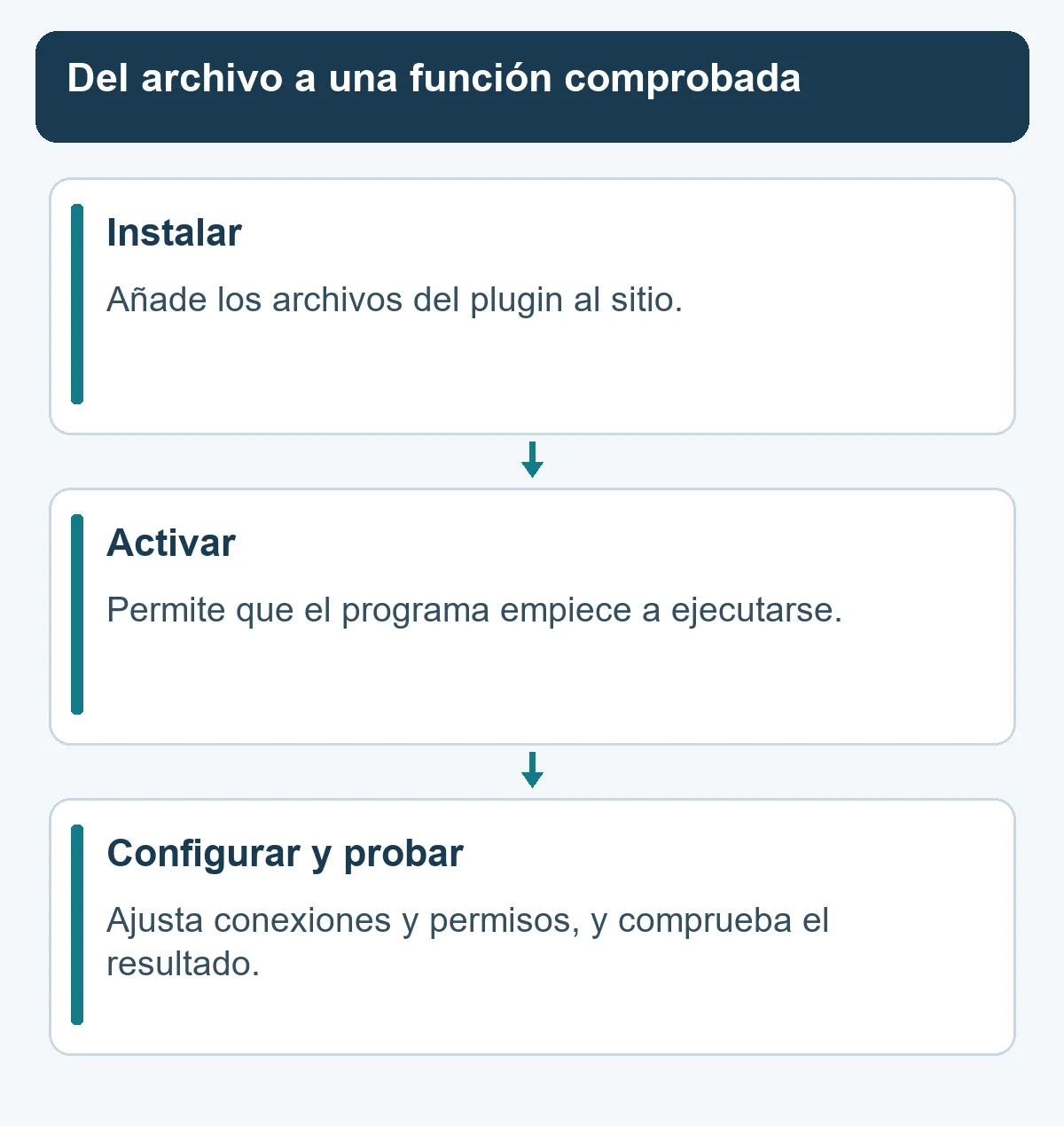
Instalación añade archivos plugin al sitio. Activación permite el programa. Configuración y pruebas implica elegir opciones, conectar servicios, colocar características en las páginas y comprobar el resultado. La activación por sí sola no completa cada configuración.
- Grabar el estado actual y preparar una copia de seguridad. Revisa los plugins existentes y los ajustes pertinentes, luego prepara copias recuperables de los archivos y la base de datos. Ver el guía oficial de copia de seguridad WordPress. Prueba cambios sustanciales en un sitio de prueba cuando sea posible.
- Instala y activa un plugin. Para el directorio, utilice Plugins → Añadir nuevo plugin → Instalar ahora. Para un ZIP externo, elija Subir plugin en esa pantalla. Después actívelo y siga el orden que indique la documentación si requiere un plugin base y un complemento.
- Configurelo usando la documentación. Busque Ajustes o la documentación en Plugins → Plugins instalados, en un menú nuevo o bajo Ajustes. Algunas funciones requieren insertar un bloque o un shortcode —un código breve que muestra esa función— en una página. La Guía de configuración de plugin explica estas diferencias.
- Revise el resultado como visitante. En un formulario, pruebe escribir los datos, enviarlos, ver el mensaje de confirmación y recibir el aviso. Si necesita almacenar los envíos, compruébelos también. Revise el funcionamiento sin iniciar sesión y en una pantalla móvil.
- Si algo se rompe, deja de añadir cambios y aísla la causa. Si el dashboard sigue siendo accesible, desactiva el plugin recién añadido y compara los síntomas. Si el acceso se pierde o una característica crítica falla, utilice las herramientas de recuperación o soporte de su proveedor de alojamiento. La desactivación no puede revertir los cambios ya realizados a la configuración o a los datos.
La desactivación impide que un plugin se ejecute; la eliminación elimina sus archivos. Si la eliminación retiene o elimina los datos depende del plugin. Verifique separadamente si un servicio externo o una suscripción pagada debe ser cancelada para detener la facturación automática. Ver el orientación oficial de desactivación y eliminación.
Usted no necesita una colección de plugins desde el principio. Definir un resultado, comparar los candidatos para esa tarea, y aplicarlos individualmente para que tanto los costes como el mantenimiento sigan siendo más fáciles de evaluar.