Plugins de copias de seguridad para WordPress: UpdraftPlus, Duplicator y BackWPup
Compare UpdraftPlus y BackWPup para las copias periódicas y la restauración de WordPress, y Duplicator si también necesita preparar el sitio para trasladarlo a otro servidor. El criterio decisivo es poder recuperar los archivos y la base de datos necesarios y restaurarlos, no solo ver que una tarea ha terminado correctamente. Revise también la recuperación sin acceso al administrador y el alcance de la versión gratuita.
Diferencia entre exportar artículos y copiar el sitio
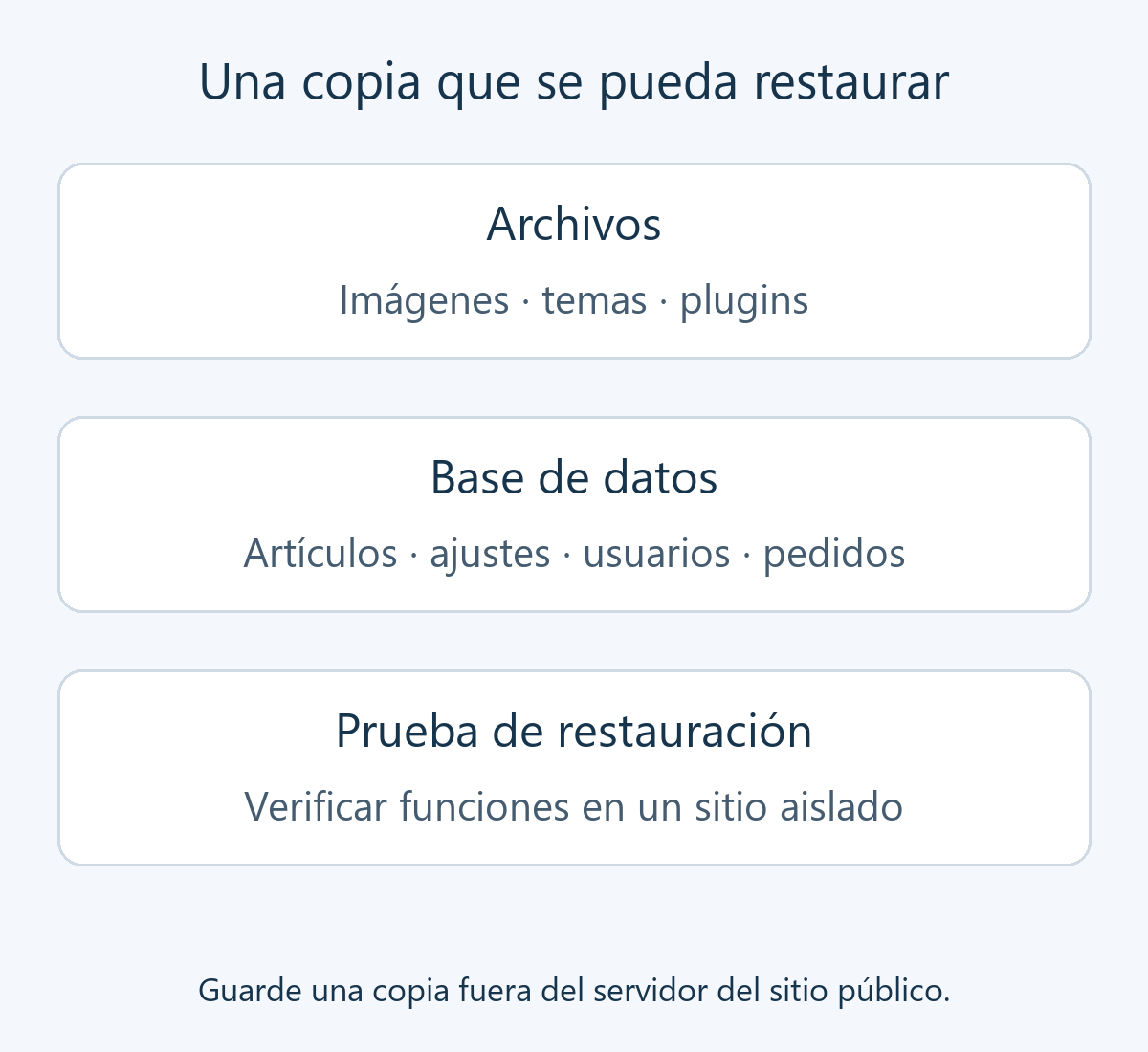
La exportación de contenido de WordPress sirve para trasladar publicaciones; no equivale a una copia que devuelva todo el sitio a un estado anterior. Los artículos, ajustes, usuarios y pedidos se guardan en la base de datos. Las imágenes y el código de temas y plugins están en archivos. La recuperación necesita los componentes pertinentes de un momento compatible.
Restaurar solo la base de datos puede dejar artículos sin sus imágenes. Conservar únicamente las subidas omite las publicaciones, sus relaciones, los ajustes y los pedidos. No suponga que la selección predeterminada incluye también WordPress, wp-config.php o directorios adicionales: compruebe el alcance del producto.
Si el alojamiento ofrece copias, revise su conservación, si restaura todo el sitio o archivos concretos y cómo obtener una copia cuando no puede acceder a la cuenta. Un único archivo en el mismo servidor no cubre adecuadamente su avería o la pérdida de acceso.
Funciones gratuitas y métodos de restauración
| Aspecto | UpdraftPlus | Duplicator | BackWPup |
|---|---|---|---|
| Uso principal que comparar | Copias periódicas y restauración por componentes | Paquetes, clonación y migración | Programación, almacenamiento y restauración |
| Revisar en la versión gratuita | Programación de archivos y base de datos, destinos compatibles y restauración | Copias manuales, paquetes y opciones actuales de restauración | Programación, destinos compatibles y restauración de archivos subidos manualmente |
| Posibles funciones de pago | Copias incrementales, varios destinos y conservación avanzada | Programación, integraciones externas y recuperación ante desastres | Restauración directa desde la nube, aplicación independiente, cifrado y migración |
| Primera verificación | Recuperar y restaurar un conjunto completo de archivos y base de datos | Crear un paquete de tamaño real y restaurarlo en el destino | Revisar la ejecución programada y el procedimiento de cada edición |
UpdraftPlus: empezar con una rutina de copias
UpdraftPlus permite programar por separado los archivos y la base de datos, usar destinos externos compatibles y seleccionar componentes al restaurar. Es una opción para un blog que necesita gestionar una rutina comprensible y revisar su historial.
La versión gratuita admite destinos como Google Drive, Dropbox y Amazon S3, además de programación y restauración. El envío simultáneo a varios destinos, las copias incrementales y la elección precisa de la hora inicial tienen otro alcance; consulte la comparación entre la versión gratuita y Premium. La compatibilidad con un proveedor no hace gratuita su capacidad de almacenamiento.
Duplicator: verificar el paquete y el destino
Duplicator permite agrupar archivos y base de datos para copiar o trasladar un sitio. Su ficha gratuita actual incluye restauración y conexión con Duplicator Cloud; las afirmaciones antiguas de que toda restauración o almacenamiento externo exige pago no son fiables. La programación y otras integraciones dependen de la edición, y la capacidad de la nube tiene condiciones propias.
La instalación clásica utiliza un archivo de copia y su instalador correspondiente. Las instrucciones oficiales requieren preparar y validar un destino vacío y una base de datos. No sustituya la prueba por una sobrescritura del sitio público. Tras completar la instalación, siga la limpieza indicada para los archivos de instalación y copia que queden en el servidor.
BackWPup: la versión gratuita también restaura
BackWPup gestiona copias programadas de archivos y base de datos y almacenamiento externo. La edición gratuita actual restaura archivos subidos manualmente. Esto se distingue de la restauración directa desde el almacenamiento y de la aplicación independiente de Pro: no es exacto afirmar que toda restauración es de pago.
Use la comparación oficial de ediciones para verificar destinos, cifrado y recuperación. Guardar una programación no demuestra que se ejecute: revise el historial, los avisos y la posibilidad de recuperar el resultado.
Definir frecuencia y conservación según la pérdida aceptable
Decida cuántos datos nuevos podría permitirse perder. Restaurar la base de datos de ayer puede eliminar artículos, comentarios y pedidos de hoy. Un blog ocasional y una tienda que recibe pedidos continuamente necesitan planes distintos. Puede separar los horarios de archivos y base de datos, siempre que conserve el conjunto necesario para recuperarse.
Una única copia reciente no basta si ya contiene una configuración errónea o datos dañados. Mantenga generaciones anteriores según cuánto podría tardar en detectar el problema y compruebe la capacidad disponible. Una biblioteca grande aumenta el tamaño, el tiempo de creación y la transferencia. Las copias incrementales guardan cambios, pero debe entender qué copia base y qué cambios necesita el producto para restaurarlos.
Antes de actualizar, migrar u optimizar imágenes en masa, prepare un punto de recuperación además de la rutina periódica. Determine cómo recibirá los fallos y qué hará la conservación cuando se llene el almacenamiento.
Ejemplo: comprobar una primera copia con UpdraftPlus
Prepare acceso de administrador, almacenamiento externo y un entorno de prueba aislado que no sobrescriba el sitio público. La guía de instalación de plugins explica el proceso general. Después de elegir el producto, compruebe también la recuperación.
- Abra Ajustes → UpdraftPlus Backups → Settings. Defina las programaciones de archivos y base de datos y el número de copias, y guarde. Un número máximo no garantiza ese número de días de historial correcto.
- Conecte el almacenamiento externo. Complete la autorización y confirme que se guardó. Mantenga la información de recuperación de esa cuenta accesible fuera de WordPress.
- Ejecute Backup Now desde Backup / Restore. Compruebe la inclusión de archivos y base de datos y la transferencia externa. Revise el registro y los componentes que llegaron al destino.
- Descargue un conjunto completo. Si está dividido, recupere todas las partes necesarias y la base de datos correspondiente. Confirme que las descargas finalizaron y que sus tamaños son razonables.
- Importe y restaure en el sitio aislado. Suba los archivos o vuelva a explorar el almacenamiento desde el apartado de copias existentes. Compruebe los componentes y que los datos sobrescritos pertenezcan al sitio de prueba.
- Revise el resultado. Compruebe artículos, imágenes, acceso, menús, enlaces permanentes y formularios. Evite que los correos o pagos de la copia de pruebas afecten a servicios reales. Si cambia la dirección, siga las instrucciones de migración.
Las pantallas se explican en el tutorial oficial de copia y restauración. Registre el momento, los componentes, el destino, el entorno y las funciones comprobadas. Distinga un mensaje de finalización de un sitio recuperado que funciona.
Qué hacer si no puede acceder al administrador
Un plan que solo indica «pulse Restaurar en el administrador» puede fallar cuando el sitio no abre. Antes de implantarlo, determine cómo recuperar la copia externa, acceder a los archivos y la base de datos del alojamiento y obtener las claves o materiales necesarios.
UpdraftPlus explica una instalación nueva de WordPress y del plugin y una vía manual en su guía de recuperación sin WP Admin. El método de archivo e instalador de Duplicator es distinto de Disaster Recovery, disponible en planes de pago compatibles. Un punto local no sustituye una copia externa si se pierde el servidor.
La guía de restauración de BackWPup distingue la descarga y subida manual gratuita de la restauración directa de Pro; la aplicación independiente para recuperar sin WordPress corresponde a Pro. Elija un procedimiento compatible con los archivos y accesos que conserve realmente.
Si una copia falla o solo queda una antigua
Antes de repetir una tarea fallida, revise espacio, autenticación, conexión, límites de ejecución y componentes ausentes. No elimine una copia válida porque haya fallado otro archivo. Distinga la hora de inicio de la tarea, el momento de los datos y la llegada al almacenamiento externo.
Restaurar una base de datos antigua de una tienda puede eliminar pedidos y cambios de miembros posteriores. Conserve el estado actual, planifique si debe detener la recepción de pedidos y cómo contrastar los registros del servicio de pagos. Combinar tablas arbitrariamente puede romper relaciones: siga un proceso adecuado a la configuración real de la tienda.
Las copias pueden contener datos de usuarios y ajustes; limite el acceso y no las deje disponibles públicamente. Guarde por separado las claves de cifrado y las instrucciones: perder una clave puede inutilizar el archivo. Antes de optimizar imágenes en masa o migrar un plugin SEO, prepárese para volver al estado necesario, no solo para disponer de un archivo reciente.