Limites de envio do Adobe Stock: por que as fotos param e como retomar
Se você deixou de conseguir enviar fotos para análise no Adobe Stock Contributor, pode ter atingido um limite temporário. A Adobe distingue um limite semanal de submissões e um limite de conteúdo aguardando moderação. O comunicado oficial não define quantidade ou horário universal de retomada para todos os colaboradores.
Upload e submissão para análise são etapas diferentes
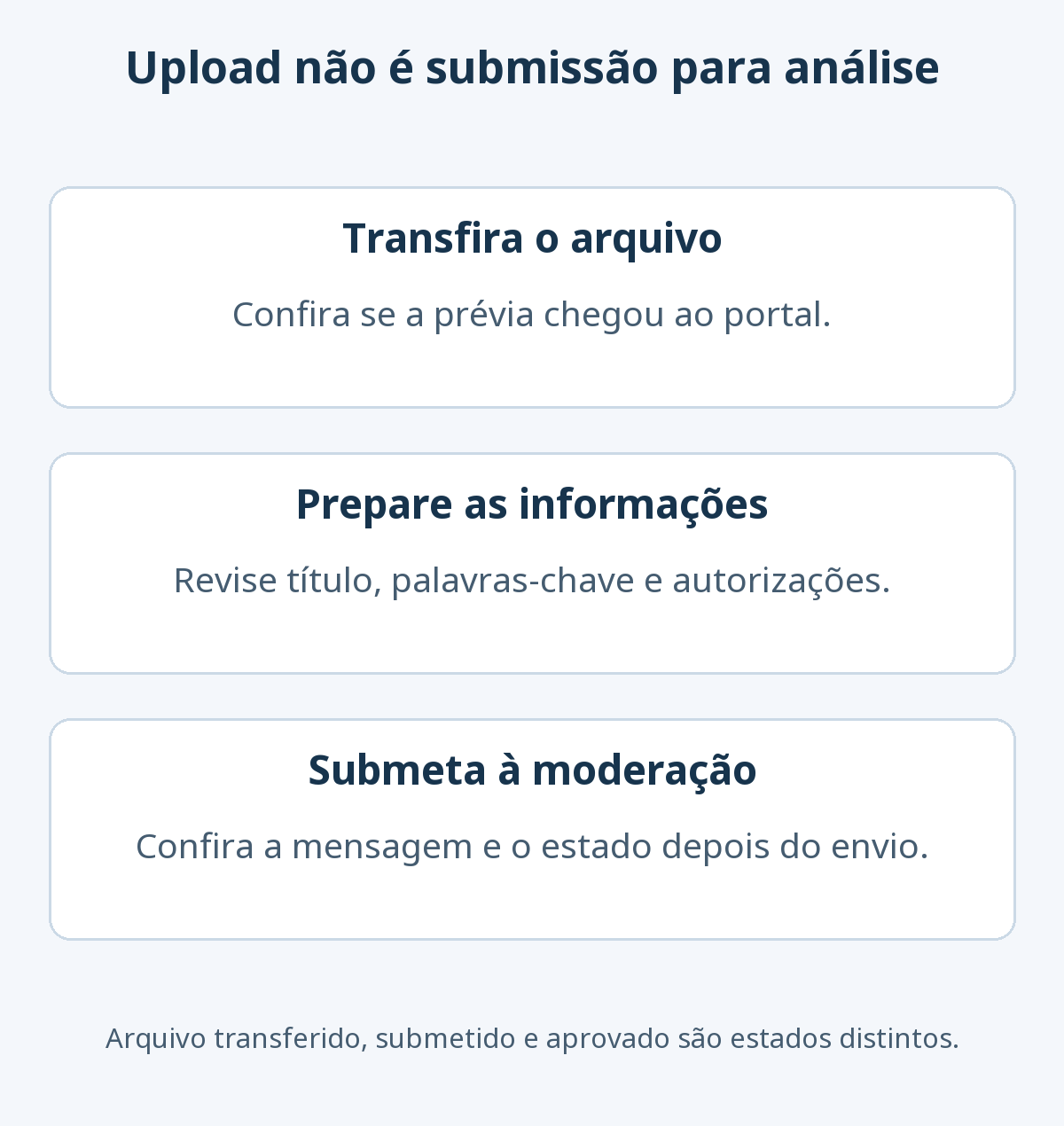
O upload transfere o arquivo ao portal. Depois, você prepara título, palavras-chave e autorizações e o submete à moderação. As orientações de upload da Adobe distinguem essas operações. Identifique se o bloqueio ocorre durante a transferência ou ao enviar para análise.
Um comunicado de um funcionário da Adobe em 20 de maio de 2025 confirma os dois limites. Diferencie o anúncio dos relatos pessoais publicados nas respostas.
| Limite | O que controla | Quando conferir novamente |
|---|---|---|
| Submissões semanais | Quantidade enviada à moderação durante um período. | Quando um novo período de submissão ficar disponível. |
| Conteúdo pendente | Quantidade já submetida que ainda não recebeu decisão. | À medida que a análise libera capacidade. |
Quando ambos se aplicam, liberar apenas um pode não permitir outro envio imediatamente. Essa é uma interpretação do funcionamento conjunto; a situação exibida no portal continua sendo a referência da conta.
Quantas fotos posso submeter e quando o envio volta?
O comunicado não estabelece um número válido para todos nem um dia e horário garantidos de reinício. Não use a quantidade relatada por outra pessoa como regra da sua conta nem prometa retomada na segunda-feira ou em poucos dias.
Na prática, compare o texto da mensagem com seu histórico: uma fila pequena não demonstra erro se houve muitos envios recentes; poucos envios na semana não excluem uma fila anterior ainda cheia. Esses exemplos ajudam a interpretar o problema, sem revelar um contador ou prazo que a Adobe não publicou.
O guia de moderação informa que o tempo depende do volume da fila e pode variar por tipo de conteúdo. O portal notifica aprovação ou recusa. Acompanhe essas decisões e a mensagem exibida em vez de estimar o prazo por relatos de outras contas.
Como identificar a etapa que parou?
- Leia a mensagem exata. Diferencie limite, exigência de arquivo e falha de transferência. Anote qual botão ou operação ficou indisponível.
- Confira os arquivos e estados. A área Uploaded Files contém arquivos transferidos, mas ainda não submetidos. Acompanhe o que já foi enviado no painel e nas notificações. Os rótulos podem variar conforme o idioma.
- Registre mudanças relevantes. Compare a mensagem com o histórico de submissões e com novas decisões. Se a explicação continuar incerta, acompanhe periodicamente o portal sem repetir transferências desnecessárias.
- Procure suporte se o bloqueio persistir sem explicação. Leve mensagem, data, atividade recente e tentativas realizadas à equipe de suporte Adobe Stock Contributor.
Uma transferência que falha antes de gerar a prévia não comprova que o limite semanal foi atingido. Se arquivo e metadados já estão preparados, mas a submissão mostra uma restrição, reenviar o mesmo arquivo não esclarece sua causa. Os exemplos são hipotéticos; não descrevem erros reproduzidos em uma conta de colaborador.
| Observação | Primeiro controle | O que permite concluir |
|---|---|---|
| Conexão perdida no upload | Identificar arquivos presentes e ausentes após reconectar. | A prévia confirma a transferência, não a submissão. |
| Preparação incompleta | Categoria, título, palavras-chave, autorizações e requisitos técnicos. | Separar informação ausente de mensagem de limite. |
| Restrição ao submeter | Mensagem, histórico e instruções exibidas. | Investigar o estado indicado sem multiplicar cópias do arquivo. |
| Recusa depois da análise | Motivo informado e arquivo original. | Investigar qualidade, direitos ou metadados, conforme a decisão. |
A Adobe explica que os arquivos transferidos com sucesso continuam no portal após uma queda de conexão e que os restantes podem ser enviados depois de reconectar. Conferir o que chegou evita duplicidades. Problemas de acesso, verificação de identidade ou restrição da conta precisam de análise própria; não são necessariamente uma pausa comum de submissão.
Não suponha que excluir e reenviar fotos reinicie a cota. O guia de exclusão em Uploaded Files informa que essa remoção antes da submissão é permanente e que reutilizar o conteúdo exige novo upload. A documentação citada não demonstra que isso zere o limite semanal.
Prepare uma solicitação de suporte que permita investigar
Quando os estados disponíveis não explicam o problema, reúna informações capazes de separar as causas. Não é necessário inventar um período de espera igual para todos antes de pedir esclarecimento.
- Etapa: transferência, salvamento dos metadados, submissão ou consulta de uma decisão.
- Mensagem e momento: texto exato, data, fuso horário e início do problema.
- Contexto: atividade recente, arquivos pendentes, formato, tamanho e identificador do arquivo.
- Tentativas: reconexão, conferência das transferências ou consulta ao portal e resultado observado.
As instruções de contato da Adobe orientam entrar na página de suporte, escolher categoria e subcategoria e consultar a documentação sugerida. Se ela não resolver, marque a opção informando que leu a ajuda e ainda precisa de contato e preencha o formulário com o problema e os passos já tentados.
Siga os rótulos exibidos na sua interface. Inclua o necessário para identificar o caso, sem senha ou dados de pagamento. Em capturas que serão publicadas em uma comunidade, retire informações pessoais que não ajudam a explicar a falha.
Use a espera para preparar o próximo lote
Os limites administram o fluxo; cada foto ainda precisa atender aos critérios de aceitação. O guia de moderação considera qualidade técnica, direitos, utilidade comercial, metadados e diferenciação do conteúdo. Transforme a pausa em uma revisão do material selecionado.
- Escolha diferenças reais de assunto, composição ou finalidade em vez de muitas imagens quase idênticas.
- Amplie as fotos para conferir foco, ruído, artefatos de compressão e edição excessiva.
- Confira autorizações necessárias de pessoas, propriedades e elementos identificáveis.
- Ajuste títulos e palavras-chave ao que a imagem mostra e ao contexto útil para o comprador.
Os requisitos para fotografias especificam JPEG com perfil de cor sRGB, resolução de 4 a 100 megapixels e arquivo de até 45 MB. São requisitos técnicos, não uma quantidade permitida de submissões. Uma cópia WebP para usar em um blog tem outra finalidade: mantenha originais, arquivos de trabalho e exportações separados.
As recomendações para colaboradores também priorizam qualidade e desencorajam séries quase iguais. O guia de bancos de conteúdo e licenças de imagem explica a perspectiva de quem obtém uma licença para publicar.
Como confirmar que a submissão voltou a funcionar?
O botão voltar a ficar disponível ou uma mensagem desaparecer não significa aprovação da foto. Selecione apenas os arquivos desejados e confira o resultado de cada operação.
- Compare arquivo e prévia. Confirme que é o JPEG final, sem duplicata acidental ou versão antiga.
- Revise descrição e autorizações. O procedimento de submissão de fotos passa por categoria, título, palavras-chave e autorizações. Confira individualmente sugestões automáticas de palavras-chave.
- Confirme o estado depois de Submit. Verifique se os arquivos foram para moderação e registre a data. Estar na área de upload não basta. Se surgir outra restrição, preserve o estado atual e siga a mensagem apresentada.
- Trate aprovação e recusa separadamente. Conteúdo aprovado fica disponível para licenciamento. Em uma recusa, leia o motivo antes de corrigir e tentar novamente. Poder submeter não dispensa a análise técnica, de direitos e qualidade.