Plugins de galeria para WordPress: FooGallery, NextGEN e Envira
Compare FooGallery, NextGEN Gallery e Envira Gallery quando o bloco Galeria do WordPress não oferecer a apresentação, os álbuns ou a gestão necessários. FooGallery permite avaliar layouts integrados à biblioteca de mídia; NextGEN oferece uma gestão dedicada de coleções; Envira facilita criar e reutilizar galerias. Considere funções gratuitas e pagas, armazenamento, navegação e migração, além da aparência da demonstração.
Quando o bloco Galeria já resolve
Uma galeria reúne imagens para consulta. Uma caixa de ampliação, conhecida como lightbox, abre a imagem sobre a página. Essas funções são diferentes de otimizar imagens, reduzindo dimensões, comprimindo ou convertendo arquivos.
Comece adicionando o bloco Galeria no editor. Selecione as imagens e confira colunas, resolução, proporção, recorte e destino dos links. O guia do bloco Galeria descreve Enlarge on click, que permite ampliar e navegar pelas fotos sem sair da página. A disponibilidade e os rótulos dependem da versão instalada; não presuma que qualquer ampliação exige outro plugin.
Uma ferramenta dedicada pode ser útil para reutilizar portfólios, organizar álbuns, filtrar coleções ou permitir seleção de fotos pelo cliente e vendas. Galerias contêm imagens; álbuns organizam galerias. Defina essa estrutura antes de pagar por recursos que não usará.
Como os plugins organizam imagens e recursos
| Ferramenta | Uso a avaliar | Base gratuita | Verificações adicionais |
|---|---|---|---|
| FooGallery | Layouts e biblioteca de mídia do WordPress | Diversos layouts, álbuns e lightbox integrado | Vídeos, filtros e paginação avançados, vendas e licença |
| NextGEN Gallery | Coleções e álbuns com gestão dedicada | Apresentações e organização básicas | Seleção pelo cliente, vendas, arquivos e migração |
| Envira Gallery | Criação e reutilização de galerias | Galerias e inserção básicas no Lite | Álbuns, vídeos, marcas d’água e aprovação pelo cliente pagos |
FooGallery: combine o layout com a ação do clique
Em FooGallery → Add Gallery, dê um nome à coleção e escolha fotos em Add Media. Organize a ordem, depois ajuste layout, tamanho e espaçamento das miniaturas. Confira também o destino do link e o lightbox. O guia de criação do FooGallery explica a seleção de mídia e a prévia dos ajustes.
A documentação do lightbox informa que ele integra as versões Free e Pro. Descrições antigas que o apresentam como exclusivamente pago precisam ser revistas. Alguns modelos têm comportamento próprio; teste o layout escolhido e não apenas uma galeria de demonstração.
Insira o bloco ou shortcode fornecido pela galeria real. Para vídeos, filtragem, paginação avançada e vendas, confira o plano correspondente. Exibir uma imagem não equivale a administrar pedidos ou liberar downloads após pagamento.
NextGEN Gallery: preserve coleções e arquivos
NextGEN permite envio em lote, ordenação e gestão de metadados, galerias e álbuns. Não interprete a simples palavra “álbum” como garantia de recurso exclusivamente pago; confronte o tipo de apresentação necessário com a edição atual. Seleção pelo cliente e comércio exigem avaliar a oferta apropriada.
No editor, adicione o bloco NextGEN Gallery → Add Gallery para abrir a janela de criação e inserção. No painel, a área Gallery ou NextGEN Gallery também reúne gestão e configurações. Os nomes podem variar conforme a edição.
Não trate a coleção como se fosse apenas uma lista de anexos comuns da biblioteca. Preserve arquivos, tamanhos gerados, dados de galerias e álbuns e ajustes de apresentação. Exportar os artigos ou copiar o shortcode, isoladamente, não recria toda a estrutura em outro site.
Envira Gallery: saiba onde a mesma galeria aparece
Em Envira Gallery → Add New, informe título, adicione imagens e revise ordem, metadados, apresentação e lightbox. Salve e insira o bloco ou código gerado, usando o identificador verdadeiro da galeria.
O guia da primeira galeria Envira explica a criação e inserção. Uma galeria reutilizada em várias páginas mantém uma relação compartilhada: antes de alterá-la para um artigo, localize as outras utilizações que também serão afetadas.
A descrição da linha inteira não corresponde apenas ao Lite. Consulte a comparação da experiência Lite e paga para álbuns, vídeos, seleção pelo cliente e marcas d’água. Confira sites autorizados, renovação e serviços extras. Se usar texto alternativo sugerido por inteligência artificial, compare cada descrição com a fotografia real.
Recorte, descrição e carregamento precisam de testes diferentes
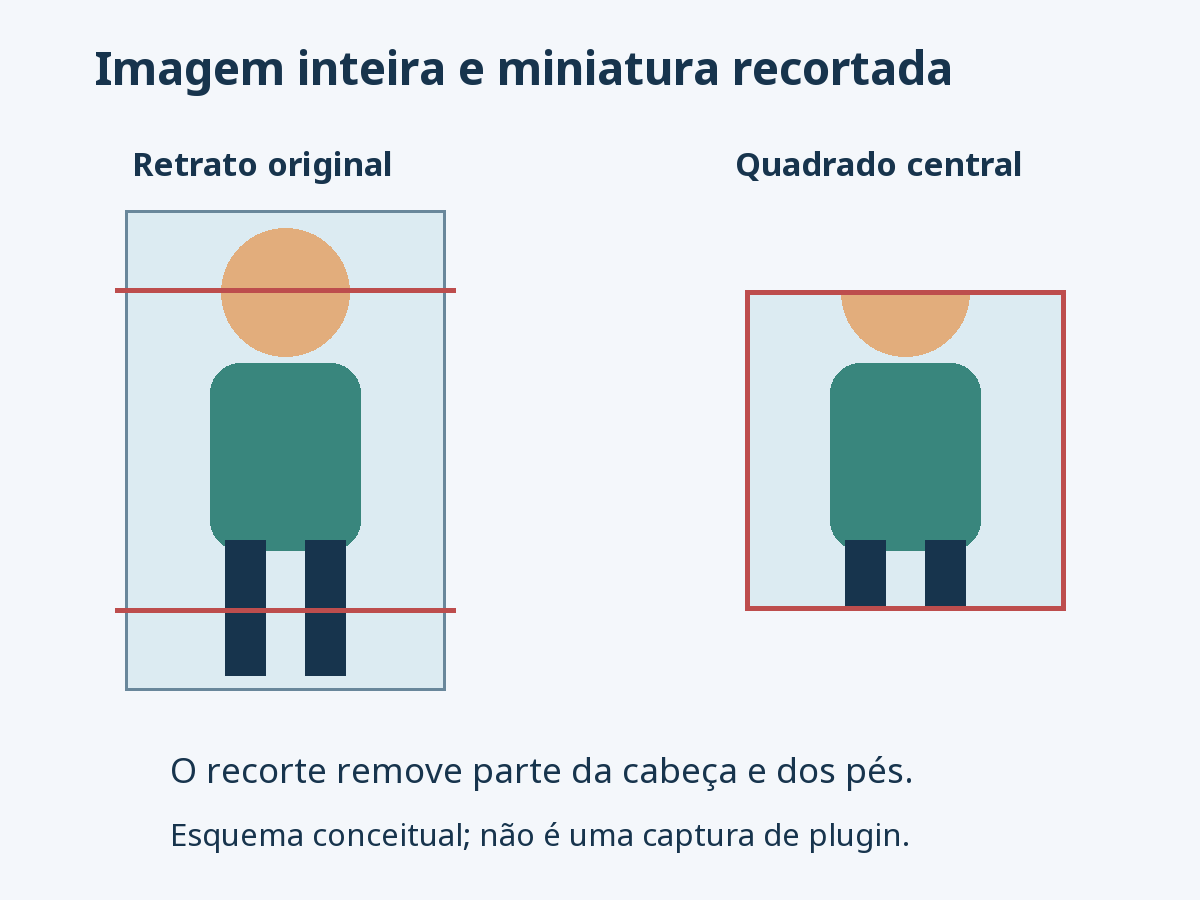
Miniaturas uniformes podem cortar rostos, assinaturas ou detalhes próximos às bordas. Preservar as proporções originais produz alturas diferentes, mas pode ser necessário para mostrar uma obra inteira. Quando usar recortes, confira se a ampliação apresenta a imagem completa desejada.
O esquema abaixo mostra um recorte central de uma imagem vertical. Ele ilustra a perda de conteúdo; não reproduz a interface de um plugin nem um resultado medido de recorte automático.
O texto alternativo descreve o que a imagem comunica. A legenda visível pode acrescentar título, contexto ou fonte. Descreva elementos observáveis sem inventar autoria ou material; repetir “imagem da galeria” e palavras-chave em todas as fotos não ajuda a distinguir seu conteúdo.
Confira qual arquivo uma miniatura pequena realmente baixa. Dimensões, peso e quantidade carregada de uma vez influenciam a experiência. Paginação e carregamento adiado podem ajudar, mas adiar imagens fora da tela não diminui os arquivos. Ao usar WebP, confirme o formato entregue, sem presumir que a conversão ocorreu.
“Responsivo” não comprova boas colunas no celular, legendas longas legíveis ou um botão de fechar acessível. Teste abertura, próxima imagem, anterior e fechamento pelo teclado e o retorno do foco ao elemento inicial. Avalie se a reprodução automática atrapalha a leitura.
Como testar uma coleção e preparar uma troca
Prepare a instalação do plugin e um backup dos arquivos e da base em ambiente de teste. Compare as mesmas fotos, no mesmo aparelho e em condições equivalentes.
- Separe diferentes proporções. Inclua retratos, paisagens, quadrados e detalhes nas bordas. Use imagens com direito de publicação e preserve os originais separadamente.
- Compare com o bloco integrado. Utilize um sistema por vez e as mesmas fotos. Ajuste tamanho, espaçamento e ordem, distinguindo miniatura e ampliação.
- Revise conteúdo e navegação. Confira alternativas textuais, legendas e recortes. Teste sem login, no celular e pelo teclado. Procure duas caixas de ampliação abrindo simultaneamente.
- Confira carregamento e alterações. Observe requisições de imagens e apresentação. Troque uma foto e sua posição em uma cópia de teste, examine os locais compartilhados e restaure a composição inicial.
- Valide vendas e acesso separadamente. Com a edição necessária e pagamento em modo de teste, confira seleção, pedido e liberação dos arquivos. Uma senha na página da galeria não protege automaticamente o endereço direto da fotografia.
- Prepare a migração. Em ambiente separado, verifique dependências de blocos e shortcodes e a preservação de arquivos e metadados. Valide a restauração antes de trocar o site público.
Se a ampliação falhar, confira destino do link, lightbox selecionado, recurso concorrente do tema, erros de scripts e otimizações. Diferencie uma saída antiga do cache da configuração atual, antes de reenviar todas as imagens.
Bloquear o botão direito ou aplicar marca d’água não impede qualquer cópia. Defina resolução pública, acesso aos arquivos e condições de uso. Desativar o plugin, desinstalá-lo, retirar uma imagem de uma coleção e apagar seu arquivo original são ações distintas. Para esconder uma galeria, não elimine os originais nem os dados necessários para recuperá-la.