WordPress 图片优化插件比较:ShortPixel、Imagify 与 EWWW
如果希望通过云端处理新上传的图片和现有 WordPress 媒体库,可以比较 ShortPixel 与 Imagify;如果也重视本地处理,可以将 EWWW Image Optimizer 纳入比较。选择时不要只看压缩百分比,还要检查原图能否恢复、缩略图如何计费,以及优化后的格式是否真正发送到了访客的浏览器。
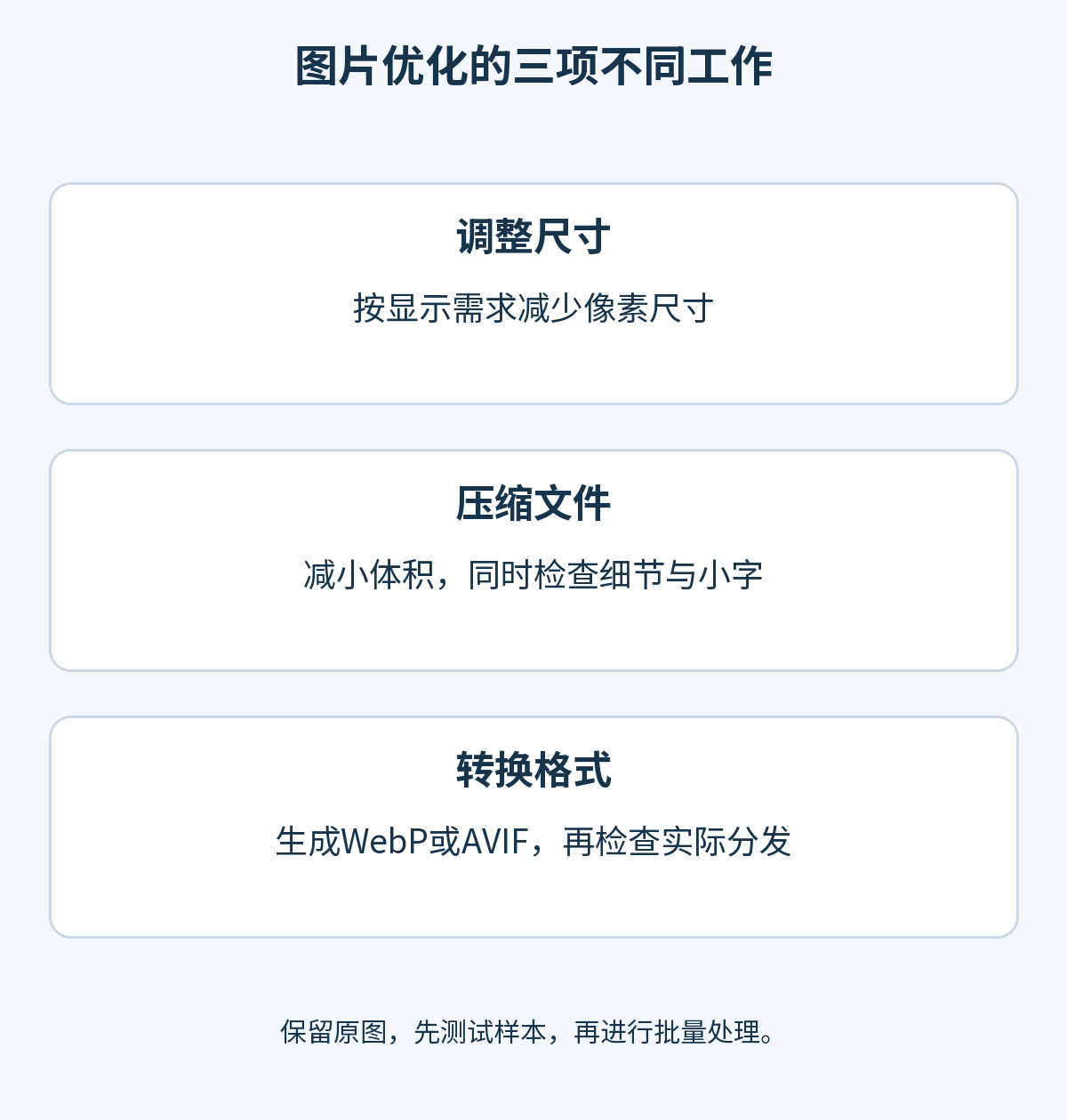
压缩、调整尺寸与转换格式解决的问题不同
图片优化是在保留屏幕显示所需画质的同时,减少传输的数据。如果一张宽 6,000 像素的照片只显示在较窄的文章栏中,应先决定实际需要多大的尺寸。只做压缩,文件中可能仍保留大量不需要的像素。不过,高像素密度屏幕或放大查看功能,也可能需要比显示尺寸更宽的图片。
- 调整尺寸会减少像素尺寸。把缩小后的结果再次放大,无法恢复缩小时丢弃的细节。
- 压缩会减小某一格式的文件体积。无损压缩保留像素信息;有损压缩则舍弃部分信息,以节省更多空间。小字和产品纹理可能受到影响。
- 转换格式是从 JPEG 或 PNG 创建 WebP、AVIF 等其他格式。生成转换后的文件,与将它传送给浏览器,是两项不同的工作。
如果您已经上传尺寸合适的 WebP 图片,额外安装优化插件可能帮助有限。我们的图片转 WebP 指南介绍了上传前的准备。图库插件负责展示方式,优化插件负责修改或分发图片文件,二者用途不同。
比较处理方式与计费单位
| 比较项目 | ShortPixel Image Optimizer | Imagify | EWWW Image Optimizer |
|---|---|---|---|
| 主要处理位置 | 将图片发送到外部优化服务 | 通过账号与 API(应用程序编程接口,使软件能够与服务通信) 密钥连接云端处理 | 本地处理与另行提供的云端选项 |
| 需要估算的用量 | 文件、缩略图与额外格式的点数;分发额度另行计算 | 输入文件体积、选中的缩略图与重新处理 | 免费本地功能、Compress API 与 Easy IO 分发的各自范围 |
| 适合考虑的情况 | 希望用同一工具管理大型媒体库与新上传图片 | 希望管理自动压缩和新一代格式 | 优先考虑处理位置或主机限制 |
| 采用前应核对 | 备份、选中尺寸、格式与点数消耗 | 备份、处理额度与格式分发 | 服务器工具支持、实际运行模式与分发配置 |
ShortPixel:计算处理的文件,而非只数上传的照片
ShortPixel Image Optimizer在云端压缩图片,再用优化版本替换网站上的文件。您也可以评估 WebP/AVIF 的生成与分发选项。ShortPixel Adaptive Images 是偏重分发的另一个产品,不要将它的行为或计费方式与 Image Optimizer 混在一起。
对于按点数计费的方案,WordPress 缩略图可能分别消耗点数。官方示例从一张原图和八张缩略图开始:压缩这九个文件,再生成九份 WebP,共消耗 18 点。如果压缩无法至少节省 5%,则存在不扣点的例外,具体见 ShortPixel 点数计算说明。定期订阅、一次性购买处理额度,以及不限量方案的适用范围,应分别比较。
Imagify:估算输入体积与重新优化
Imagify能够自动优化上传文件、处理现有媒体,并管理 WebP 或 AVIF 的生成与显示。应评估自动流程是否适合日常工作,同时检查照片和文字较多的截图是否都保留了需要的画质。
额度消耗并非简单地按较小的输出文件计算。根据 Imagify 额度说明,输入文件体积和选中的缩略图都会计入用量。修改压缩方式后再次优化,可能继续消耗额度;恢复原图也不会返还已经消耗的额度。处理整个媒体库之前,先检查少量样本。
EWWW:区分免费本地功能与付费服务
EWWW Image Optimizer既提供使用您服务器上的工具进行优化的方式,也提供云端服务。本地处理可以减少图片向外部传输,但会占用服务器资源,并要求主机环境兼容。选择本地选项,不代表每项启用的功能都会留在服务器内处理。
主机无法支持本地处理时,免费的云端替代方式包含 JPEG 无损压缩与 WebP 转换。其他格式、更高强度的压缩和分发服务可能有不同要求。请按照实际选择的模式,检查服务器要求与压缩级别说明。生成 WebP 文件,与进一步优化已有的 WebP 文件,是不同的功能。
如何根据网站情况选择?
对于小型博客,可以先比较免费额度和恢复原图的便利性。上传前准备好尺寸与格式,可能就不需要再安装插件。对于大型图片档案,应将首次处理现有媒体库的费用,与后续每月上传的费用分开计算。
除了媒体库项目数,还要统计主题和电商插件生成的缩略图尺寸。排除或删除某个不熟悉的尺寸前,先检查文章、归档卡片或产品页面是否正在使用它。未检查用途就缩小处理范围,可能使重要图片未经优化,或影响现有布局。
如果图片向外部传输受到限制,应先看处理位置,再比较价格。云端处理仍需要与服务通信,也需要为备份预留空间;免费本地处理则需要服务器容量及主机支持。让每项优化任务由一个工具负责,避免在多个插件中同时启用相同的压缩与转换功能。
先测试样本,再处理整个媒体库
准备可恢复的媒体文件与数据库备份,并检查插件自身的原图备份设置。安装方法可参考查找 WordPress 插件的指南。完成以下检查之前,不要急于启用上传后自动处理或整个媒体库的批量任务。
- 选择不同类型的图片。包含风景照片、小字截图,以及网站使用透明图片时的透明样本。记录原始像素尺寸与文件体积。
- 每次只改变一项设置。启用原图备份后,再决定压缩级别、最大尺寸和输出格式。将修改分开,才能判断哪项设置影响了结果。
- 只处理样本并检查画质。分别按文章显示尺寸和放大状态比较纹理、颜色、文字及透明边缘。如果损失不可接受,恢复原图,再试更保守的设置。
- 检查实际文章中传送的文件。在桌面与手机上执行下一节的浏览器检查,确认生成替代文件后,网站没有继续发送旧文件。
- 扩大处理范围前,先恢复一张图片。确认原图确实恢复,再选择批量处理范围。任务运行期间持续观察错误、剩余额度与服务器负载。
将输入和输出的尺寸、文件体积、压缩方式、画质问题及实际传送格式一起记录。体积减小与文字变模糊,都是需要考虑的结果。没有看到实际结果之前,无须承诺特定的节省比例或速度提升。
为什么生成 WebP 后,访客仍可能收到其他格式?
文件生成与分发设置可能分开管理。例如,EWWW 的 WebP 分发说明区分了改变响应的服务器规则,与修改页面 HTML 的方法。内容分发网络(CDN)、缓存以及主题背景图也可能影响结果。“已生成”状态不是检查的终点。
在浏览器开发者工具中打开 Network,筛选图片请求,再刷新页面。检查请求地址、响应的 Content-Type 和传输体积。服务器可能通过同一个网址返回另一种格式,因此仅凭 .jpg 后缀不能断定失败。在 Elements 中,将选中的 srcset 或 picture 图片源与实际请求比较。手机收到较小的响应式图片,可能正是正确结果。
如果仍出现旧结果,清除页面与 CDN 缓存后再检查。如果图片无法显示,应先撤销刚启用的分发选项,确认原有显示恢复。每次只采用一种文档支持且兼容的方法,避免同时改动多条服务器规则。其他页面性能问题需要分别处理,我们的 Core Web Vitals 指南介绍了更广泛的衡量指标。
画质下降时如何恢复?
先停止后续自动处理和重复优化。如果此前启用了原图备份,ShortPixel 会在媒体库列表视图的图片菜单中提供“Restore backup”,Imagify 则在自己的列中提供“Restore Original”。找不到相应操作时,应检查该图片的备份是否仍存在。具体条件见 ShortPixel 恢复说明和 Imagify 恢复说明。
仅停用插件不会恢复已经被修改的文件。没有原图时,无法重建有损压缩丢弃的信息,应使用单独保存的媒体或网站备份。恢复之后,还要检查转换副本或缓存是否继续显示之前的结果。我们的 WordPress 备份插件比较介绍了恢复方案的选择。