博客速度怎么检查?LCP、INP、CLS 的含义与改进方法
检查博客性能时,可以在 PageSpeed Insights 中分析公开网址,比较移动设备与桌面结果,并用 LCP、INP 和 CLS 分别判断加载、响应速度及布局稳定性。先区分真实用户数据与实验室诊断,再针对指标背后的原因改进,而不是只盯着一个性能分数。
LCP、INP 和 CLS 分别是什么?
Core Web Vitals,即核心网页指标,是 Google 用于衡量网页用户体验的重要指标。目前包含以下三项。三者都是数值越低越好,但衡量对象与单位不同。
| 指标 | 衡量什么 | 良好阈值 |
|---|---|---|
| LCP:Largest Contentful Paint,最大内容绘制 | 可见区域中最大的图片、文本块等主要内容何时绘制出来 | 不超过 2.5 秒 |
| INP:Interaction to Next Paint,交互到下一次绘制 | 点击、轻触或键盘输入后,到页面给出视觉响应的延迟 | 不超过 200 毫秒 |
| CLS:Cumulative Layout Shift,累积布局偏移 | 意外布局移动的程度 | 不超过 0.1,无单位 |
Google 的 Web Vitals 指南采用第 75 百分位,并分别评估移动设备和桌面。通俗地说,是观察约 75% 的访问不超过哪个值。它不是平均值,也不是某次测试中最快的结果。三项都有充分数据时,必须全部达到良好才能通过;只有 LCP 良好并不代表整体通过。
一篇文章可能很快显示出来,但打开菜单时反应迟缓;另一篇可能交互流畅,却在广告出现时把正文挤到下面。应先确定哪一部分体验不好,不要对一个尚未明确的“速度问题”反复压缩图片。
运行 PageSpeed Insights 检查
- 选择不登录也能打开的文章网址,排除编辑器与预览地址。
- 在 PageSpeed Insights 中输入地址并运行分析。
- 查看移动设备结果时,将真实用户体验与性能诊断分开阅读。
- 再检查桌面结果,记录网址、日期、设备类别、表现不佳的指标和主要发现。
不要只检查最新文章,应选择有代表性的页面类型。普通文字文章、图片较多的文章,以及包含表格或代码的页面,有助于区分共用模板问题与个别内容问题。选择博客实际拥有的格式即可。
确认被分析的网址是否与输入的地址不同。如果重定向把测试带到了别处,之后比较时应使用相同的最终目标。保持记录一致,是为了判断修改效果,而不是让分数看起来更好。
区分真实用户数据与性能分数
真实用户数据来自 Chrome User Experience Report,简称 CrUX,覆盖此前 28 天。样本不足时,工具可能显示源(origin)级数据,也可能没有现场数据。源级数据汇总同一网站源下的页面体验,不只代表当前文章。实验室诊断则使用 Lighthouse,在模拟环境中测试。PageSpeed Insights 文档说明了两者的区别。
性能分数达到 90 与真实用户 Core Web Vitals 通过,是不同的评估。查看现场数据究竟针对单个网址还是整个源。没有数据既不证明性能良好,也不证明存在故障。
CrUX 的滚动统计周期与当前 Lighthouse 测试使用不同样本及条件。下图把两者提供的证据和用途分开,帮助判断修改后应该比较什么。
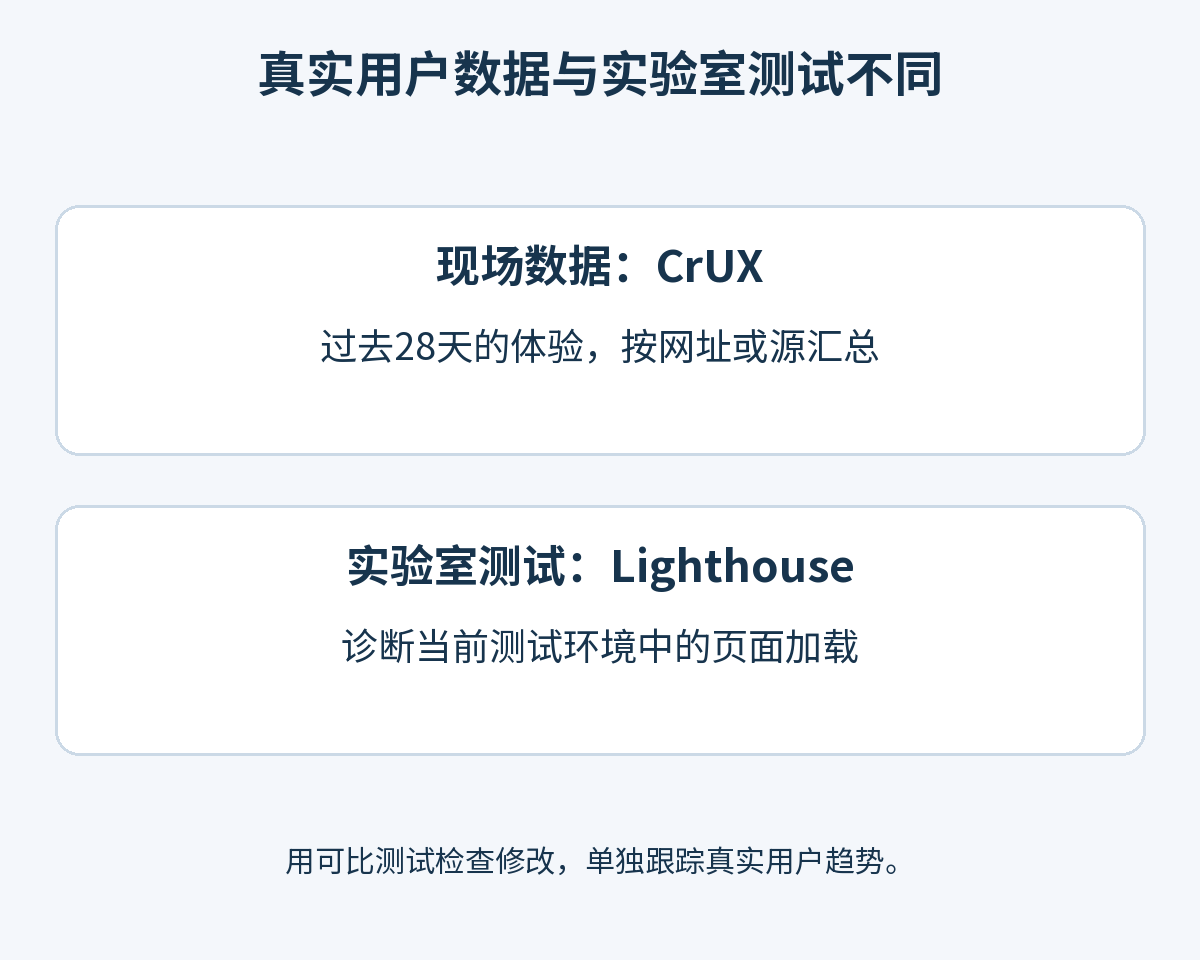
例如,更换图片可能立即改善实验室结果,但滚动的现场数据仍包含修改前的访问。应先确认新图片正常加载,并查看条件可比的测试是否出现改善迹象,再单独跟踪真实用户体验随时间的变化。
没有 INP 值不等于零毫秒。INP 数据不足时,只要 LCP 和 CLS 的第 75 百分位都良好,PSI 仍可判定通过;如果 LCP 或 CLS 数据不足,则无法评估。PSI 的评估规则说明了这一例外。不能只看通过标签,还要看实际有哪些数据。
LCP 不佳:找出主要内容迟迟不显示的原因
先确认报告认定的最大内容元素。它可能是文章顶部图片、大文本块,也可能是其他内容。不要在没有检查实际元素之前,给所有页面套用相同的图片设置。
- 如果是图片,比较实际传输尺寸与显示尺寸。
- 选择合适的尺寸、压缩和格式,同时检查必要细节及文字清晰度。
- 检查首屏 LCP 图片是否使用延迟加载。适合文章下方图片的设置,可能反而推迟主要图片出现。
- 如果诊断指出服务器响应或阻塞渲染的资源问题,也应调查这些原因。
LCP 优化指南区分了发现资源、传输资源和显示内容的延迟。如果适合调整格式,可阅读将图片转换为 WebP 的方法。修改后访问者仍收到旧文件时,应检查缓存及实际请求的资源。
展开诊断中的 LCP 时间分解,确认时间花在哪个环节。优先处理较大或可避免的延迟,不要对每个部分采用同一种措施:
- Time to First Byte(TTFB,首字节时间):从开始导航到收到 HTML 响应第一个字节的时间。检查服务器响应、重定向链与缓存使用情况。
- Resource load delay(资源加载延迟):收到上述响应后,到主要图片等 LCP 资源开始下载之间的等待。检查延迟加载或资源发现过晚的问题。
- Resource load duration(资源加载时长):下载资源本身所用的时间。合适的尺寸与压缩直接作用于这一部分。
- Element render delay(元素呈现延迟):文件到达后,到元素真正显示之间的等待。脚本或显示条件仍可能阻止呈现,因此仅缩小图片未必改善总 LCP。
如果 LCP 元素是无需额外下载资源的文本,就可能没有资源加载区间。应按照测试实际识别到的元素来使用这套分解方法。
INP 不佳:检查交互之后执行的工作
INP 评估从交互发生到下一次视觉更新的响应速度。长时间运行的 JavaScript 任务可能占据浏览器主线程,即处理脚本和屏幕工作的主要执行路径,导致输入处理延后。INP 优化指南分析了输入延迟、事件处理与呈现延迟。
博客运营者可以先在手机上重现实际操作:打开菜单、使用搜索、点击目录链接。记录哪项操作感觉迟缓,再检查该页面启用的不必要或重复功能插件、小工具和外部脚本。
基础 Lighthouse 页面加载测试中的 Total Blocking Time(TBT,总阻塞时间)可以提示长任务问题,但它不是 INP。INP 需要点击、轻触或键盘交互;只滚动阅读或没有交互的访问,可能没有 INP 值。还应区分按下搜索后的下一次视觉反馈,例如加载提示,与整个服务器搜索完成。INP 的定义与测量范围说明了这些限制。
不要一次停用很多插件。先准备备份或测试环境,一次只改一项,才能辨认效果。如果启用延后执行 JavaScript,除了看分数,还要确认菜单、搜索和同意控制功能仍然正常。
CLS 不佳:为可能移动的内容预留空间
晚加载的图片、广告和嵌入内容,可能挤动正文或读者正准备点击的链接。CLS 优化指南强调图片尺寸与预留后加载内容空间的重要性。
- 为图片提供
width、height,或预留合适的宽高比。 - 针对不同设备尺寸,为广告与嵌入视频安排适当空间。
- 检查未填充的广告位是否突然收起,从而制造新的布局移动。
- 观察字体或横幅出现时,文字与按钮是否移动。
布局偏移诊断中列出的元素不一定就是原因。在文章上方插入广告,可能让下方文章被记录为发生偏移的元素。应检查周围内容,以及紧邻上方新加入的元素。只测试初始加载,也可能漏掉滚动后才出现的广告或图片造成的偏移。因此还应浏览公开文章,并测试菜单与同意控制功能。
减少空白与保持布局稳定之间,有时需要取舍。不要假设桌面广告高度适合手机。打开实际文章,检查屏幕上部、中部和下部附近的移动情况。
在可比条件下重新检查
- 保存原始设置、文件和测试结果。
- 选择一个重要原因,进行针对性修改。
- 刷新相关缓存,并在公开页面确认修改后的资源确实被使用。
- 对同一网址、同一设备类别重新测试,然后检查菜单、图片、广告和文章布局。
- 如果功能损坏或其他指标变差,恢复修改,再缩小原因范围。
修改缓存设置时,要区分提供已缓存资源与延后执行脚本。可参阅 WordPress 缓存插件的作用与选择方法。应记录能够恢复的设置,不要同时开启多项优化。
不要因为单次测试中的小幅差异就宣告成功。在下一次修改前,对比记录与反复出现的问题。如果提高分数的代价是破坏读者需要的功能,这种改善就没有实际价值。
速度分数本身不能决定搜索可见性。Google 的网页体验指南说明,排名系统会使用 Core Web Vitals,但指标良好不保证名列前茅。也应改善读者阅读文章和完成有用操作的体验。