WordPressテーマの入手方法:無料・有料の探し方と選び方
WordPressのテーマは、WordPress.orgの公式テーマディレクトリ、テーマ開発者の公式サイト、テーマ販売マーケットプレイスで入手できます。初めてのサイトなら、まず公式ディレクトリの無料テーマで必要な構成を試し、機能やサポートの不足が明確になってから有料商品を比較すると選びやすくなります。
テーマとは、記事や画像をどのようなレイアウトやデザインで表示するかを決めるファイルの集まりです。WordPress本体とテーマ・プラグインの関係がまだ分からない場合は、WordPressの基本と始める前の準備も参考にしてください。この記事では個別テーマの順位ではなく、入手先と選ぶときの確認事項を説明します。
WordPressのテーマはどこで入手できますか?
主な入手先は三つです。同じ名前でも無料の基本テーマと有料商品では内容が異なる場合があるため、実際に何を受け取るのかを確認しましょう。
| 入手先 | 見つかるもの | 確認する点 |
|---|---|---|
| WordPress.org公式テーマディレクトリ | 無料でインストールできるテーマと開発者情報 | 無料版の範囲、更新情報、サポートフォーラム |
| 開発者の公式サイト | 開発者が提供する無料・有料テーマや拡張商品 | テーマ本体か追加プラグインか、更新とサポートの条件 |
| ThemeForestのWordPressカテゴリなどのマーケットプレイス | 複数の販売者の商品を比較できる一覧 | 商品種別、販売者、必要なプラグインと利用条件 |
以下の管理画面の操作は、一般的なサーバー設置型のWordPressを前提にしています。WordPress.comを利用している場合は、先に外部テーマのアップロード条件を確認してください。現在の公式案内ではPersonal・Premium・Business・Commerceプランが対応し、無料サイトではアップグレードが必要です。テーマ代とホスティングの利用料金は別です。
公式ディレクトリで無料テーマを探す
無料テーマは管理画面から検索すると手軽です。WordPress.orgから先にZIPファイルをダウンロードしなくても、サイトにインストールできます。
- 管理画面の「外観 → テーマ」を開きます。 テーマをインストールできる管理者アカウントでログインし、「新しいテーマを追加」を選びます。表示名は言語や管理画面によって多少異なります。
- サイトの用途に合わせて検索します。 ブログやポートフォリオなど必要な形を決め、検索や機能フィルターで候補を絞ります。最初から多数を入れるより、二、三個を比較すると判断しやすくなります。
- 詳細情報とプレビューを確認します。 紹介画像だけでなく、更新情報、動作要件、評価、サポートのやり取りも読みます。未解決の問題が自分の使い方に関係するかも確認しましょう。
- 候補をインストールし、自分のコンテンツで確認します。 インストール後に利用できるプレビューで実際の記事や画像の見え方を調べ、有効化するか判断します。
まだサイトがなければ、公式テーマディレクトリで候補を探し、テーマ名と開発者のURLを記録しておけば十分です。管理画面からのインストールとZIPのアップロードは、WordPress公式のテーマ利用ガイドでも確認できます。
詳細情報を読む練習として、Twenty Twenty-Fiveの公式ディレクトリ項目を開けます。テーマ名と提供者、バージョン・更新情報、WordPressとPHPの表示、プレビュー、サポート先を探し、候補の記録にまとめましょう。全サイトへの推奨ではなく、同じ項目で別候補を比較するための例です。
ディレクトリのプレビュー、開発者のデモ、自分のサイトのプレビューでは、コンテンツや設定が異なる場合があります。大きな写真が魅力的という理由だけで決めず、画像の少ない記事や長いタイトルでも読みやすいかを見てください。
開発者サイトとマーケットプレイスで有料テーマを入手する
開発者サイトでは、その開発者の商品とマニュアルをまとめて確認できます。マーケットプレイスは複数の販売者を比較しやすいのが利点です。開発者を探す出発点として、WordPress.orgの商用サポート付きテーマ提供者一覧も利用できます。ただし、掲載されているだけで自分のサイトに適した商品と決まるわけではありません。
気になる商品が見つかったら、次の点を順に確認しましょう。
- 販売者と正式な購入先を確認します。 紹介記事で知った場合も、最終的な条件は開発者サイトやマーケットプレイスの商品ページで読みます。
- 無料版と有料商品の違いを調べます。 別のテーマZIPなのか、無料テーマを拡張するプラグインなのか、複数商品をまとめた会員サービスなのかを区別します。
- 購入前に設定マニュアルを読みます。 デモに特定のページビルダーが必要か、記事一覧やヘッダーをどの画面で変更するのかを確認します。
- ファイルと購入記録を保管します。 インストール用ファイル、説明書、ライセンス情報、販売サイトのアカウントを整理すると、再インストールや問い合わせに役立ちます。
「サポート付き」も範囲の確認が必要です。例えば、Envatoの商品サポート案内では、商品の機能に関する技術支援と、個別のカスタマイズや設置作業を区別しています。テーマを買えばサイト全体を制作してもらえる、とは限りません。
無料テーマと有料テーマは何が違いますか?
有料だから必ず高速になる、検索で有利になる、というわけではありません。必要な設定機能、希望のデザインを作る時間、マニュアルとサポートの範囲を基準に判断しましょう。
| 比較基準 | 無料テーマで見る点 | 有料商品で見る点 |
|---|---|---|
| デザイン設定 | 標準の設定で必要なページを作れるか | 追加される設定を実際に使うか |
| 開始用のデザイン | 使えるパターンやサンプル構成があるか | 希望のデモが購入範囲に含まれるか |
| 困ったときの支援 | 公開フォーラムと説明書が役立つか | 問い合わせ方法、対応期間、対象外の作業は何か |
| 運営費 | 有料の追加機能が本当に必要か | 更新料金や別途必要なプラグイン代があるか |
記事中心の個人ブログなら、読みやすい本文と分かりやすいメニューだけで足りることもあります。一方、紹介ページを頻繁に変更する事業サイトでは、必要な構成を設定で作れる商品が作業時間を減らせる場合があります。デモの数ではなく、実際に使うページと作業を基準に比較してください。
自分のサイトに合うテーマの選び方
候補を二、三個に絞ったら、同じコンテンツで比べましょう。長いタイトル、画像付きの記事、画像なしの記事、記事一覧、紹介ページを用意すると、自分に必要な違いが見えやすくなります。
- サイトの目的: 読むことが中心なら本文の幅と記事一覧を、作品紹介なら画像の比率と詳細ページを優先します。
- モバイルでの読みやすさ: 小さな画面でメニューを見つけられるか、タイトルが欠けないか、文章やボタンを読みやすく操作しやすいかを確認します。
- 編集方法: デザイン変更に使う編集画面を調べます。ブロックテーマではサイトエディターでヘッダーやフッターもブロックとして編集します。クラシックテーマではカスタマイザーやテーマ独自の設定などを使います。無料・有料とは別の違いです。
- 必要な機能との互換性: ショップや多言語機能が必要なら、利用予定のプラグインとの互換性案内を読み、重要な画面を試します。「対応」という表記だけですべての組み合わせが保証されるわけではありません。
- 管理を続けられるか: 更新履歴、説明書の分かりやすさ、問い合わせ先を確認します。更新日一つだけで品質を決めず、必要な機能と合わせて判断しましょう。
候補ごとに「再現したい画面→変更できる設定→追加費用→確認結果」を記録すると、比較が具体的になります。画像のない長いタイトルの記事で文字が欠けたりメニューが読みにくかったりするなら、通常の設定で調整できるか確認します。必要な画面を作れなければ、デモが多くても適さない場合があります。
編集方法については、公式のブロックテーマの説明とクラシックテーマ入門も参考になります。使い慣れた方法がある場合は、候補の設定マニュアルがその方法に合うか確認してください。
ダウンロード・購入前に確認すること
支払いの前には、見た目だけでなく商品の中身を再確認しましょう。特にマーケットプレイスの「テンプレート」は、異なる種類のファイルを指す場合があります。
- 本当にWordPressのテーマですか? HTMLテンプレートや特定エディター向けのテンプレートキットはテーマ本体とは別です。商品分類と手順を読み、テーマのアップロードで導入する商品かを確認します。
- どのZIPをインストールしますか? 説明書やサンプルを含むパッケージの中に、インストール用テーマZIPが別に入っている場合があります。Envatoのstyle.css不足エラーの案内も、この区別を説明しています。エラーが出たら、空のCSSファイルを作る前に商品種別とアップロードするファイルを確認してください。
- 追加購入が必要ですか? デモで使うビルダーや拡張機能が含まれるのか、別途有料版が必要なのかを調べます。デモ写真やフォントも、同梱の有無と利用条件を別に確認しましょう。
- 利用・更新の条件は何ですか? 利用規約のサイト数やプロジェクトの範囲、更新の提供方法、サポート期間、自動更新、返金条件を読みます。ソフトウェアの利用条件と更新・サポートサービスの契約範囲は分けて確認します。
テーマのPHP最低バージョンは、そのテーマの互換条件です。古いサーバーバージョンを新たに選ぶことを勧める数字ではありません。ホスティングはWordPress本体の現在の推奨環境とも比較し、利用先が対応しているか確認してください。
説明だけで分からない場合は、「このデモを再現するには、この商品以外に何をインストール、または購入する必要がありますか」と販売者に聞くと役立ちます。購入後は商品説明と回答を一緒に保管しておきましょう。
入手したテーマをサイトに適用する流れ
インストールはテーマのファイルをサイトに追加する作業、有効化はそのテーマを現在のデザインとして使う操作です。デモのインポートはサンプル記事・ページ・設定などを加える別の作業で、すべてのテーマに用意されているわけでも、必須の作業でもありません。
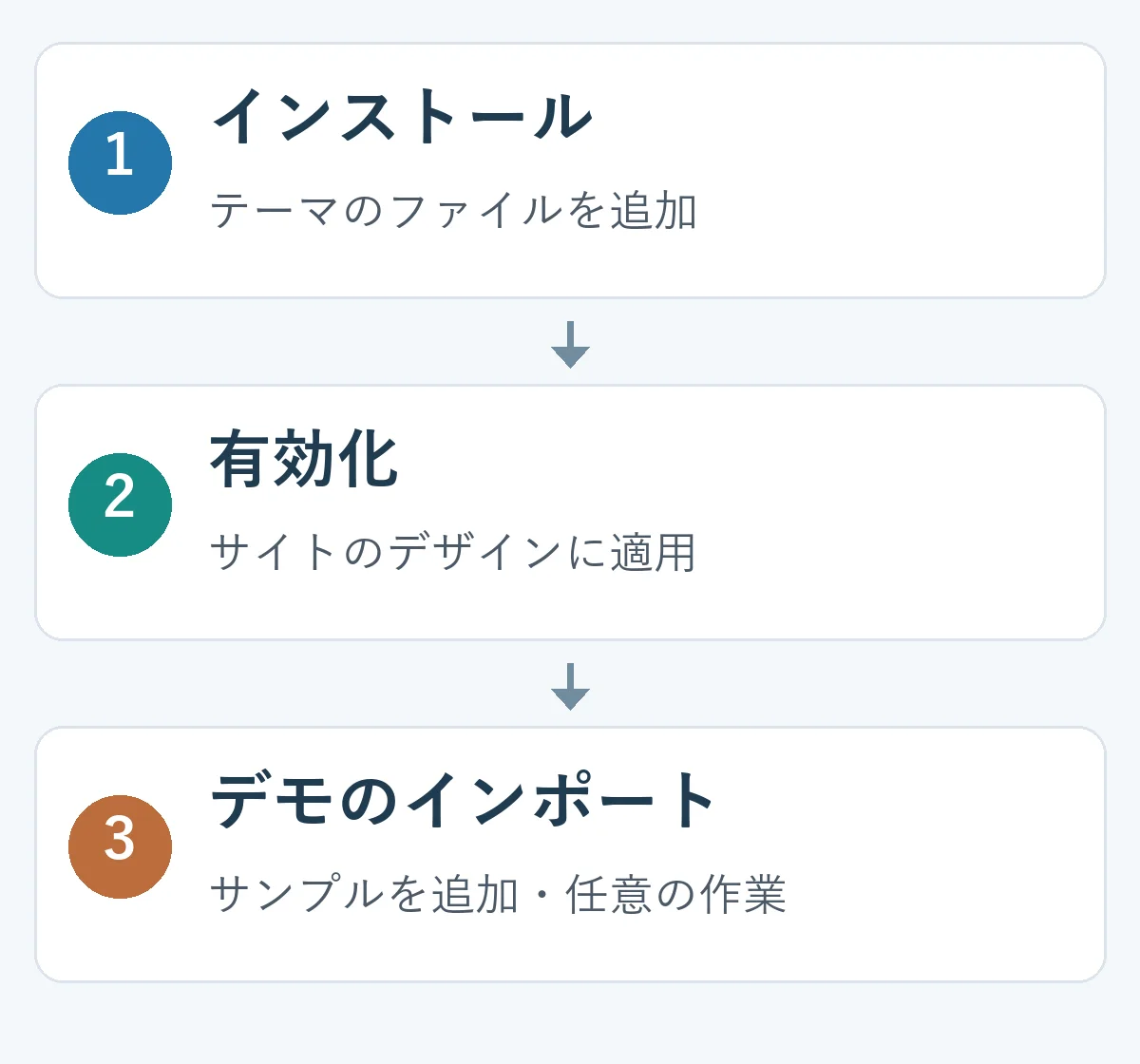
- 既存サイトでは復元の準備をします。 現在のテーマ名と主な設定を記録し、ファイルとデータベースをバックアップします。運営中のサイトは、可能ならテスト環境で先に確認してください。範囲はWordPress公式のバックアップ案内が参考になります。
- ディレクトリから導入するか、テーマZIPをアップロードします。 外部で入手したファイルは、一般に「外観 → テーマ → 新しいテーマを追加 → テーマのアップロード」で選びます。失敗した場合は動作要件とファイル種別を調べ、問題を解決してから進めます。
- 自分のコンテンツでプレビューし、有効化します。 記事一覧、本文、メニュー、ホームページ、モバイル表示を確認します。プレビューだけでは問い合わせフォームや購入処理までは検証できないため、重要な機能はテスト環境で実際に確認します。
- 必要な場合だけマニュアルに従ってデモを取り込みます。 サンプル記事・ページ・メニューが追加されたり、設定が変わったりする可能性があります。変更範囲を確認し、自分のコンテンツに置き換えたうえで不要なサンプルを整理します。
- 適用後に再確認します。 代表的なページでメニューのリンク、画像、モバイル表示、必要な機能を点検します。問題があれば以前のテーマを再び有効化できますが、デモの取り込みによる変更まで自動で戻るわけではありません。必要に応じて保存した設定とバックアップから復元します。
変更後の問題は、新たなデザイン設定と、取り込んだサンプルコンテンツを分けて調べます。以前のテーマに戻してもサンプルページや変更したメニューが残るなら、テーマファイルだけが復元対象ではありません。範囲と検証方法はバックアップと復元準備の解説で確認できます。
最初は、必要なページを作れる無料テーマ一つから始めても十分です。実際の記事や画像を入れ、どの設定やサポートが足りないのか説明できるようになってから有料商品を比べると、判断の基準が明確になります。