WordPressとは?特徴・費用・始める前に知っておきたいこと
WordPressは、記事・画像・固定ページを管理しながらウェブサイトを制作・運営できる、オープンソースのコンテンツ管理システム(CMS)です。ブログだけでなく、企業サイト、ポートフォリオ、オンラインストアにも利用できます。ソフトウェア自体は無料ですが、サイトを公開して維持するためのホスティング・ドメインの費用や管理範囲は、選ぶ運営方法によって変わります。
WordPressとは何ですか?
コンテンツ管理システム(Content Management System、CMS)は、ウェブページのコードを毎回一から書かなくても、文章や画像を登録・編集・整理できるソフトウェアです。WordPressでは管理画面で記事を書き、画像を入れて下書き保存や公開を行います。訪問者は、その結果をウェブサイト上で閲覧します。
たとえば旅行ブログなら、日付に沿って増えていく旅行記は投稿、サイト紹介や問い合わせ案内のように比較的固定した内容は固定ページとして作れます。見出し・段落・画像をブロック単位で配置するエディターを使うため、基本的な発信を始める段階からプログラミングを学ぶ必要はありません。
ただし、「コードを書かずに始められる」と「どんなサイトでも管理なしで作れる」は別のことです。要件が複雑になれば、設定を学んだり、コードを変更したり、専門家に依頼したりする場合があります。オープンソースはソースコードが公開されているという意味で、関連サービスや運営費まで全部無料という意味ではありません。
WordPressプロジェクトの紹介 · WordPressの固定ページの説明
どのようなサイトを作れますか?
WordPressは、基本のコンテンツ公開機能にデザインや追加機能を組み合わせて使います。同じソフトウェアでも、目的に応じてサイトの構成は大きく変わります。
- ブログ・ウェブマガジン:記事をカテゴリーごとに整理し、執筆者や公開スケジュールを管理します。継続的に新しい記事を追加するサイトに利用できます。
- 企業・店舗サイト:会社紹介、サービス、所在地、問い合わせ案内など、訪問者に必要な情報を固定ページとメニューで整理します。
- ポートフォリオ:制作物の画像とプロジェクト説明を中心に構成し、必要に応じて問い合わせ機能を加えます。
- オンラインストア・会員制サイト:販売や会員機能のプラグインと外部サービスを組み合わせます。決済、配送、個人情報の取り扱いなどは別途運用を準備する必要があります。
最初からすべての機能を入れる必要はありません。紹介と問い合わせが目的なら少数の固定ページから始め、販売が目的なら商品・注文・決済の流れを先に設計するとよいでしょう。
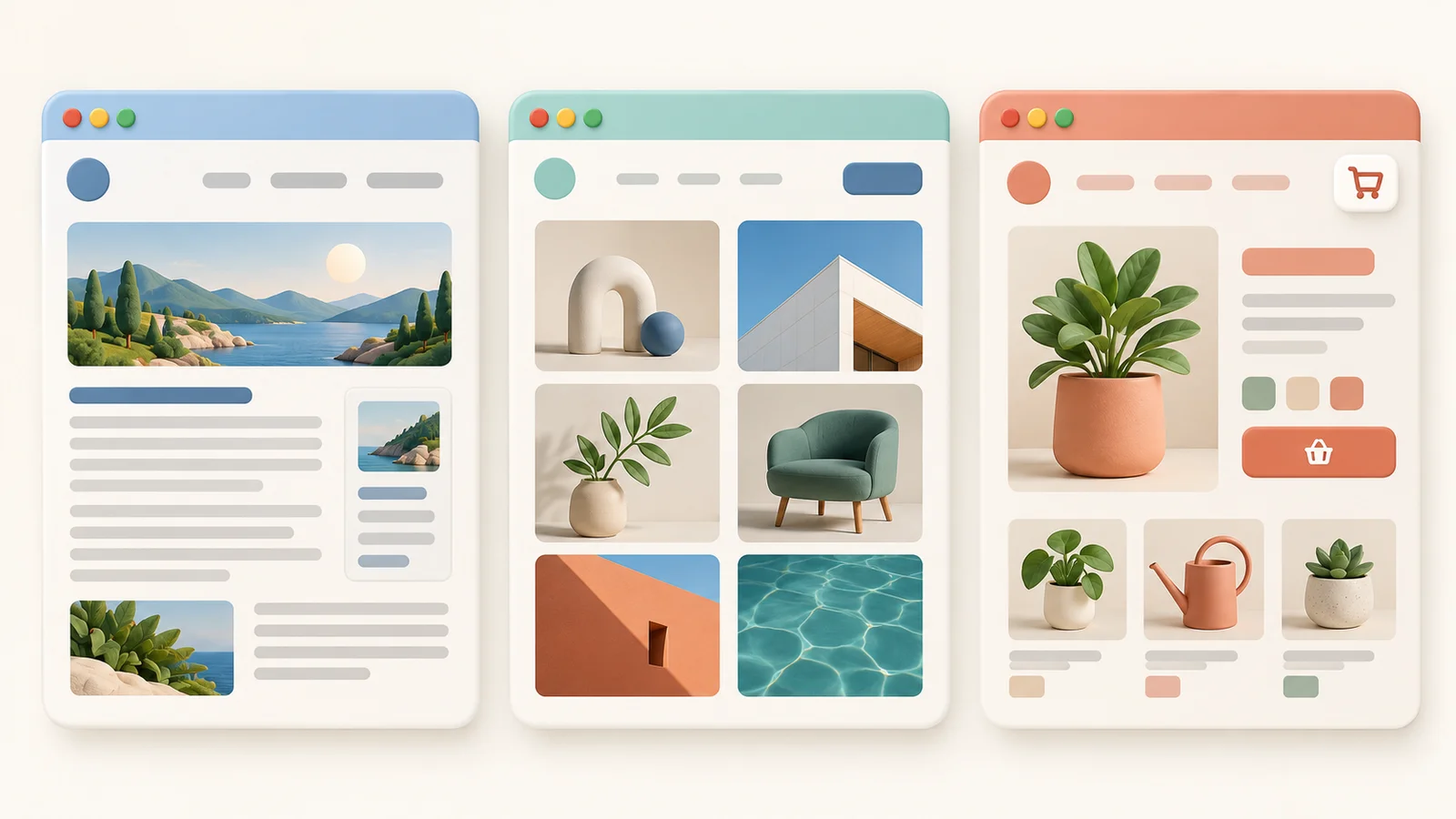
このような用途はWordPressの公式機能紹介でも確認できます。ただし、必要な機能が標準で備わっているのか、追加プラグインや有料サービスが必要なのかは個別に確認してください。
WordPress.orgとWordPress.comの違いは?
WordPress.orgはWordPressソフトウェアや関連資料を提供するプロジェクトのサイト、WordPress.comはそのソフトウェアを使ったホスティングサービスです。異なるCMSを選ぶというより、同じWordPressをどこで、どのような管理条件で運営するかの違いと考えるとわかりやすくなります。
ホスティングは、サイトのファイルやデータをサーバーに置き、インターネットからアクセスできるようにするサービスです。インストール型、またはセルフホスト型のWordPressとは、選んだホスティング会社の環境にWordPressを導入して使う方法です。自宅にサーバーを置く必要があるという意味ではなく、管理作業を支援するマネージドホスティングを選ぶこともできます。
| 比較する点 | ホスティングを別に選ぶ方法 | WordPress.com |
|---|---|---|
| ホスティングの準備 | 会社とプランを選びます。自動インストールを使える場合もあります。 | サービスにホスティングが含まれます。 |
| 管理の分担 | 更新・バックアップ・復元の担当範囲を契約で確認します。 | プラットフォームが多くの技術管理を担い、サポートやツールはプランで異なります。 |
| テーマ・プラグイン | サーバー環境とホスティング規約の範囲で選びます。 | プランやサービスで利用できる機能・テーマ・プラグインを確認します。 |
| 費用の構成 | ホスティング・ドメイン・追加商品を合算します。 | プランと、ドメイン・追加商品の条件を確認します。 |
WordPress.comの公式案内では、有料プランでプラグインのインストールをサポートしています。「WordPress.comではプラグインを入れられない」と一律に説明するのは正確ではありません。使いたいプラグインが許可されているか、必要な復元ツールや開発機能まで対象プランに含まれるかは、契約前に確認してください。
サイトのアドレスが.comか.orgで終わるかだけでは、運営方法は判断できません。ドメインはサイトの住所であり、どの会社からホスティングの提供を受けているかは別の話です。
WordPress.comとWordPress.orgの公式比較 · WordPressのホスティングの説明 · WordPress.comのプラグイン案内
テーマとプラグインの役割は?
基本機能の次に覚えたいのが、テーマとプラグインです。大まかにはテーマがコンテンツの見せ方を、プラグインがサイトでできることを広げます。製品によっては役割が重なる部分もあります。
テーマ:デザインとレイアウト
テーマは記事一覧、文字や色、ヘッダー・フッター、ページの配置などに影響します。同じ文章と写真でも、テーマによって雑誌風の一覧にも、シンプルなブログにも見せられます。
テーマは通常、外観 → テーマで確認します。ブロックテーマはサイトエディターを使い、クラシックテーマはカスタマイザーや独自設定を使うなど、編集経路は異なります。変更前にプレビューやテストサイトで、メニュー・スマートフォンでの配置・既存コンテンツを確認しましょう。投稿が残っていても、以前のテーマ専用のレイアウトや機能まで同じように保たれるとは限りません。
プラグイン:必要な機能の追加
プラグインは、問い合わせフォーム、検索エンジン最適化の設定、スパム対策、オンライン販売など、基本機能だけでは足りない部分を補う追加ソフトウェアです。自分で管理するWordPressでは、通常プラグイン → 新規プラグインを追加から検索・インストールし、その後有効化します。サービスや権限によって、このメニューや導入できる範囲は異なります。
導入前に、対応するWordPressのバージョン、最近の更新、説明とサポート情報を確認し、すでにある機能との重複も見ましょう。必要なものを1つずつ追加して結果を確認すると、問題の原因を追いやすくなります。不具合があれば新しく追加したプラグインを無効化して比較しますが、「削除」は設定やデータを消す場合があるため、先に製品の説明を確認してください。

WordPressテーマの公式説明 · プラグインの導入・管理の公式案内
WordPressのメリットとデメリットは?
目的に応じてコンテンツと機能を構成できます
ブログから始めて、紹介ページ、問い合わせ、商品販売などを段階的に追加できます。デザインと機能を別々に選べ、環境に応じてホスティング会社の変更やデータの移行も検討できます。ただし、移行にはドメイン設定、画像ファイル、プラグインのデータ、既存URLからの転送を確認する作業が伴います。
検索エンジン最適化(SEO)に関わるタイトル、URL、内部リンク、サイトマップなどを管理する手段もあります。ただし、WordPressやSEOプラグインを導入するだけで検索順位や訪問者が保証されるわけではありません。役立つ内容、公開・インデックスの状態、読みやすい画面もあわせて管理する必要があります。
選択肢が増える分、管理も必要になります
テーマやプラグインが増えると設定が複雑になり、更新後の競合や表示の変化を調べる対象も増えます。表示速度も「WordPressだから速い・遅い」と決めつけず、ホスティング、画像、テーマ、プラグイン、キャッシュの構成を含めて考えましょう。
大きな変更の前にはバックアップを確保し、可能ならテスト環境で確認します。復元に備えるバックアップは、データベースとファイルの両方を考える必要があります。記事のエクスポートファイルだけを、サイト全体の復元準備と同じものだと考えないようにしてください。自動バックアップがあるホスティングでも、保存期間と実際の復元方法は確認しておきましょう。
WordPressのファイルとデータベースのバックアップ案内
WordPressの運営にはどのような費用がかかる?
WordPressソフトウェアが無料でも、サイト運営のすべてが無料とは限りません。まず運営方法を決め、その方法に必要な費用を合計します。WordPress.comの無料サービスで始める場合と、独自ドメイン・別契約のホスティングを使う場合では、費用の構成が異なります。
| 項目 | 必要になる場面 | 比較する内容 |
|---|---|---|
| WordPressソフトウェア | オープンソースのソフトウェア自体は無料 | 有料ホスティングや制作代行の費用と区別します。 |
| ホスティング・サービスプラン | 選ぶ公開・運営方法に応じて | 更新料金、容量、サポート、バックアップと復元の条件を確認します。 |
| 独自ドメイン | 自分専用のアドレスが必要なとき | 初年度割引と更新料金、移管条件を確認します。 |
| 有料テーマ・プラグイン | 必要な機能に応じて選択 | 利用できるサイト数、更新・サポート期間、契約更新の条件を見ます。 |
| 制作・保守と外部サービス | 自分では対応できない作業や追加サービスがあるとき | 作業範囲、メール送信・決済などの別料金、障害時の対応範囲を確認します。 |
個人ブログを始めるなら、無料テーマと必要最小限の機能から検討できます。一方、ストアや予約サイトでは、画面の制作以外に決済・業務の流れ・保守も予算に含める必要があります。有料商品を先にそろえるより、必要な機能と管理範囲を書き出してみましょう。
費用は初年度の支払額と翌年以降の更新額を分けて計算してください。月額表示が複数年分の前払いを前提としていないかも確認します。プランに含まれる機能を別の商品で重複購入しないことも大切です。条件は変わるため、契約時点のWordPress.comのプラン別機能案内と、選んだホスティングの規約を確認しましょう。
始める前に何を準備すればよい?
入門段階の目標は、機能を詰め込むことより、基本ページと記事を作って安全に管理できる状態を整えることです。以下は別契約のホスティングに導入する場合を中心にした順序です。WordPress.comを選ぶ場合は、サービスの開設手順と管理画面に従ってください。
- サイトの目的と必要な機能を書きます。誰に何を伝えるか、紹介・問い合わせだけでよいか、販売・予約も必要かを分けます。トップページとメニューに置く項目を考えると、テーマやプランを選びやすくなります。
- 運営方法とアドレスを決めます。ホスティングまたはサービスプランを選び、独自ドメインを使うか決めます。別のホスティングではWordPressの公式サーバー要件、HTTPS、自動インストール、バックアップ範囲を確認します。ドメインを購入したら、ホスティング側の案内に従って接続します。
- インストール後に基本設定を確認します。ホスティングの自動インストールや公式の導入手順を利用します。自分で管理するサイトの管理画面は通常
/wp-admin/です。設定 → 一般でサイト名、言語、タイムゾーンを確認し、HTTPSのアドレスで開くかを見ます。 - テーマと基本ページを準備します。テーマをプレビューし、紹介・問い合わせなどの固定ページを作ります。トップページを固定ページにするか最新の投稿一覧にするかは、設定 → 表示設定で選びます。メニューの編集場所は、ブロックテーマとクラシックテーマで異なります。
- 最初の記事を下書きして確認します。投稿 → 新規投稿を追加でタイトル、本文、画像、カテゴリーを設定します。プレビューでスマートフォンの段落・画像・リンクを確認し、準備ができたら公開します。URLの構造は早めに決め、公開済みのURLを変更するときは旧URLからの転送も検討してください。
- 訪問者の画面と復元の準備を確認します。ログアウトするかプライベートウィンドウを使い、メニュー・リンク・問い合わせ機能を確認します。必要なプラグインだけを追加し、更新・バックアップの担当と実施時期、問題が起きたときの復元方法を決めます。
インストールが完了していても、訪問者が内容を読めなかったり問い合わせが届かなかったりするなら、運営準備は終わっていません。管理画面で保存できたことと、訪問者の画面で正常に動くことを分けて確認しましょう。
WordPressはどのような人に向いていますか?
コンテンツを長く蓄積しながら、サイトの構成や機能を自分で選びたい人には、WordPressは検討する価値があります。基本設定を学ぶ時間があるか、技術管理を依頼する予算があれば、運営負担を調整できます。
- ブログを自分のサイトとして育てたい場合:記事とカテゴリーを蓄積しながら、紹介・問い合わせなどの固定ページも運営したいかを考えます。
- 企業サイト・ポートフォリオ・販売サイトを作る場合:必要な機能を具体化し、自分で設定する範囲と、ホスティング会社や専門家に任せる範囲を分けます。
- 執筆以外の管理を減らしたい場合:WordPress.comや他のマネージドサービスのサポート範囲を比較します。自由度より手軽さを重視するなら、よりシンプルなブログサービスが適する場合もあります。
ブログサービスの選択で迷う場合は、WordPressとTistoryの費用・自由度・移行の比較も判断材料になります。まず必要な固定ページと記事を1本作り、その後もコンテンツを追加・管理していける方法を選ぶとよいでしょう。