WordPressキャッシュプラグイン比較:ホスティングに合う選び方
WordPressの公開記事をページキャッシュするならWP Super Cache、複数のキャッシュ階層を管理したいならW3 Total Cacheを比較しましょう。LiteSpeed Cacheのページキャッシュには、対応するLiteSpeedサーバーやQUIC.cloudの構成が必要です。ホスティングがすでにページキャッシュを提供しているなら、追加導入より先に推奨構成を確認してください。
ページキャッシュは何を減らしますか?
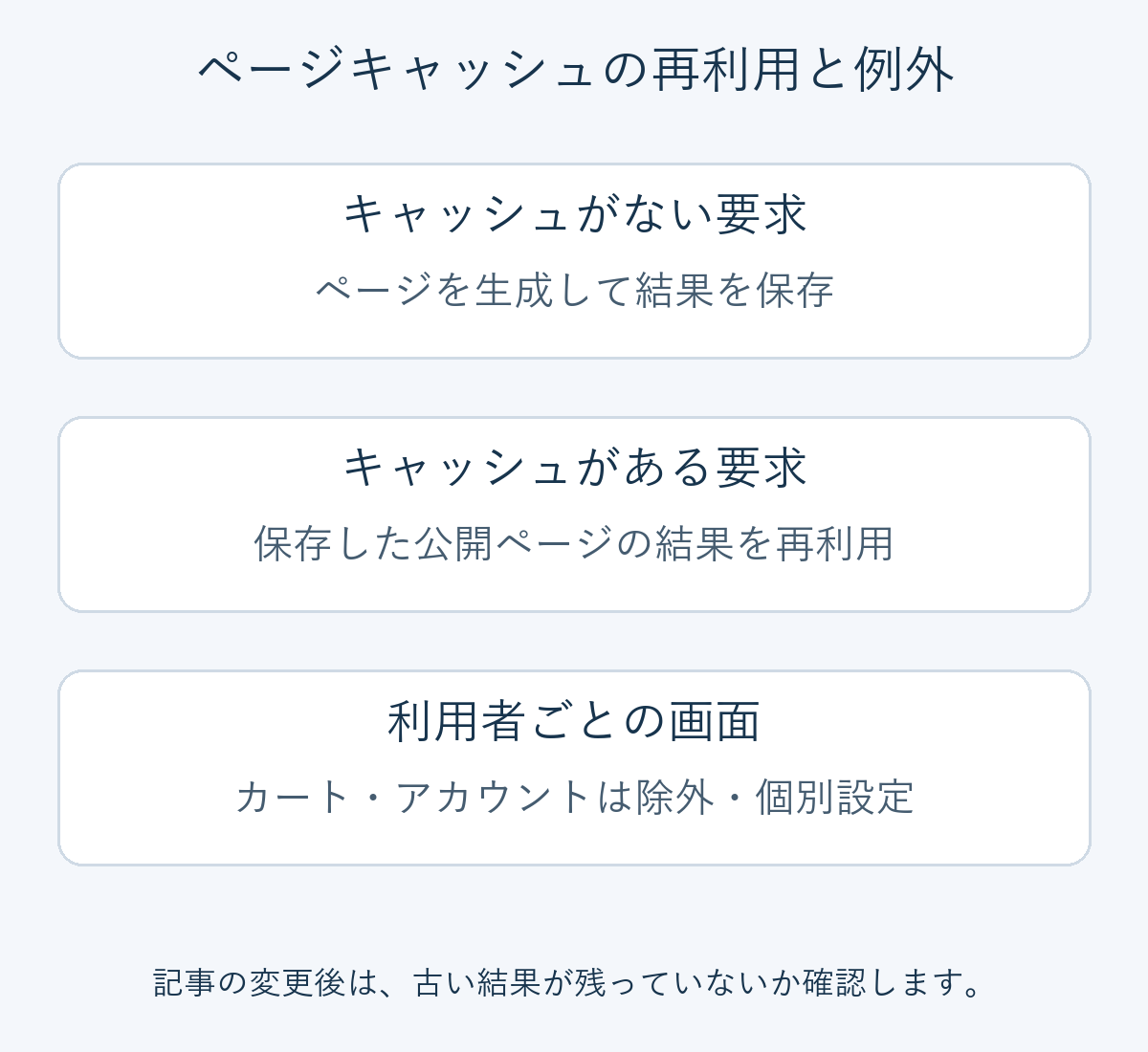
WordPressは通常、要求に応じて記事や設定を読み取り、ページを生成します。ページキャッシュはその結果を保存し、同じ公開ページへの後続の要求に再利用する仕組みです。同じHTMLを作り直す負担を減らせますが、キャッシュを作る要求と保存済みの結果を使う要求では速度が異なることがあります。
キャッシュの種類によって対象も異なります。ブラウザキャッシュは画像やCSSを訪問者の端末に保存し、オブジェクトキャッシュはWordPressの処理で使うデータを再利用し、ページキャッシュは完成したページを再利用します。WordPress公式のキャッシュ解説も階層を分けています。ページキャッシュだけで大きな画像や重いJavaScriptが解決するわけではありません。
ログアウトした複数の訪問者には同じ公開記事を共有できます。一方、会員名・注文履歴・カートがある画面は、除外するか利用者ごとに分離する対応を検証する必要があります。
ホスティングに合わせて候補を比べます
| 候補 | 比較したい状況 | 環境・費用の確認 |
|---|---|---|
| WP Super Cache | 公開記事のページキャッシュから始める | 無料。ホスティングの対応とSimpleモードを確認 |
| W3 Total Cache | ページ・ブラウザ・オブジェクトキャッシュと配信連携を管理 | 無料版、Pro、サーバーサービス、CDN費用を区別 |
| LiteSpeed Cache | 対応するLiteSpeedキャッシュやQUIC.cloudを利用 | プラグインは無料。サーバー対応と外部サービスの枠・料金は別 |
ホスティングには「ページキャッシュは提供されていますか」「このプラグインは対応していますか」「会員・カートの除外と記事変更後の削除はどの機能が担当しますか」と確認します。サーバー名だけでなく、実際の提供機能と管理範囲を把握することが重要です。
各プラグインの特徴と最初の設定
WP Super Cache:公開ページのキャッシュから始める
WP Super Cacheは生成したページを静的なファイルとして保存します。すべての最適化階層を設定せずに、ページキャッシュから理解したいブログで検討できます。無料で、公式の推奨設定にはSimpleキャッシュが含まれます。初めからExpertモードでサーバールールを変更する必要はありません。
導入後は設定 → WP Super CacheのEasyタブを確認します。「Test Cache」はホームを二度要求して時刻情報を比較します。一致しなければ他のキャッシュ・CDNとの重複やホスティングの制約を調べます。方法は公式のキャッシュテストFAQにあります。合格しても会員・決済・フォームは別に確認してください。
W3 Total Cache:必要な階層を選んで管理する
W3 Total Cacheは複数のキャッシュ階層と配信連携を扱います。有効にする機能の役割とサーバーが対応する保存方式を理解して運用する場合の候補です。無料版の範囲を確認してから、Proや外部サービスが本当に必要かを判断します。
Performance → Setup Guideのテストで利用可能なページキャッシュ方式を比較できます。RedisやMemcachedは名前を選択するだけでは利用できず、サーバー側のサービスと接続条件が必要です。データベース・オブジェクトキャッシュを一律に有効にせず、同じ条件の測定とホスティングの推奨を確認します。公式設定ガイドも、データベースキャッシュがすべてのサイトに効果的とは限らないと説明しています。
LiteSpeed Cache:サーバー対応が先です
LiteSpeed Cacheにはサーバーレベルのキャッシュと一般的な最適化機能があり、必要条件は異なります。LiteSpeed製品やQUIC.cloudのキャッシュ構成なしで通常のApache・Nginxにプラグインを入れても、一部の最適化が使えるだけでLiteSpeedのページキャッシュが自動的に使えるわけではありません。
サーバー要件を読み、ホスティングが対応する構成に従います。公式の導入ガイドは、他のフルページキャッシュプラグインを無効にしてから開始するよう説明しています。ブラウザ・オブジェクトキャッシュまで一律に止めるという意味ではなく、異なる階層は互換性を確認して併用できます。
サイトの種類と除外対象で判断します
公開記事中心の個人ブログなら、対応するページキャッシュ一つから始めます。単純な運用を望むならWP Super Cache、複数階層を管理する必要があるならW3 Total Cacheを検討できます。機能が多いだけで速いと判断しないようにしましょう。
管理型ホスティングでは、指定ツールが保存・削除・例外をすでに管理している場合があります。LiteSpeedキャッシュ対応なら、ホスティング推奨のLiteSpeed Cache構成を優先して比較します。QUIC.cloudを新たに使う場合はドメイン・配信の構成とサービス費用も確認します。
ショップ・会員サイトでは、公開する説明とカート・決済・アカウントを分けます。自動除外を前提にせず、利用プラグインの互換説明を確認してください。W3 Total CacheではPerformance → Page Cache → Advanced → Never cache the following pagesでURL除外を確認できます。開発元の除外説明のように、設定保存後は既存キャッシュも削除します。サイトで変更したURLに、例示の標準パスをそのまま使わないようにします。
適用時に確認する順序
復元できるバックアップを用意し、ホスティング・CDN・既存キャッシュ設定を記録します。導入手順はWordPressプラグインの入手方法で確認できます。原因を特定しやすいように、ページキャッシュとファイル最適化は分けて変更してください。
- 確認する画面と機能を決めます。ホーム、記事、カテゴリ、モバイルメニューを基本に、実際に使うフォーム・ログイン・カートも含めます。
- 基本のページキャッシュ一つを適用します。推奨方式と除外を先に設定し、CSS結合、JavaScript遅延、データベース整理は同時に有効にしません。
- ログアウトして同じURLを二度開きます。管理者はキャッシュ対象外の場合があります。製品のテストや公式の応答情報で、生成と再利用を区別して確認します。
- 記事変更の反映を試します。テスト記事の一文を変更し、記事と一覧を確認します。元の文に戻して再確認し、削除前後の結果を分けて記録します。
- 個人別機能とモバイルを確認します。テストアカウントがあれば表示が混ざらないか確かめます。ショップでは実際の決済を発生させない試験環境でカートや決済の流れを確認します。
- 同じ条件で性能を比べます。同じURL・端末・回線でキャッシュがない要求と準備済みの要求を分けます。一度の点数だけで結論を出さず、ページキャッシュと利用体験全体を同一視しないようにします。
LiteSpeedでは開発者ツールのNetworkで文書応答のX-LiteSpeed-Cache: hitなどを確認できます。QUIC.cloudなどは別のヘッダーを使う場合があるため、構成ごとの検証方法に従います。一度のmissだけで故障と判断せず、次の要求と対象ページの除外条件も確認します。
古い内容が残る場合や画面が壊れた場合
変更が見えなければ対象のページキャッシュを削除し、ホスティングやCDNにも別のキャッシュがないか調べます。LiteSpeed CacheはToolbox → Purge → Purge All - LSCacheでページキャッシュを削除できます。公式ToolboxガイドではCSS・JSの削除と区別されています。毎回全削除しないと更新できないなら、自動無効化の設定を点検します。
メニュー・フォーム・決済ボタンが動かなければ直前に有効にしたJavaScript遅延やファイル結合を戻し、関連キャッシュを削除します。ページキャッシュとは別の機能が原因かもしれません。正常な基準状態を確認した後、一つずつ有効にして再現する設定を見つけ、除外や開発元の説明を確認してください。
プラグインを無効にしてもホスティング・CDNのキャッシュが残る場合があります。訪問者が以前の結果を受け取らなくなったかも確認します。大きな画像には画像最適化プラグイン比較、LCP・INP・CLSなど他の性能問題にはコアウェブバイタルの解説を使い、原因を分けて判断しましょう。