Plugins de caché para WordPress: tres opciones según su alojamiento
Compare WP Super Cache si quiere empezar con la caché de páginas de un blog público, y W3 Total Cache si necesita gestionar varias capas. Las funciones de caché de página de LiteSpeed Cache requieren un servidor LiteSpeed compatible o una configuración de QUIC.cloud. Si su alojamiento ya ofrece esta función, revise primero su configuración recomendada antes de instalar otro plugin.
Qué trabajo reduce la caché de página
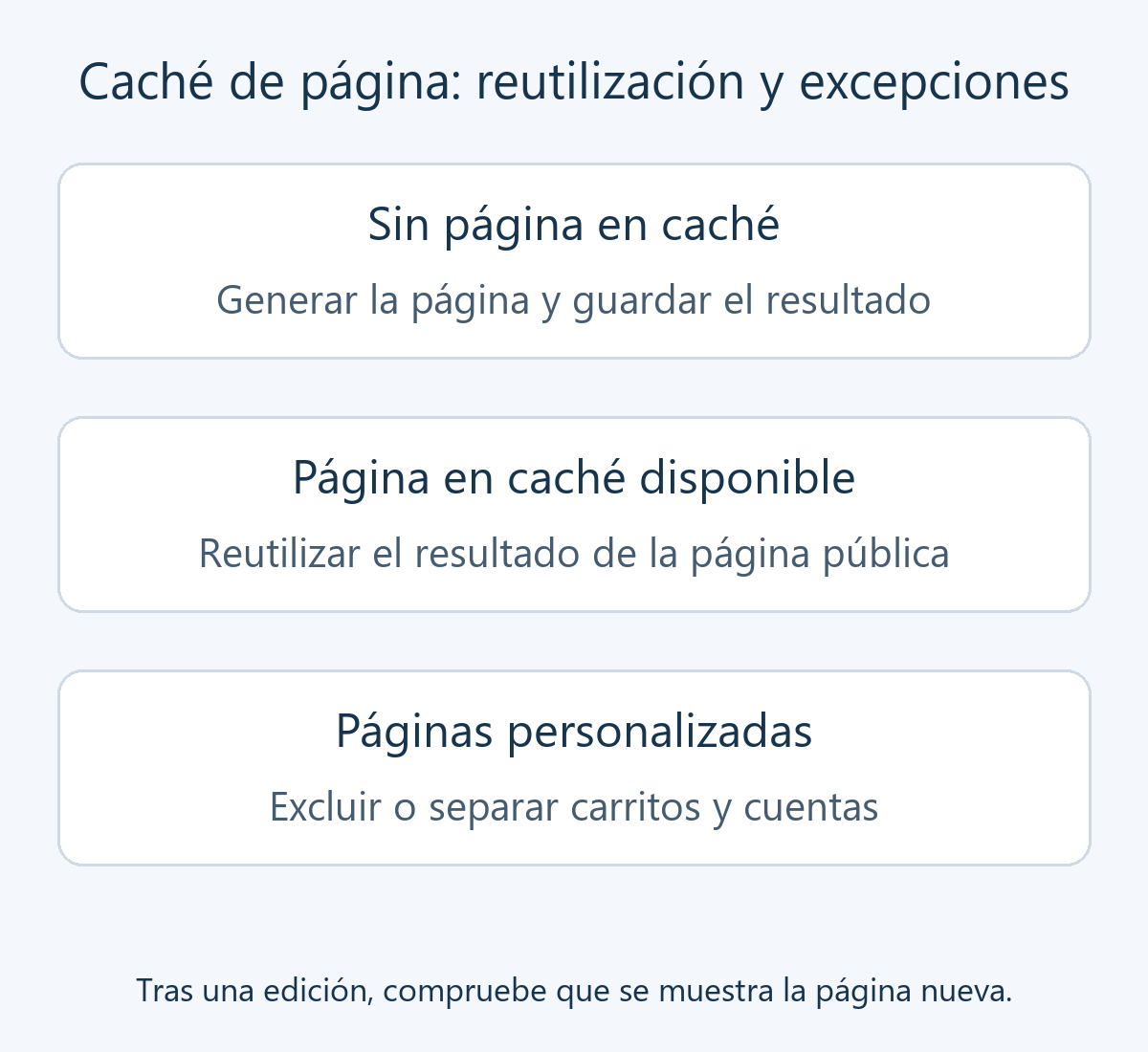
WordPress suele leer el contenido y los ajustes para construir una página cuando recibe una petición. La caché de página guarda el resultado y lo reutiliza en las siguientes peticiones a la misma página pública. Puede reducir la generación repetida de HTML, aunque una petición que crea la copia y otra que aprovecha una existente pueden comportarse de forma distinta.
Las capas de caché tienen cometidos diferentes. La del navegador conserva imágenes o CSS en el dispositivo del visitante; la de objetos reutiliza datos empleados por WordPress durante el procesamiento; la de página reutiliza el documento terminado. El manual de caché de WordPress distingue estas capas. La caché de página no reduce por sí sola las imágenes sobredimensionadas ni corrige un JavaScript pesado.
Varios visitantes sin sesión pueden compartir un artículo público almacenado. Una pantalla con el nombre de un miembro, sus pedidos o su carrito necesita otra política: excluirla o verificar un método compatible que separe el contenido personalizado.
Compare las opciones según el alojamiento
| Plugin | Cuándo valorarlo | Entorno y costes que comprobar |
|---|---|---|
| WP Super Cache | Empezar con la caché de artículos públicos | Gratuito; compruebe compatibilidad con el alojamiento y valore el modo Simple |
| W3 Total Cache | Gestionar caché de página, navegador y objetos, e integraciones de distribución | Separe la versión gratuita, Pro, los servicios del servidor y los cargos de CDN |
| LiteSpeed Cache | Utilizar caché LiteSpeed compatible o QUIC.cloud | Plugin gratuito; el soporte del servidor y las cuotas o costes externos son independientes |
Pregunte al alojamiento: «¿Ya proporciona caché de página?», «¿Es compatible con este plugin?» y «¿Quién gestiona las exclusiones de cuentas y carritos y el vaciado tras editar?». Saber el nombre del servidor no sustituye conocer el servicio real y quién lo administra.
Funciones y primera configuración de cada plugin
WP Super Cache: empezar con páginas públicas
WP Super Cache guarda las páginas generadas como archivos estáticos. Es una opción gratuita para comprender y aplicar la caché de página sin configurar todas las capas de optimización. Sus recomendaciones incluyen el modo Simple; no hace falta comenzar con Expert y cambios en las reglas del servidor.
Tras instalarlo, abra Ajustes → WP Super Cache y revise la pestaña Easy. «Test Cache» solicita dos veces la portada y compara las marcas de tiempo. Si difieren, investigue restricciones del alojamiento u otra caché o CDN. Las preguntas frecuentes oficiales explican la prueba. Superarla no sustituye las comprobaciones de membresía, pagos y formularios.
W3 Total Cache: seleccionar las capas necesarias
W3 Total Cache gestiona varias capas e integraciones de distribución. Valórelo si puede identificar la función de cada opción activada y los métodos de almacenamiento disponibles en el servidor. Compruebe el alcance de la versión gratuita antes de pagar por Pro o servicios externos.
En Performance → Setup Guide puede comparar los métodos de caché de página disponibles. Seleccionar Redis o Memcached no instala el servicio: debe existir y ser accesible en el servidor. No active indiscriminadamente la caché de base de datos y de objetos. Compare las recomendaciones del alojamiento y resultados obtenidos en condiciones equivalentes. La guía oficial del asistente indica que la caché de base de datos no beneficia a todos los sitios.
LiteSpeed Cache: comprobar primero el soporte del servidor
LiteSpeed Cache incluye caché del servidor y otras funciones de optimización, con requisitos distintos. Instalar el plugin en un servidor Apache o Nginx sin un producto LiteSpeed o una configuración de caché de QUIC.cloud no crea automáticamente la caché de página de LiteSpeed, aunque funcionen algunas opciones de optimización.
Revise los requisitos del servidor y siga la configuración admitida por su alojamiento. Las instrucciones de instalación piden desactivar otros plugins de caché de página completa antes de empezar. Esto no obliga a detener toda caché de navegador o de objetos: las capas distintas pueden coexistir en una configuración verificada.
Elija por tipo de sitio y defina las exclusiones
En un blog personal público, empiece con una caché de página compatible con el alojamiento. WP Super Cache merece compararse para un funcionamiento sencillo. W3 Total Cache es una opción si necesita gestionar más capas; disponer de más funciones no demuestra por sí solo un mejor rendimiento.
En un alojamiento gestionado, la herramienta suministrada puede encargarse ya del almacenamiento, el vaciado y las excepciones. Si admite caché LiteSpeed, compare primero su configuración recomendada. Añadir QUIC.cloud también implica configurar el dominio y la distribución y revisar los costes del servicio.
En tiendas y sitios de miembros, distinga las descripciones públicas de los carritos, pagos y cuentas. Lea las instrucciones de compatibilidad en vez de suponer exclusiones automáticas. En W3 Total Cache, revise Performance → Page Cache → Advanced → Never cache the following pages. La orientación del desarrollador sobre exclusiones también pide guardar y vaciar después la caché. Use las rutas reales de sus páginas, no ejemplos predeterminados si sus direcciones son distintas.
Secuencia práctica de verificación
Prepare una copia restaurable y registre los ajustes actuales del alojamiento, la CDN y la caché. Si lo necesita, consulte la guía para instalar plugins de WordPress. Aplique la caché de página por separado de la optimización de archivos para poder localizar el origen de un problema.
- Enumere las páginas y funciones que revisará. Incluya portada, artículo, categoría y menú móvil, además de los formularios, inicio de sesión y carrito que utilice.
- Aplique una caché de página básica. Defina primero las opciones recomendadas y las exclusiones. No active a la vez la combinación de CSS, el retraso de JavaScript y la limpieza de base de datos.
- Visite dos veces la misma URL sin iniciar sesión. Los administradores pueden quedar excluidos. Use la prueba del plugin o los indicadores documentados para distinguir la creación de la copia de su reutilización.
- Compruebe las actualizaciones. Modifique una frase de una entrada de prueba y revise el artículo y los listados. Restablezca la frase y vuelva a comprobarlos. Registre por separado lo que sucede antes y después del vaciado.
- Revise las funciones personalizadas y el móvil. Si dispone de cuentas de prueba, confirme que sus contenidos no se mezclan. Pruebe los flujos comerciales en un entorno que no genere pagos reales.
- Compare el rendimiento en condiciones equivalentes. Use la misma URL, dispositivo y red, y separe las peticiones sin caché de las que usan una copia preparada. Una sola puntuación no basta y la caché de página es solo una parte de la experiencia del visitante.
En LiteSpeed, revise la respuesta del documento en Network del navegador y busque un indicador como X-LiteSpeed-Cache: hit. QUIC.cloud y otras configuraciones pueden utilizar cabeceras distintas: siga el método de verificación documentado. Un único miss no demuestra un fallo; revise la siguiente petición y las condiciones de exclusión.
Qué hacer si queda contenido antiguo o falla la página
Si no aparecen las ediciones, vacíe la caché de página correspondiente e investigue después las del alojamiento y la CDN. En LiteSpeed Cache, use Toolbox → Purge → Purge All - LSCache. La documentación de Toolbox distingue esta acción del vaciado de CSS y JavaScript. Si necesita un vaciado completo en cada edición, investigue la invalidación automática.
Si deja de funcionar un menú, formulario o botón de pago, deshaga primero el último cambio de retraso de JavaScript o combinación de archivos y vacíe su caché relacionada. Son funciones distintas de la caché de página. Cuando la configuración básica funcione, active una opción cada vez y consulte las exclusiones o la documentación para la que reproduzca el problema.
Desactivar el plugin puede dejar copias en el alojamiento o la CDN: confirme también que el visitante ya no recibe la versión antigua. Para imágenes demasiado grandes, consulte la comparación de plugins de optimización de imágenes; para otros problemas de LCP, INP o CLS, use la guía sobre Core Web Vitals.