WordPressバックアッププラグイン比較:UpdraftPlus・Duplicator・BackWPup
WordPressの定期バックアップと復元を重視するならUpdraftPlusとBackWPup、サイトをまとめて別サーバーへ移す用途もあるならDuplicatorを比較しましょう。完了表示より重要なのは、必要なファイルとデータベースを取り出し、実際に復元できることです。管理画面に入れない場合の復旧方法と、無料版で使える復元の範囲も確認します。
記事のエクスポートとサイトのバックアップの違い
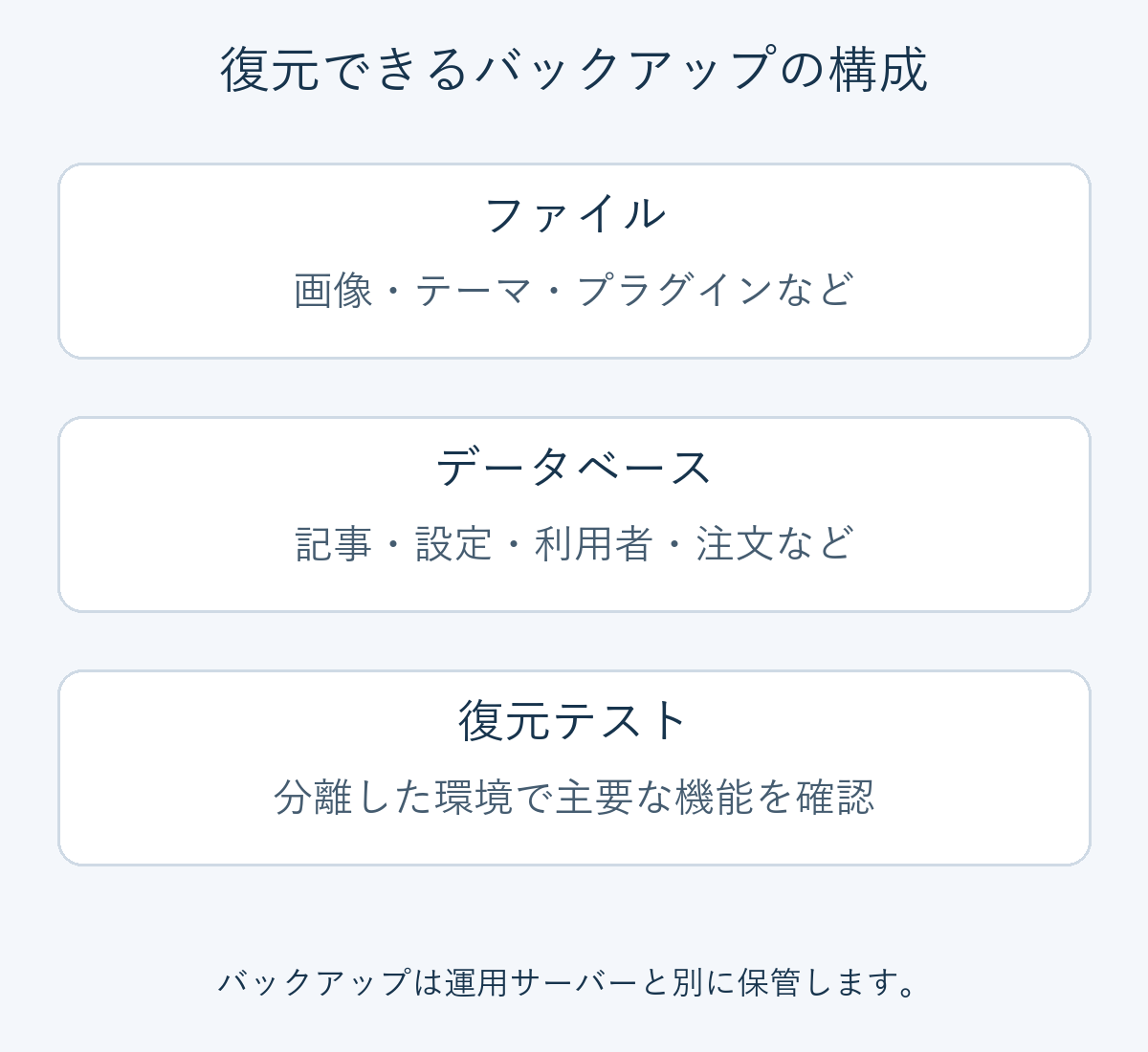
WordPressの記事エクスポートはコンテンツを移す機能であり、サイト全体を以前の状態に戻すバックアップとは異なります。記事・設定・ユーザー・注文はデータベース、画像やテーマ・プラグインのコードはファイルに含まれます。復元には必要な構成要素を対応する時点の一式として確保する必要があります。
データベースだけ戻しても、記事に対応する画像ファイルがない場合があります。アップロード画像だけでは記事との関連付けや設定・注文が欠けます。標準設定がWordPress本体、wp-config.php、サイト外の追加フォルダーまで含むとは限らないため、対象一覧を確認してください。
ホスティングのバックアップも保存期間、全体・個別ファイルの復元範囲、アカウントに入れない場合の取得方法を確認します。同じサーバーの一つのコピーだけでは、サーバー障害やアクセス喪失に十分対応できません。
無料機能と復元方法を比較します
| 比較項目 | UpdraftPlus | Duplicator | BackWPup |
|---|---|---|---|
| 主な検討用途 | 定期実行と構成要素別の復元 | パッケージ・複製・移行 | 予約バックアップと保存・復元管理 |
| 無料版で確認する機能 | ファイル・DBの予約、対応する外部保存先、復元 | 手動バックアップ、パッケージと現行の復元機能 | ファイル・DB予約、対応保存先、手動アップロードした保存物の復元 |
| 追加費用を確認する部分 | 増分、複数保存先、高度な保存・保管設定 | 自動予約、保存先連携、災害復旧機能の範囲 | クラウド直接復元、独立復元アプリ、暗号化・移行 |
| 最初の検証 | ファイルとDBの一式を外部から取得・復元できるか | 実際の容量で作成し、移行先で復元できるか | 予約実行の履歴と無料・Proの復元手順の差 |
UpdraftPlus:定期バックアップの管理から始める
UpdraftPlusはファイルとDBの頻度を別々に設定し、対応する外部保存先から構成要素を選んで復元する流れです。記事中心のブログで、日常のバックアップ履歴と復元方法を分かりやすく管理したい場合の候補になります。
無料版はGoogle Drive・Dropbox・Amazon S3などの保存先と予約・復元に対応します。複数箇所への同時保存、増分バックアップ、開始時刻の細かな指定などは無料・Premium比較で区別してください。保存先に対応することと、そのサービスの容量が無料であることは別です。
Duplicator:パッケージと移行先での検証が重要です
DuplicatorはファイルとDBをまとめ、コピーや移行を行う場合の候補です。現行の無料版にも復元やDuplicator Cloud接続が案内されているため、復元や外部保存がすべて有料という古い説明は当てはまりません。予約や他の保存先連携は版別の範囲、クラウド容量はサービスの条件を確認します。
従来型のインストールではアーカイブと対応するインストーラーを一緒に取得します。公式Classic Installationガイドに従い、空の移行先とDBを準備・検証します。本番の上書きで復元試験を代用せず、完了後はサーバーに残ったインストーラーやアーカイブも案内に従って整理してください。
BackWPup:無料版にも復元機能があります
BackWPupはファイル・DBの予約バックアップと外部保存を管理します。現在の無料版は手動アップロードしたバックアップを復元でき、Proの保存先からの直接復元や独立アプリとは区別されます。「バックアップは無料、復元はすべて有料」という断定は正確ではありません。
公式の版別比較で、保存先・暗号化・復旧方法を確認します。予約を保存しただけで準備完了ではありません。実行履歴と通知を調べ、結果を実際に取り出せるか確かめる必要があります。
実行頻度と保存世代を決める考え方
失っても許容できる新規データの量から考えます。昨日のDBを戻すと、今日の記事・コメント・注文が失われる場合があります。不定期更新のブログと注文が続くショップは同じ計画にできません。ファイルとDBの頻度を分ける場合も、復元に必要な一式が残ることを確認してください。
最新の一つだけでは、誤設定や破損がそのコピーにも含まれた場合に戻れません。問題の発見が遅れる可能性を考え、容量を確認して以前の世代も残します。画像が多いほど容量・実行時間・転送量も増えます。増分バックアップは変更分を保存する方式ですが、復元に必要な基準となる全体コピーと変更分の関係を製品ごとに理解します。
更新・移行・画像一括処理の前には、定期実行とは別に復旧できる時点を確保します。失敗通知の受け取り方と、容量が尽きた場合の保管ルールも決めておきましょう。
UpdraftPlusで最初のバックアップと復元を確認する例
管理者権限、外部保存先、本番を上書きしない分離した試験環境を用意します。導入方法はWordPressプラグインの入手方法で確認できます。製品を選んだ後は、次のように回収と復元まで確認してください。
- 設定 → UpdraftPlus Backups → Settingsを開きます。ファイル・DBの頻度と保存数を設定して保存します。最大保存数が、その日数分の成功履歴を保証するわけではありません。
- 外部保存先を接続します。認証後に設定を保存し、保存先アカウントの復旧情報をWordPressの外でも使えるようにします。
- Backup / RestoreからBackup Nowを実行します。ファイル・DBと外部転送の選択を確認し、終了後はログと保存先に届いた構成要素を調べます。
- 一式をダウンロードします。分割されていれば同じ時点の必要な全ファイルとDBを取得し、完了と容量を確認します。
- 分離した試験サイトで取り込み・復元します。既存バックアップのアップロードや保存先の再検索を使い、復元する項目と上書き先が試験サイトであることを確認します。
- 復元結果を点検します。記事・画像・ログイン・メニュー・パーマリンク・フォームを確認します。試験サイトのメールや決済連携が本番に影響しないように構成し、別URLへ移す場合は移行ガイドに従います。
画面は公式バックアップ・復元チュートリアルで確認できます。記録には時点、構成要素、保存場所、試験環境、確認した機能を残します。完了メッセージと、主要機能が使えるサイトの復元は分けて判断しましょう。
管理画面に入れない場合の復旧方法
管理画面の復元ボタンだけを知っていても、サイトが開かないと使えません。外部保存先から取得できるか、ホスティングのファイルとDBにアクセスできるか、必要なパスワードや復旧資料があるかを事前に確認します。
UpdraftPlusは新規WordPressとプラグインで取り込む方法や手動復元を管理画面なしの復元ガイドで説明しています。Duplicatorのアーカイブ・インストーラー方式と、対応する有料プランのDisaster Recoveryは区別します。ローカルの復旧地点はサーバー全体の喪失に備える外部コピーの代わりにはなりません。
BackWPupの復元説明は、無料版のダウンロード・手動アップロードとProの直接復元を区別します。WordPressが使えない場合の独立アプリはProの範囲です。残っているファイルと利用できるアクセス手段に合う方法を選びます。
失敗した場合や古いコピーしかない場合の確認
失敗後にすぐ再実行する前に、ログで容量不足、認証・接続エラー、実行制限、構成要素の欠落を確認します。別のファイルが失敗したからといって正常な旧コピーを消さないでください。作業の開始時刻、データの復旧時点、外部保存先への到着時刻も区別します。
ショップで古いDBを戻すと、その後の注文や会員変更が失われる場合があります。現状を保存し、受注停止の要否や決済サービスとの照合・復旧計画を決めてから進めます。任意のテーブルだけを結合すると関連を壊すおそれがあるため、実際のショップ構成に適した復旧方法を確認してください。
バックアップはユーザー情報や設定を含むため、公開ダウンロード可能な場所に放置せずアクセスを制限します。暗号化キーを失うと利用できないため、キーと復元手順も別に管理します。画像の一括最適化やSEOプラグインの移行の前も、最近の保存物があるだけでなく、必要な状態に戻れることを基準に準備しましょう。