WordPress SEOプラグイン比較:Yoast・Rank Math・The SEO Framework
WordPressのSEOプラグインは、執筆中の確認項目を重視するならYoast SEO、リダイレクトなど複数の機能をまとめて管理したいならRank Math、メタ情報の自動生成を中心に運用したいならThe SEO Frameworkから比較すると選びやすくなります。いずれも検索用タイトル・説明・XMLサイトマップを管理できるため、編集の進め方、必要な追加機能、既存データを移行できるかが主な判断基準です。
SEOプラグインに任せることと、自分で判断すること
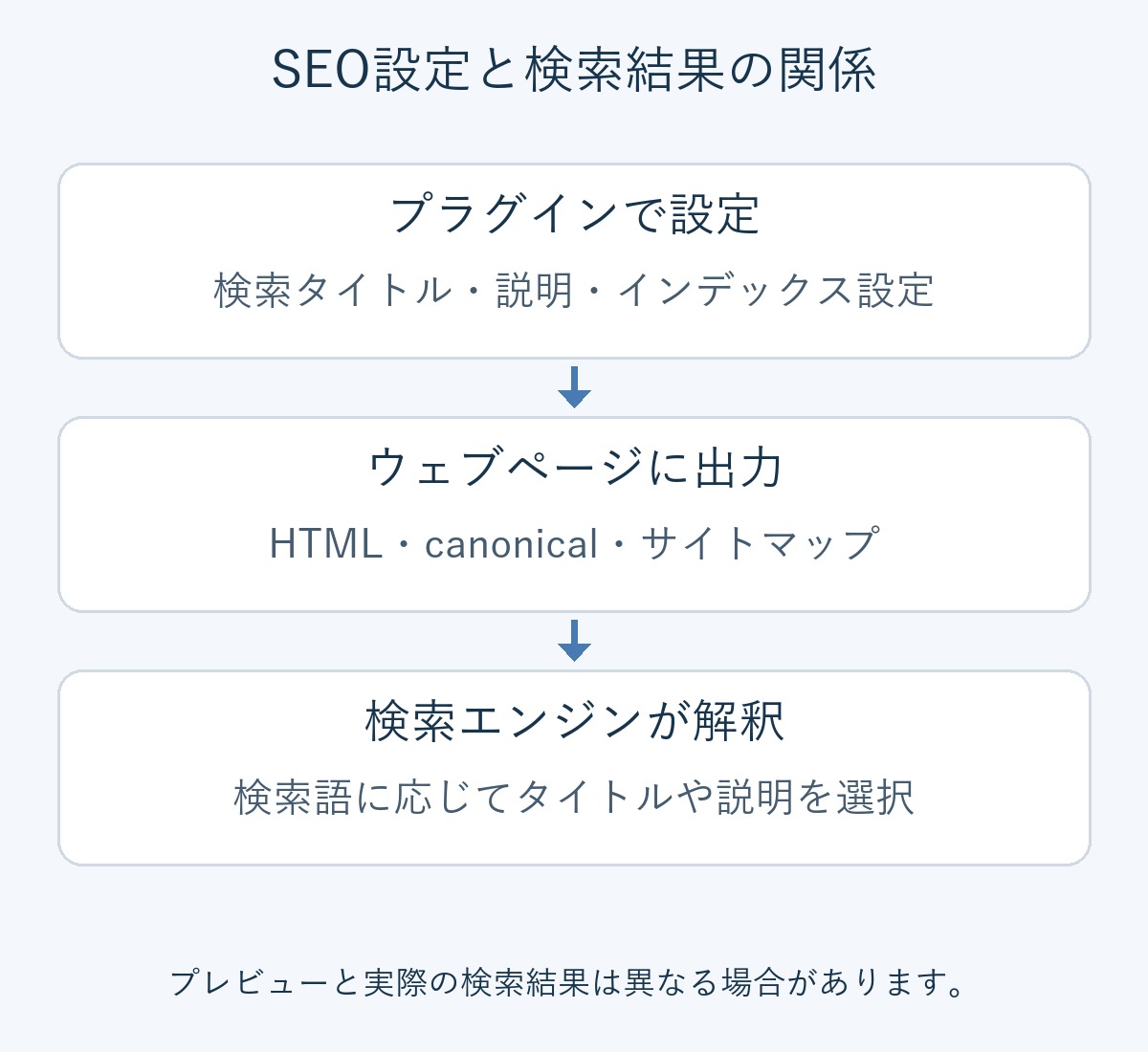
検索エンジン最適化(Search Engine Optimization、SEO)プラグインは、検索エンジンがWordPressのページを理解するための情報を管理します。HTMLのタイトル、ページの要約であるメタディスクリプション、優先するURLを示すcanonical、インデックス登録に関するrobots指示、SNS共有用の情報などが対象です。XMLサイトマップは、サイト内のURLを検索エンジンに知らせる一覧です。
たとえば「古い写真を整理しました」という記事でも、内容に合っていれば、検索用タイトルを「WordPressの写真容量を減らす方法:サイズ変更とWebP変換」と具体化できます。ただし、本文に変換方法や注意点がなければ読者の疑問は解決しません。プラグインが説明不足を補ったり、手順の正確さを検証したりするわけではありません。
編集画面の検索プレビューも、実際の検索結果を保証するものではありません。Googleは検索語に応じて本文から説明を生成し、別のタイトルを表示することがあります。Googleのスニペットに関する説明でも、メタディスクリプションは検索結果の説明に使う情報源の一つとされています。
生成AIの回答で内容が利用されることを考えるGEO(Generative Engine Optimization)や、質問に明確に答える構成を重視するAEO(Answer Engine Optimization)にも、本文の編集が必要です。用語の定義、適用条件、根拠を記事内に示す作業は、プラグインの点数では代替できません。詳しい違いはSEO・AEO・GEOの比較で確認できます。
無料版では何が違いますか?
基本プラグインを選ぶ際に重要な違いをまとめました。有料商品の料金は利用サイト数、更新条件、追加サービスで変わります。固定の金額だけで比べるより、必要な機能がどの商品に含まれるかを先に確認しましょう。
| 比較項目 | Yoast SEO | Rank Math | The SEO Framework |
|---|---|---|---|
| 検索タイトル・説明・XMLサイトマップ | 無料の基本版で管理 | 無料の基本版で管理 | 無料の基本版で管理 |
| 執筆時の確認方法 | SEO・読みやすさの分析を見ながら編集 | キーワード分析と各種設定を確認 | 自動生成したメタ情報とSEO Barを中心に確認 |
| リダイレクト管理 | 統合管理機能はPremiumに含まれる | 無料のRedirectionsモジュールを提供。予約など一部機能はPRO | 必要に応じて別のツールやサーバー設定を検討 |
| 追加費用を確認する部分 | Premium、AI・ストア向け商品など | PRO機能とContent AIの契約・利用枠 | Focus、Articlesなどの拡張機能 |
| 最初に試すこと | 実際の原稿で分析が編集に役立つか | 必要なモジュールだけで設定を理解できるか | 代表的な記事の自動タイトル・説明が適切か |
基本機能は公式ディレクトリのYoast SEO、Rank Math、The SEO Frameworkで確認できます。ネットショップや多言語サイトでは、利用する販売・翻訳プラグインとの互換性や、各言語の実際の出力も確認してください。
それぞれ、どのような運用に向いていますか?
Yoast SEO:執筆中に確認する項目が欲しい場合
Yoast SEOは、検索プレビューとSEO・読みやすさの分析を見ながら原稿を整える運用に向いています。複数の人が書くブログなら、タイトルが主題を説明しているか、説明が空欄になっていないかを同じ画面で確認できます。分析結果は見直す箇所を見つける補助として使いましょう。緑色の表示を目指して同じキーワードを繰り返し、文章を読みにくくする必要はありません。
無料版でも基本的なメタ情報を管理できます。変更前のURLから新しいURLへ転送する統合リダイレクト管理は、Yoast SEO Premiumの機能です。それだけを目的に有料版を検討するなら、既存のサーバーや別のプラグインがすでに対応していないかも確認してください。分析の対応範囲は、実際に記事を書く言語でも確認するのが確実です。
Rank Math:複数の機能を選んでまとめたい場合
Rank Mathは、必要な機能をモジュールとして有効にする仕組みです。メタ情報の管理に加え、404エラーの確認やリダイレクトも同じ製品で管理したい場合の候補になります。無料版にもリダイレクト機能がありますが、予約や分類など公式説明でPROとされる機能は区別しましょう。
たとえば移動したURLを管理する場合は、Rank Math SEO → Dashboard → ModulesでAdvancedモードとRedirectionsモジュールを確認します。広い範囲に当てはまる転送ルールより、移動したURL一つに対応する正確なルールから始めると結果を確認しやすくなります。操作項目は公式のリダイレクト設定ガイドで確認できます。
機能が多いほど、管理する判断も増えます。解析、構造化データ、AI関連機能を最初からすべて有効にせず、各ツールが何を管理するかを決めて必要なものだけ使いましょう。Content AIの利用条件は、プラグインの有料版とは分けて確認してください。
The SEO Framework:自動設定を基に必要な部分だけ調整したい場合
The SEO Frameworkは、WordPressの情報を基にタイトルや説明を生成し、必要な値を調整する運用に適しています。記事ごとに執筆スコアを追うより、重要なページの出力を点検したい運営者が検討できます。自動化しても確認は必要です。導入文が挨拶やお知らせから始まる記事では、生成された説明が記事の内容を表しているかを見てください。
基本プラグインと拡張機能は分けて考えます。キーワードに沿った執筆支援のFocus、記事向けの構造化データを追加するArticlesなどは、拡張機能と契約範囲を確認する必要があります。基本機能だけで足りるか、拡張も必要かを決めてから総費用を比べましょう。
初めて導入する場合の確認手順
プラグインをインストールできるWordPress管理者アカウントと、復元できるバックアップを用意します。ホスティングや契約プランがプラグインの導入を許可しているかも確認してください。一般的な探し方・導入方法はWordPressプラグインの入手方法にまとめています。以下は初めて導入する場合の流れです。既存のSEOプラグインがある場合は、次の移行手順を使ってください。
- 現在の出力を記録します。ホーム、記事一つ、カテゴリ一つのURL・タイトル・説明を保存します。検索から意図的に除外したページがあれば、そのURLと設定も記録します。
- 候補を一つだけ有効にして初期設定を進めます。Yoastは「Yoast SEO → General → First-time configuration」、Rank Mathは設定ウィザード、The SEO Frameworkは管理画面の「SEO」でサイト情報を確認します。項目名や位置はバージョン・表示言語で変わる場合があります。
- サイトの情報と公開対象を決めます。個人か組織か、サイト名、共有用の基本画像を確認します。記事・固定ページ・アーカイブを一律にすべて除外するのではなく、検索に出したい対象を決めます。
- 代表的な記事のタイトルと説明を作成します。タイトルは本文で得られる答えを表し、説明は読者が分かることを一、二文でまとめます。写真の容量を減らす記事なら、扱う形式、サイズ変更、結果の確認方法などを内容に合わせて示します。
- サイトマップと公開ページを確認します。プラグインの設定画面に表示された実際のサイトマップリンクを開き、対象の記事が含まれるか確認します。パスを推測して入力しないようにしましょう。
各画面はYoastの初回設定ガイド、Rank Mathの設定ガイド、The SEO Frameworkの初期設定で確認できます。
すでに使っている場合は移行を先に検証します
タイトル・説明・検索除外設定が蓄積されているサイトでは、プラグインの変更はデータ移行です。新しい製品を有効にしただけで既存の値が移るとは限りません。タイトルの変数、カテゴリ設定、独自のcanonical、リダイレクトなど、移行の対応範囲が異なる項目を分けて確認します。
- ファイルとデータベースをバックアップし、既存設定もエクスポートします。設定ファイルだけで記事別のメタ情報まで復元できるとは限りません。バックアップの範囲と復元方法を確認してください。
- 複製したテストサイトで公式の取り込み機能を試します。たとえばRank Mathでは「Status & Tools → Import & Export」を使います。画面が見つからなければAdvancedモードを確認します。公式のインポート・エクスポート説明で、対応する移行元と項目を読んでから進めます。
- 移行後は主要なSEO出力を一つの製品に任せます。取り込みに既存データが必要な場合があるため、旧プラグインを先に削除しないでください。二つの製品が同じメタ情報を出力する状態を本番運用で維持しないようにします。
- 確認用URLを移行前の記録と比較します。通常の記事だけでなく、カテゴリ、検索除外ページ、独自のcanonicalを設定したページ、転送URLも確認します。欠けた値は復元または手動移行して再確認します。
- 検証した構成を本番に適用します。タイトルの重複や意図しない検索除外があれば新構成の適用を止め、以前の状態に戻します。取り込み処理が元のメタ情報を変更していれば、旧プラグインを再有効化するだけでは足りず、データベースの復元が必要な場合があります。
特にThe SEO FrameworkのTransport移行ツールは、他のプラグインのメタ情報を変更・削除することがあると明記しています。同じ本番データを使って複数製品への移行を繰り返すのは避けましょう。復元手段はWordPressバックアッププラグインの比較も参考に検討できます。
設定が実際に反映されたかを確かめる方法
ログアウトした状態やプライベートウィンドウで変更したページを開き、ブラウザの「ページのソースを表示」で<title>、name="description"、rel="canonical"、name="robots"を探します。タイトル・説明が意図した内容で、canonicalが無関係な記事を指していないか確認してください。robotsメタタグがないこと自体は必ずしも問題ではありませんが、検索に出したい記事にnoindexがあれば設定を見直します。HTTPヘッダーのX-Robots-Tagが別の指示を出す場合もあります。
変更が表示されないときは、ページキャッシュやCDNキャッシュを消して再確認します。異なる説明が重複していれば、他のSEOプラグインやテーマが同じ情報を出していないか調べます。画面上の記事見出しとHTMLタイトルは役割が違うことがありますが、別の主題を説明してはいけません。
サイトマップが正常でも、すぐにインデックス登録されるわけではありません。Search ConsoleのURL検査で公開URLのクロール・登録状況を確認する方法は、ブログ記事のインデックス状況の確認方法を参照してください。順位の変化をプラグインの性能と結び付ける前に、意図したメタ情報と検索許可の設定が保たれたかを確かめることが先です。