Plugins de galerías para WordPress: FooGallery, NextGEN y Envira
Compare FooGallery, NextGEN Gallery y Envira Gallery cuando el bloque de galería nativo no cubra el diseño, los álbumes o la gestión que necesita. Valore FooGallery por sus presentaciones y trabajo con la biblioteca multimedia, NextGEN por las colecciones y álbumes y Envira por la edición y reutilización de galerías. Revise funciones gratuitas y de pago, visualización, almacenamiento y conservación de los datos al cambiar de herramienta.
Para unas pocas fotos, empiece por el bloque nativo
Una galería agrupa imágenes para mostrarlas y recorrerlas. Una ventana de ampliación, o lightbox, abre una imagen sobre la página actual. Son funciones distintas de la optimización de imágenes, que puede redimensionar, comprimir o convertir archivos.
Añada un bloque Galería en el editor, seleccione imágenes y revise columnas, resolución, recorte y enlaces. La guía oficial de WordPress describe también la ampliación al pulsar y sus controles de navegación. Compruebe las opciones disponibles en su versión y entorno: necesitar ampliación no implica necesariamente instalar otro plugin.
Considere una herramienta adicional para un portafolio reutilizado, muchos álbumes, filtros, diseños concretos, selección de fotos por clientes o ventas. Una galería contiene imágenes; un álbum agrupa varias galerías. Definir esa estructura evita pagar por capacidades que no necesita.
Compare la gestión y los costes
| Candidato | Trabajo que valorar | Ámbito básico o gratuito | Comprobaciones adicionales |
|---|---|---|---|
| FooGallery | Diseños variados y biblioteca multimedia | Varios diseños, ampliación integrada y álbumes básicos | Plan de vídeo, filtros, paginación avanzada y Commerce |
| NextGEN Gallery | Gestión específica de galerías y álbumes | Presentación, miniaturas, imagebrowser y álbumes básicos | Selección de clientes y ventas de pago; almacenamiento, migración y copias |
| Envira Gallery | Edición y reutilización en varias páginas | Galerías e inserción básicas de Lite | Álbumes, vídeo, marcas de agua y selección de clientes en planes de pago |
FooGallery: configure el diseño y el comportamiento al pulsar
En FooGallery → Add Gallery, indique el nombre y añada imágenes con Add Media. Ordene las fotos y revise diseño, dimensiones y separación de miniaturas, destino del enlace y Lightbox. Inserte el bloque o shortcode facilitado y compruebe la página como visitante.
La ficha actual y la documentación de ampliación incluyen una ventana integrada en Free. No aplique instrucciones antiguas que la limitaban a Pro sin comprobar la edición instalada. El enlace de la imagen y la ventana elegida deben funcionar conjuntamente.
Consulte la guía básica de creación y contraste el plan para vídeo, filtros avanzados, paginación y las funciones de venta o marcas de agua de Commerce. Presentación visual y procesos de pago o descarga son requisitos distintos.
NextGEN Gallery: examine colecciones y álbumes
NextGEN ofrece carga por lotes, ordenación, metadatos y organización de galerías y álbumes. La edición gratuita ya tiene álbumes básicos; la palabra «álbum» no implica por sí sola una función de pago. Compruebe el producto de pago apropiado para selección de fotos por clientes, venta o impresión.
Las instrucciones oficiales describen el bloque NextGEN Gallery → Add Gallery y su ventana para crear, gestionar y mostrar la colección. El área Gallery o NextGEN Gallery también ofrece Add Gallery/Images y Manage Galleries; contraste los nombres con su edición.
No suponga que estos registros equivalen a unos pocos elementos de la biblioteca multimedia estándar. Conserve conjuntamente archivos, tamaños generados, datos de galerías y álbumes y ajustes de presentación. Exportar entradas o copiar un shortcode no reconstruye por sí solo la colección en otro sitio.
Envira Gallery: compruebe dónde se reutilizan los cambios
En Envira Gallery → Add New, añada nombre e imágenes y ajuste orden, metadatos, diseño y ampliación. Guarde e inserte el bloque o código generado. Utilice el identificador real de la galería, no un ID arbitrario de un ejemplo.
La guía para crear la primera galería explica que una misma colección puede aparecer en varias páginas y que los cambios se reflejan en todas. Revise sus usos antes de modificarla para un solo artículo; quizá necesite otra galería.
La lista completa del producto no es la lista de Lite. Contraste álbumes, vídeos, selección de clientes y marcas de agua en la comparación de Lite y versiones de pago, junto con sitios permitidos, renovaciones y servicios adicionales. Si utiliza títulos o textos alternativos generados con IA, verifíquelos mirando las fotos reales.
Evalúe recorte, descripciones y carga por separado
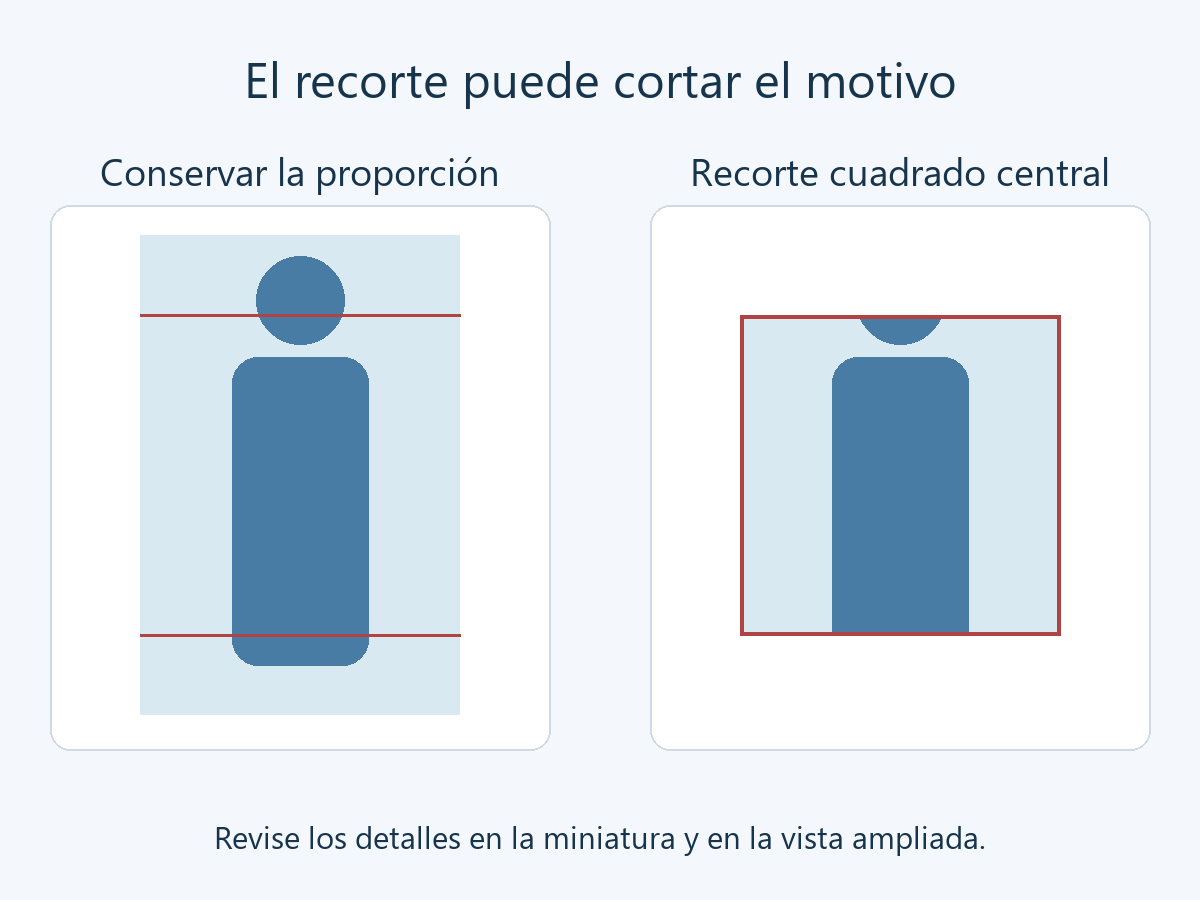
Las miniaturas uniformes pueden quedar ordenadas y, a la vez, cortar una cara o la firma de una obra. Conservar la proporción original produce alturas diferentes. Si recorta miniaturas, confirme que la ampliación muestra la imagen completa prevista; compare diseños sin recorte cuando importe ver toda la obra.
El esquema ilustra cómo un recorte cuadrado central puede eliminar detalles importantes. No es una captura de producto ni el resultado medido de un recorte automático.
El texto alternativo explica lo que comunica la imagen; el pie visible puede añadir título, contexto o fuente. Describa formas y detalles pertinentes sin inventar autor o material. Repetir palabras clave o «imagen de galería» en todas las fotos aporta poco a la comprensión.
Compruebe si una miniatura pequeña descarga un original demasiado pesado. Inspeccione archivos y dimensiones de miniaturas y ampliaciones y cuántas imágenes cargan juntas. Valore paginación o carga diferida cuando ayuden. Retrasar imágenes fuera de pantalla no reduce su peso. Con WebP, compruebe el archivo entregado y no dé por hecha la conversión.
La etiqueta «adaptable» no verifica columnas móviles, pies largos ni el botón de cierre. Pruebe apertura, navegación y cierre con teclado y el retorno del foco. Compruebe si la reproducción automática dificulta leer y desactívela cuando corresponda.
Pruebe una colección pequeña y prepare la sustitución
Revise la preparación de la instalación y una copia de archivos y base de datos antes de trabajar en un entorno de prueba. Compare con las mismas imágenes y condiciones.
- Prepare proporciones distintas. Incluya fotos verticales, horizontales, cuadradas y con detalles importantes en los bordes. Utilice material que pueda publicar y guarde los originales por separado.
- Compare con el bloque nativo. Pruebe una herramienta cada vez con las mismas fotos. Configure dimensiones, espacios, orden y comportamiento de miniaturas y ampliaciones.
- Revise contenido y navegación. Compruebe textos alternativos, pies, orden y recortes. Sin iniciar sesión, en móvil y con teclado, pruebe abrir, recorrer y cerrar; compruebe que no se abren dos ventanas de ampliación.
- Verifique carga y actualizaciones. Compare peticiones y presentación en el mismo dispositivo. Cambie una foto y su orden, revise todos los usos compartidos y restaure la configuración.
- Compruebe ventas y acceso restringido aparte. Con la edición necesaria y un entorno de pagos de prueba, revise selección, pedidos, originales y permisos de descarga. La contraseña de la galería no demuestra protección de la URL directa del archivo.
- Verifique una salida. En otro entorno, compruebe dependencias de bloques o shortcodes y conservación de archivos y metadatos. Verifique migración y recuperación antes de aplicar el cambio en producción.
Si falla la ampliación, revise destino del enlace, ventana seleccionada, ampliación del tema, errores de scripts y optimización o caché. No vuelva a subir todas las imágenes solo porque el problema apareció tras actualizar. Distinga la página guardada en caché de los ajustes actuales.
Las restricciones de clic derecho y marcas de agua no impiden todas las copias. Defina resolución pública y acceso a archivos y muestre las condiciones de uso pertinentes. Desactivar un plugin, eliminarlo, borrar un elemento de galería y borrar el original son acciones distintas. No borre originales solo para ocultar una galería; elija una presentación que conserve fotografías y datos de gestión.