Cómo redactar instrucciones de IA para la imagen destacada de un blog
Una instrucción de IA para crear la imagen destacada de un blog debe definir el tema, los objetos visibles, la composición, la proporción y los elementos que se excluyen. Elija un mensaje visual, revise el resultado y modifique un elemento cada vez. Debe quedar claro que es una ilustración, sin confundirse con una interfaz real o evidencia comprobada.
Elija un mensaje antes de convertir un título en una imagen
Una imagen destacada no necesita explicar todo el artículo. Primero decida cómo ayudará a los lectores a reconocer el tema rápidamente. Por ejemplo, los documentos fuente y una lupa pueden representar la comprobación de hechos del blog; un flujo de trabajo y un punto de revisión pueden representar la automatización.
Demasiados términos abstractos pueden producir decoración genérica. “Una escena de escritorio que compara un borrador con fuentes originales” le da un objetivo más visible y evaluable que “el futuro innovador de la era IA”.
Los robots, la iluminación de neón y los circuitos no son necesarios simplemente porque el tema implica IA. Comience con un elemento principal y uno o dos objetos secundarios; después compruebe si el mensaje se entiende en una miniatura.
Incluya los elementos esenciales de la instrucción
La guía de instrucciones para generar imágenes explica cómo definir el tema, la composición, el estilo, las restricciones y las revisiones. La tabla adapta ese enfoque a las imágenes destacadas.
| Elemento | Qué especificar | Ejemplo |
|---|---|---|
| Propósito y tema | El artículo y la función de la imagen | Ilustración destacada para una guía de verificación de hechos del blog |
| Asunto y acción | La escena más importante | Comparando fuentes y un borrador con una lupa |
| Composición | Número, tamaño y separación de los objetos | Elemento principal claro y fondo sencillo |
| Estilo | Tratamiento fotográfico o ilustrativo | Ilustración editorial serena |
| Formato y limitaciones | Relación de aspecto y elementos excluidos | 16:9 sin texto, logos o marcas de agua |
Repetir “alta calidad” no establece la composición. Especifique lo que debe aparecer primero, después refine la iluminación y la textura. Algunas limitaciones claras son más fáciles de manejar que una lista exhaustiva de objetos no deseados.
Utilice una plantilla de instrucciones adaptable
La siguiente plantilla ayuda a redactar la solicitud; no garantiza un resultado concreto. Sustituya el tema y la escena, y compruebe si la imagen obtenida cumple las instrucciones.
Finalidad: Imagen destacada de una guía para verificar artículos escritos con IA
Escena principal: Una lupa compara fuentes originales y un borrador sobre una mesa
Composición: Documentos y lupa claramente visibles, con pocos objetos secundarios
Estilo: Ilustración editorial serena, luz natural
Proporción: Horizontal 16:9
Excluir: Letras, números, logotipos, marcas de agua e interfaces reales
Representar el texto de los documentos con barras grises, sin caracteres legibles
Las imágenes sin texto facilitan su reutilización en coreano e inglés. Si necesita texto, especifique las palabras, el idioma, la posición y el tamaño y compruebe la ortografía. Para cifras exactas o relaciones, valore un gráfico o diagrama cuyo contenido pueda controlar.
Si la lupa se ve bien, pero los objetos del fondo distraen de los documentos, proporcione la imagen anterior como referencia de edición y pruebe esta solicitud. Generar una imagen nueva sin aportar la anterior no equivale a editar su composición.
Edita la imagen anterior.
Cambia: Reduce los objetos pequeños del fondo y deja más espacio alrededor de los documentos.
Conserva: Posición y tamaño de los documentos y la lupa, colores, iluminación y proporción horizontal.
No añadas: Texto, logotipos, marcas de agua ni nuevos elementos principales.
Comprueba después: Los documentos y la lupa deben destacar al ver una miniatura.
Al editar un borrador de imagen, especifique qué debe cambiar y qué debe quedarse: “Reducir sólo los objetos de fondo pequeños; mantener los documentos y la lupa en su lugar” es más claro que “hacerlo más bonito”. Cambiar varios problemas a la vez puede hacer que sea más difícil saber qué edición ayudó.
Inspeccione el resultado generado
- Asunto: ¿La imagen expresa la idea central del artículo sin prometer resultados exagerados?
- Texto no deseado: Amplíe los lomos de libros, las pantallas y los papeles para detectar letras sin sentido o marcas parecidas a logotipos.
- Formas: Revise las manos, las conexiones, las herramientas y las sombras para detectar errores que distraigan.
- Recorte: Compruebe en el original y en una miniatura que no falten elementos importantes.
- Interpretación errónea: ¿Podrían los lectores confundirlo con una pantalla de producto real, resultado experimental o fotografía documental?
Revise la imagen aunque haya pedido expresamente que no incluya texto. Si el problema afecta a una zona pequeña, edítela y vuelva a comprobar la composición. Una resolución alta no garantiza que el contenido visual sea correcto.
Reducir el archivo puede difuminar los bordes de los documentos o las herramientas al ampliar la imagen. Compare el original y el archivo de publicación al mismo tamaño y compruebe que el elemento principal se distinga también en una pantalla pequeña. Para explicar pasos o cifras exactas, utilice capturas reales o diagramas cuyo contenido pueda controlar.
La imagen destacada no tiene que repetirse en el cuerpo. Decida aparte si una captura de un procedimiento o un diagrama comparativo ayudan a explicar una sección. Evite repetir imágenes para alargar el artículo.
Compruebe las dimensiones y el formato de publicación
Compruebe las dimensiones recomendadas por el sitio. Si no existen, puede adoptar un tamaño uniforme, como 1600×900 con proporción 16:9. Es una decisión de gestión, no un requisito universal para aparecer en los buscadores. Si el tema utiliza miniaturas cuadradas, revise también ese recorte.
Pedir una proporción no garantiza un número exacto de píxeles. Compruebe las propiedades del archivo y cambie su tamaño o recórtelo si es necesario. Conserve el original y cree otro archivo para publicar; así podrá revisarlo más adelante.
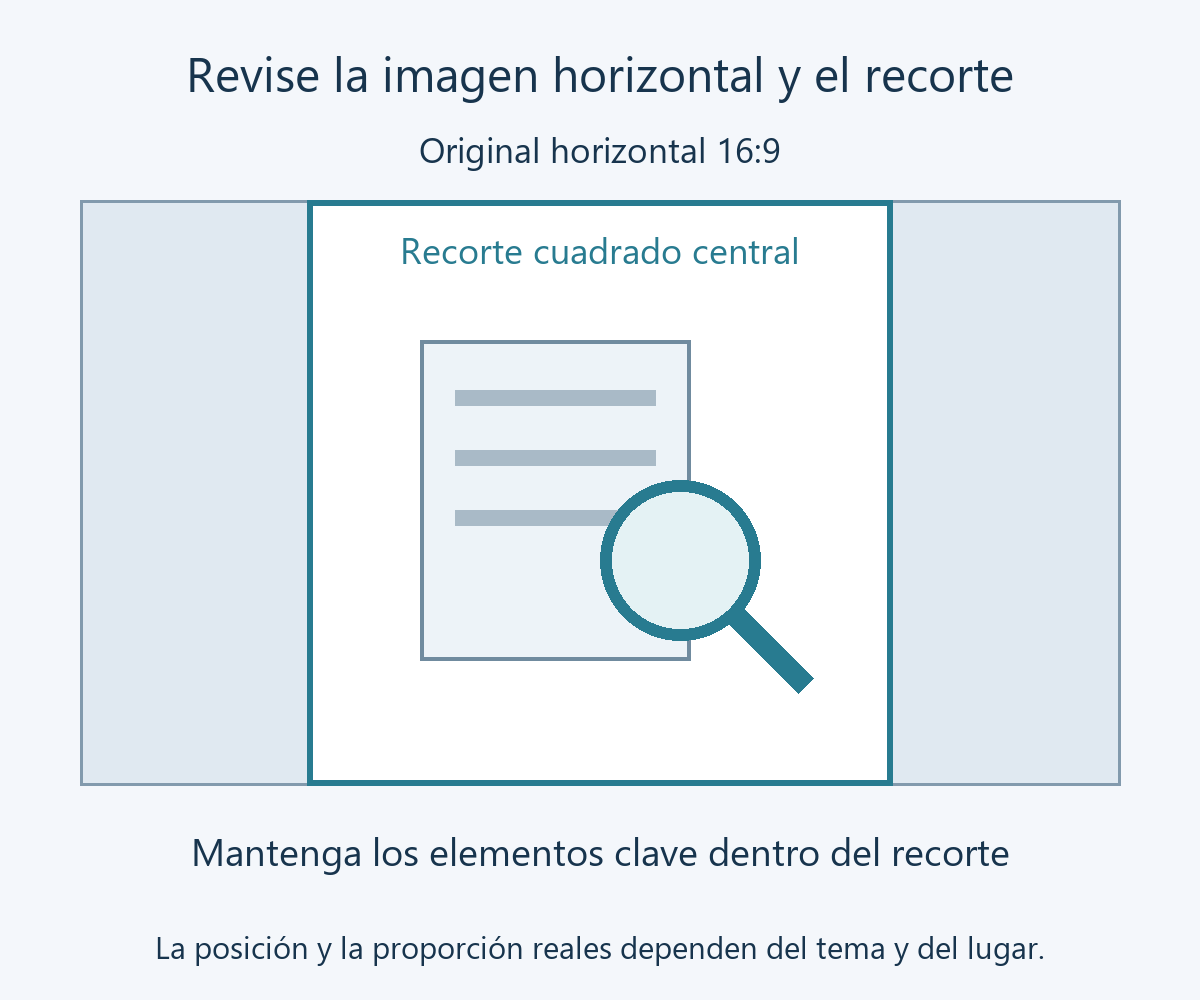
Un recorte cuadrado centrado elimina los lados de una imagen horizontal. El siguiente diagrama representa esa relación y no es una captura de un tema concreto. Mantenga los elementos importantes dentro del recorte previsto y compruebe la lista real de artículos, porque el tema puede usar otra posición o proporción.
Convierta en un formato compatible como WebP y compare el tamaño y la claridad del archivo. Ajuste la compresión a la imagen, especialmente cuando los detalles de texto o interfaz importan. Consulte cómo convertir imágenes a WebP para el proceso de conversión.
Configure la imagen destacada en WordPress y compruébela
- Asigne un nombre descriptivo al archivo y súbalo a la biblioteca multimedia.
- Introduzca un título adecuado y un texto alternativo conciso que describa la imagen. Evite listas de palabras clave de búsqueda.
- En el editor, abra los ajustes de la entrada y elija Establecer imagen destacada en la pestaña Entrada. Seleccione la imagen subida, confírmela como destacada y guarde.
- Revise el recorte y la visualización donde se utiliza la imagen, incluidas las listas de artículos y las vistas previas al compartir.
El texto alternativo debe describir lo que se ve, por ejemplo, «una ilustración de una lupa que compara un borrador con fuentes originales», sin atribuirle efectos como «la mejor imagen SEO para un blog de IA». La guía de Google sobre optimización de imágenes también explica el texto alternativo y el contexto que rodea a la imagen.
En el editor de bloques, Bloque se refiere al bloque seleccionado, mientras que Entrada se refiere al artículo completo. Añadir una imagen al cuerpo no la asigna como destacada. Si falta la opción, revise la pestaña y los ajustes del editor y después las diferencias del tema o los plugins. Consulte la documentación de WordPress sobre la barra lateral de ajustes para la ubicación estándar.
Si la lista sigue mostrando la imagen anterior, compruebe primero cuál quedó guardada como destacada. Después distinga la caché del navegador, del sitio y de la CDN, la red que distribuye archivos entre el sitio y sus visitantes. Vaciar una caché no corrige una asignación equivocada. La guía de plugins de caché para WordPress explica sus funciones y excepciones.
Una imagen destacada correctamente asignada puede no aparecer encima del texto si el tema no la muestra ahí. Distinga la asignación guardada de la ubicación elegida por el tema. Al sustituirla, no elimine automáticamente archivos utilizados por otras entradas.