Plugins de reservas para WordPress: Amelia, Bookly y Booking Calendar
Compare Amelia y Bookly para consultas, clases y citas de servicios, y Booking Calendar para calendarios de disponibilidad y solicitudes por fechas o franjas horarias. Dé prioridad a los conflictos de personal y recursos, las condiciones de confirmación y pago, y los límites de la versión gratuita. Booking Calendar también admite reservas por horas; no es una herramienta exclusiva para días completos.
Cuándo no basta con un formulario de contacto
Un formulario puede recoger una hora preferida sin comprobar si una persona o una sala está disponible. Un plugin de reservas muestra las horas, fechas o recursos que se pueden reservar y actualiza la disponibilidad según el estado de las solicitudes. Una cita individual y una clase que acepta participantes hasta completar el aforo necesitan controles diferentes.
Defina la unidad de reserva y el recurso limitado. Una consulta de 45 minutos utiliza el tiempo del profesional; una clase de ocho personas utiliza plazas; una estancia utiliza una habitación durante unas fechas. Dos profesionales que comparten una sala pueden coincidir en ella aunque sus agendas individuales no se solapen. Compruebe si necesita controlar a la vez personas y recursos compartidos.
Comparación de opciones y límites de cada edición
| Plugin | Cuándo considerarlo | Límite o coste importante |
|---|---|---|
| Amelia | Citas y eventos dentro de una misma familia de productos | Lite limita algunas integraciones, la configuración del personal y las notificaciones avanzadas; admite pagos con Square |
| Bookly | Selección por pasos de servicio, profesional y hora | Versión gratuita: un profesional y hasta cinco servicios; revise la cobertura de pago para cobros en línea y extensiones |
| Booking Calendar | Disponibilidad de días completos o franjas y aprobación de solicitudes | Varios recursos: Personal o superior; pagos en línea: Business Small o superior |
Los límites se basan en las fichas de distribución de Amelia, Bookly y Booking Calendar. Una función que aparece en la demostración completa no tiene por qué estar incluida en la edición gratuita. Contraste cada requisito con la versión instalada y la licencia que vaya a comprar.
Los mensajes SMS o WhatsApp, el procesamiento de pagos y otros servicios conectados pueden tener cargos aparte. Square y otras pasarelas deben admitir su país, moneda y tipo de negocio. Que la integración del plugin sea gratuita no significa que el proveedor procese los pagos sin comisiones.
Amelia: conectar profesional, servicio y formulario
La guía inicial de Amelia parte de un profesional, un servicio y un formulario. Configure la persona y su horario en Amelia → Employees; después cree una categoría y un servicio y asígnelo a esa persona. La documentación y las ediciones muestran la gestión de servicios como Catalog o Services: utilice la sección equivalente de su instalación.
- Introduzca el nombre, el correo, el horario y los días libres del profesional. Sustituya el horario laborable predeterminado por el real.
- Defina nombre, categoría, profesional asignado, duración y precio del servicio. Si no aparece en el formulario, revise los interruptores Show on website del profesional y del servicio.
- Añada un bloque de Amelia o un shortcode compatible con el formulario por pasos. Por ejemplo,
[ameliastepbooking]inserta ese formulario; compruebe que su edición lo admite. - Reserve desde una ventana sin sesión y contraste fecha, profesional y estado en Amelia → Bookings → Appointments. Pruebe la aprobación, los cambios y la cancelación.
El valor Default time slot step de General settings debe permitir las duraciones que necesita. Si quiere una cita de 45 minutos con 15 minutos de margen, pero solo aparecen incrementos de 30, revise primero ese intervalo general. La zona horaria propia del profesional y la visualización en la hora local del cliente son funciones diferentes, con cobertura de planes que debe comprobar por separado.
Bookly: asignaciones de servicio y horarios individuales
Bookly gratuito sirve para evaluar un proceso pequeño. Para cobrar en línea, ampliar personal o servicios y utilizar condiciones avanzadas, revise Pro y los planes o complementos de la vía de compra elegida. Los planes actuales conviven con documentación de complementos individuales; confirme qué incluye exactamente su compra.
En Bookly → Services, configure categorías, servicios y profesionales. La documentación de servicios indica que un servicio necesita una categoría y al menos un profesional asignado para aparecer en el formulario. Introducir un precio no activa por sí solo el pago en línea: distinga el cobro presencial de la integración de una pasarela.
Revise la disponibilidad individual en Staff Members → profesional → Schedule / Days Off. Según la guía de horarios, Business Hours y Holidays establecen valores para el personal creado posteriormente, pero no modifican automáticamente las agendas existentes. Si cambia el horario general y la disponibilidad sigue igual, compruebe también el horario individual.
Booking Calendar: mostrar disponibilidad o recibir solicitudes
Booking Calendar gratuito admite reservas básicas de días completos y franjas horarias, notificaciones y gestión de aprobaciones. Compare las ediciones de pago para calendarios independientes de habitaciones o equipos, cobros, tarifas estacionales y aforo. Dar un color diferente a dos habitaciones no crea por sí solo un inventario independiente.
Utilice el asistente y WP Booking Calendar → Settings para configurar la selección de fechas u horas, el formulario y las notificaciones. Inserte el bloque de Booking Calendar o el shortcode generado por la administración. Como explica la guía de inserción, mostrar solo la disponibilidad es distinto de incluir el formulario de reserva. Si se ve el calendario pero no se puede enviar una solicitud, revise primero esa elección.
Decida si una solicitud pendiente debe bloquear el recurso. Las preguntas frecuentes oficiales describen una configuración que mantiene disponibles las fechas pendientes y permite recibir varias solicitudes hasta aprobar una. Si necesita confirmar por orden de llegada, compruébelo con dos sesiones. Reunir solicitudes para elegir después y evitar reservas duplicadas son modelos operativos distintos.
Zonas horarias, márgenes y calendarios externos
Revise Ajustes → Generales → Zona horaria en WordPress. En regiones con cambio estacional de hora, una zona identificada por ciudad se adapta mejor que un desfase UTC fijo. Si muestra la hora local del cliente, contraste la página de reserva, el correo y la agenda del administrador: deben referirse al mismo momento. Identifique la zona horaria cuando un cliente internacional tenga una fecha distinta.
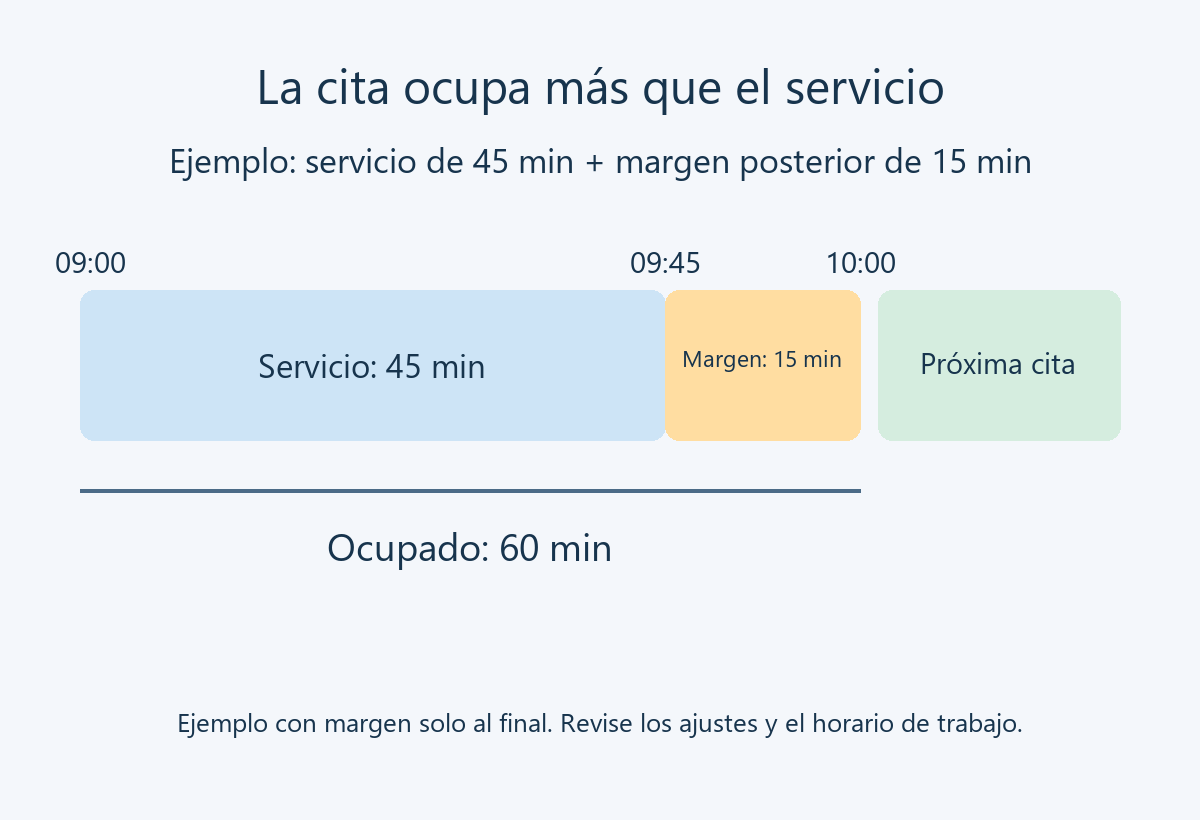
La duración del servicio es el tiempo que recibe el cliente; los márgenes de preparación o limpieza ocupan tiempo que otra reserva no debe utilizar. El diagrama muestra una cita a las 09:00 de 45 minutos, seguida de 15 minutos de margen y sin margen previo. En este ejemplo, la siguiente reserva empieza a las 10:00. Las horas reales dependen del horario de trabajo, los intervalos y los márgenes de ambos lados. Revise qué edición incluye funciones como la duración y los márgenes de Amelia o Padding time de Bookly.
Un botón para añadir una cita una vez, un archivo iCalendar (.ics) consultado periódicamente y una sincronización que comprueba los eventos ocupados del calendario externo son mecanismos diferentes. Conectar un feed .ics no implica actualizaciones inmediatas en ambos sentidos. Cree un evento externo de prueba y compruebe cuándo deja de ofrecerse la franja y cuándo vuelve tras cancelarlo. Si vende el mismo recurso en varios sitios, valore el riesgo de coincidencias durante el retraso de sincronización.
Probar solicitud, confirmación y pago por separado
Realice estas comprobaciones en el sitio que vaya a utilizar. Ver una demostración del producto no demuestra que su configuración cumpla los requisitos.
- Recepción: empiece con un servicio y un profesional o recurso. Pruebe horas normales, días cerrados y horas próximas al cierre. Los datos de cliente y administrador deben coincidir en fecha, hora y aforo.
- Solicitudes simultáneas: abra la misma franja en dos sesiones del navegador. Compruebe si la segunda se rechaza, queda pendiente o se admite hasta completar las plazas, según sus reglas.
- Estados de pago: utilice el modo de pruebas de la pasarela para éxito, fallo y abandono. Revise si la reserva se confirma antes de cobrar y cuándo se libera una reserva sin pagar. No dé por supuesta una cancelación automática incluida y activa.
- Cancelación y cambios: revise los plazos del enlace del cliente, los cambios administrativos, la liberación del horario anterior y la ocupación del nuevo. Cancelar una reserva no siempre reembolsa el cobro: contraste los pagos por separado.
- Notificaciones: clientes y profesionales deben recibir mensajes correctos de recepción, aprobación, cambio y cancelación, con la zona horaria adecuada. Compruebe que los recordatorios se ejecuten a tiempo incluso con pocas visitas al sitio.
Si existe la reserva pero falta el correo, investigue el envío y la entrega real antes de pedir otra reserva. Si la disponibilidad no se actualiza o falla una comprobación de seguridad, revise en un entorno de pruebas la caché y la optimización de scripts. Las respuestas dinámicas de reserva y pago no deben sustituirse por contenido antiguo en caché.
Prepare copias de los archivos y la base de datos antes de implantar o actualizar. Compruebe que puede exportar fechas, zonas horarias, estados e identificadores de pago. Durante una migración, evite que las nuevas solicitudes se repartan entre dos sistemas. Separe el entorno de pruebas de los avisos y cobros reales. Prevea cómo cerrar temporalmente la página de reservas y recuperar el servicio o atender a los clientes mediante la lista existente.