Adobe Stock : pourquoi les soumissions s’arrêtent et quand réessayer
Si vous ne pouvez plus soumettre de photos comme contributeur Adobe Stock, une limite temporaire peut être atteinte. Adobe distingue un plafond hebdomadaire de soumissions et un plafond de contenus en attente de modération. Chacun peut bloquer de nouveaux envois, mais l’annonce officielle ne donne ni quantité universelle ni heure exacte de reprise pour tous les comptes : le chiffre d’un autre contributeur n’est pas votre règle.
Transférer un fichier et le soumettre sont deux étapes
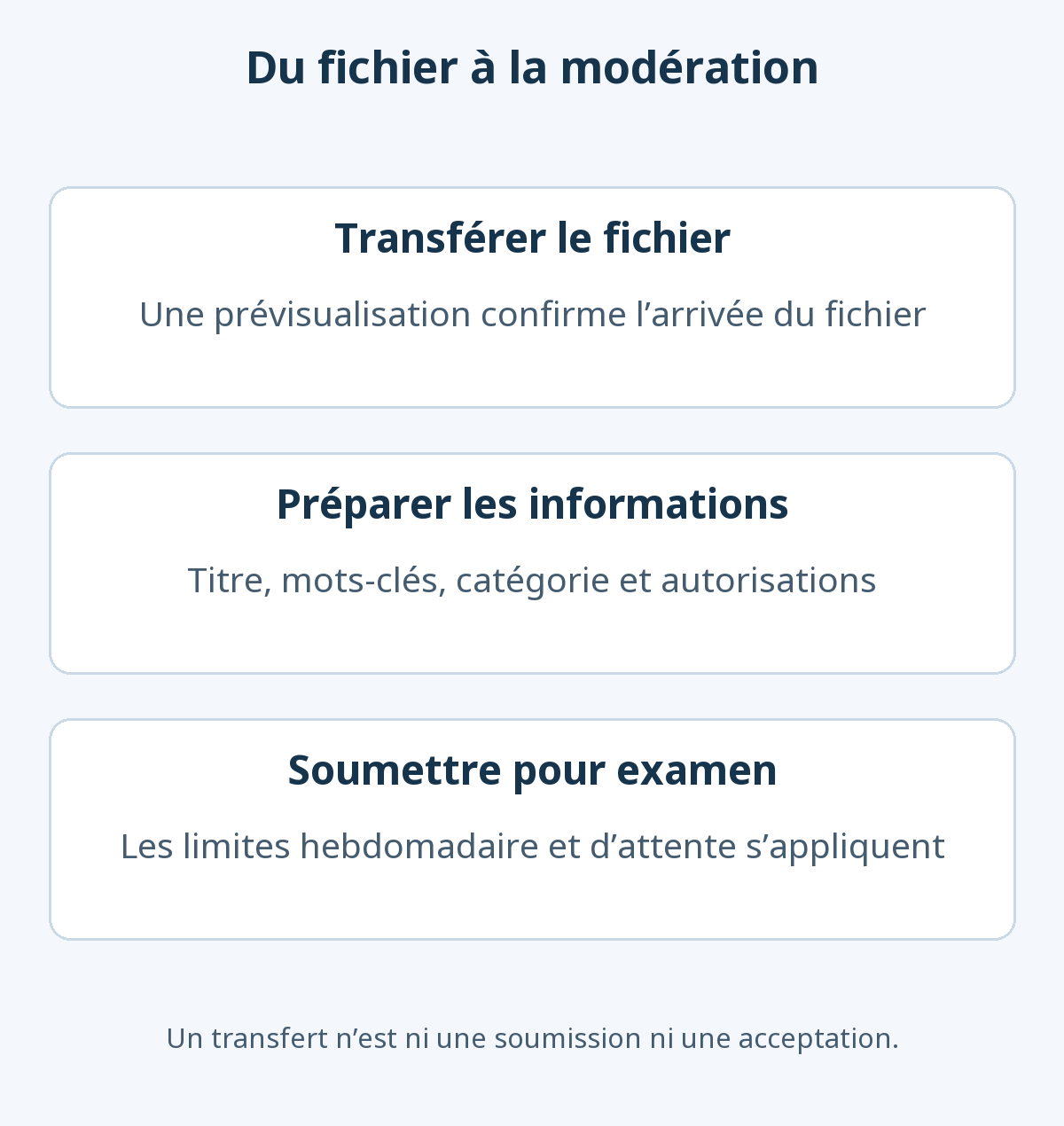
Le transfert place le fichier dans le portail contributeur. Vous préparez ensuite titre, mots-clés et autorisations avant de l’envoyer à la modération. Les consignes Adobe de transfert distinguent ces étapes. Face à une mention de limite, identifiez si le blocage concerne le transfert lui-même ou la soumission pour examen.
Une annonce publiée par un employé Adobe le 20 mai 2025 confirme deux restrictions. Distinguez cette annonce des témoignages dans les réponses.
| Limite | Ce qu’elle contrôle | Quand vérifier de nouveau |
|---|---|---|
| Soumissions hebdomadaires | Quantité envoyée à la modération pendant une période. | Lorsque la période suivante de soumission devient disponible. |
| Contenus en attente | Quantité maximale déjà soumise sans décision. | À mesure que les contenus existants sont examinés. |
Si les deux limites s’appliquent, la levée de l’une ne permet pas forcément une nouvelle soumission immédiate. C’est une interprétation de leur fonctionnement conjoint ; le portail reste la référence pour l’état de votre compte.
Combien de photos peut-on soumettre par semaine ?
L’annonce confirme les deux plafonds sans fixer un nombre applicable à tous. Les quantités rapportées par la communauté peuvent concerner un autre compte ou une période antérieure. Elles ne fournissent pas une règle fiable pour votre situation.
Lisez le message du portail et distinguez soumissions récentes et contenus toujours en attente. Une petite file ne prouve pas une erreur : le plafond hebdomadaire peut être atteint. Inversement, peu d’envois cette semaine n’excluent pas une file de modération déjà pleine.
Quand pourra-t-on soumettre de nouveau ?
Un plafond hebdomadaire impose d’attendre la prochaine période disponible. Un plafond de contenus en attente demande que des décisions de modération libèrent de la capacité. Adobe ne publie pas dans cette annonce de jour, d’heure ou de délai garanti commun à tous. Il serait donc trompeur de promettre une remise à zéro le lundi ou une reprise sous quelques jours.
Le guide de modération indique que les délais dépendent du volume en attente et peuvent varier selon le type de contenu. Le portail notifie acceptation ou refus. Surveillez les décisions et la possibilité de nouvelles soumissions.
Diagnostiquer un arrêt des soumissions
- Lisez le message exact. Distinguez limite, exigence de fichier et problème de transfert. Repérez le bouton ou l’étape bloqués.
- Examinez les fichiers et leurs états. La rubrique Uploaded Files regroupe les fichiers transférés mais pas encore soumis. Le tableau de bord et les notifications suivent les contenus envoyés à l’examen. Les libellés peuvent varier selon la langue.
- Revérifiez au bon moment. Le plafond hebdomadaire demande une nouvelle période ; une file pleine demande des décisions de modération. Si la cause reste incertaine, contrôlez périodiquement l’état du portail.
- Contactez l’assistance si le blocage persiste alors que les conditions semblent levées. Notez message, date, activité récente et essais effectués pour le support Adobe Stock Contributor.
Un transfert échoué avant l’apparition d’une prévisualisation ne prouve pas un plafond hebdomadaire atteint. Si le fichier et ses métadonnées sont prêts mais que la soumission affiche une limite, examinez cette limite plutôt que de retransférer sans cesse le fichier. Ces exemples sont hypothétiques ; ils ne décrivent pas des erreurs reproduites sur un compte contributeur.
| Observation | Premier contrôle | Ce que cela établit |
|---|---|---|
| Connexion perdue pendant le transfert | Repérer les fichiers présents et manquants, puis vérifier les restants après reconnexion. | Une prévisualisation confirme le transfert, pas la soumission. |
| Préparation incomplète | Catégorie, titre, mots-clés, autorisations et exigences techniques. | Distinguer données absentes et message de plafond. |
| Limite lors de la soumission | Message, envois récents, attente et consignes de reprise. | Attendre l’évolution pertinente plutôt que répéter les transferts. |
| Refus après examen | Motif et fichier original. | Identifier qualité, droits ou métadonnées plutôt qu’une attente de quota. |
Adobe explique que les fichiers correctement transférés restent dans le portail après une déconnexion et que les autres peuvent être repris ensuite. Vérifier les arrivées évite les doublons. Un problème de connexion au compte, de vérification d’identité ou de restriction du compte demande ses propres démarches ; ce n’est pas forcément une pause ordinaire de soumission.
Ne supposez pas que supprimer puis retransférer des photos réinitialise la limite. Le guide de suppression dans Uploaded Files précise que cette suppression avant soumission est définitive et exige un nouveau transfert pour réutiliser le contenu. Les sources consultées ne démontrent pas qu’elle remette le quota hebdomadaire à zéro.
Préparer une demande d’assistance exploitable
Si les conditions décrites ne suffisent pas à expliquer le blocage, réunissez les éléments permettant de séparer les causes. Il n’est pas nécessaire d’inventer un délai d’attente universel avant de demander une précision.
- Étape bloquée : transfert, sauvegarde des métadonnées, soumission ou lecture d’une décision.
- Message et moment : texte exact, date, fuseau horaire et début du problème.
- État associé : soumissions récentes, contenus en attente, format, poids et identifiant du fichier.
- Essais effectués : reconnexion, contrôle des transferts ou consultation du portail, avec résultat observé.
Les instructions de contact Adobe demandent de se connecter à la page d’assistance, choisir une catégorie puis une sous-catégorie et lire les documents proposés. Si le problème reste entier, cochez l’indication selon laquelle la documentation a été consultée mais une aide reste nécessaire, puis décrivez le problème et les démarches. Suivez les libellés affichés. Fournissez les détails utiles, sans mot de passe ni informations de paiement ; retirez les données personnelles inutiles des captures publiques.
Préparer les prochaines photos pendant l’attente
Les plafonds régulent le flux ; chaque photo doit toujours respecter les critères d’acceptation. Profitez de l’attente pour sélectionner et examiner le prochain lot. Adobe évalue qualité technique, droits, utilité commerciale, métadonnées et caractère distinctif.
- Choisissez de vraies différences de composition, de sujet ou d’usage, plutôt que de nombreux cadres presque identiques.
- Agrandissez les images pour chercher flou, bruit, artefacts de compression et retouches excessives.
- Vérifiez les autorisations nécessaires pour les personnes, biens et éléments de marque reconnaissables.
- Ajustez titres et mots-clés au contenu réel et au contexte utile pour l’acheteur.
Les exigences pour les photos demandent un JPEG avec profil colorimétrique sRGB, de 4 à 100 mégapixels, et un fichier de 45 Mo maximum. Ce sont des critères techniques, pas un nombre de soumissions autorisées. Une copie WebP pour un blog est différente du fichier à soumettre. Gardez originaux, versions de travail et exports distincts.
Les conseils aux contributeurs recommandent aussi les meilleurs contenus et déconseillent les séries presque identiques. Le guide des banques de contenus et licences d’images explique les questions de droits du côté des acheteurs.
Vérifier la reprise de la soumission
Un bouton réactivé ou un message disparu ne signifie pas une photo acceptée. Sélectionnez uniquement les fichiers voulus, puis contrôlez les étapes.
- Comparez fichier et aperçu. Vérifiez le JPEG final, sans doublon involontaire ni ancienne version.
- Relisez description et autorisations. Le processus de soumission de photos couvre catégorie, titre, mots-clés et autorisations. Vérifiez les mots-clés suggérés automatiquement.
- Confirmez l’état soumis. Après Submit, assurez-vous que les fichiers sont en modération et notez la date. Le seul transfert ne suffit pas. Si la limite revient, conservez l’état présent et suivez ses indications.
- Traitez acceptation et refus séparément. Une acceptation rend le contenu disponible dans la collection. En cas de refus, examinez le motif et corrigez le problème. Une capacité retrouvée ne dispense pas de l’examen technique, juridique et qualitatif.