Galeries WordPress : FooGallery, NextGEN et Envira Gallery
Comparez FooGallery, NextGEN Gallery et Envira Gallery si le bloc Galerie intégré ne fournit pas la présentation, les albums ou la gestion nécessaires. Évaluez FooGallery pour ses dispositions et la médiathèque, NextGEN pour les collections et albums, et Envira pour l’édition et la réutilisation des galeries. Vérifiez ensemble fonctions gratuites et payantes, affichage, stockage et conséquences d’un changement d’outil.
Pour quelques photos, commencer par le bloc Galerie
Une galerie regroupe des images à consulter. Une visionneuse, ou lightbox, ouvre une vue agrandie au-dessus de la page. Ces fonctions diffèrent de l’optimisation des images, qui redimensionne, compresse ou convertit les fichiers.
Ajoutez un bloc Galerie dans l’éditeur, sélectionnez les images et examinez colonnes, résolution, recadrage et liens. Le guide WordPress du bloc Galerie décrit aussi Enlarge on click et la navigation. Les réglages dépendent de la version et de l’environnement ; agrandir une image ne nécessite pas forcément une autre extension.
Un outil distinct peut servir à un portfolio réutilisé, une collection d’albums, une disposition ou des filtres particuliers, une sélection client ou des ventes. Une galerie contient des images ; un album organise plusieurs galeries. Définir cette structure évite de payer des fonctions sans rapport avec votre besoin.
Comparer gestion et coûts
| Outil | Usage à évaluer | Base ou gratuit | Vérifications supplémentaires |
|---|---|---|---|
| FooGallery | Dispositions variées et médiathèque WordPress | Plusieurs dispositions, visionneuse intégrée et albums | Vidéo, filtres et pagination avancés, fonctions Commerce |
| NextGEN Gallery | Gestion dédiée des galeries et albums | Diaporama, vignettes, imagebrowser et albums de base | Sélection client et vente payantes ; stockage, migration et sauvegarde |
| Envira Gallery | Édition et réutilisation de galeries | Galeries de base et insertion avec Lite | Albums, vidéo, filigranes et validation client payants |
FooGallery : régler ensemble présentation et clic sur l’image
Dans FooGallery → Add Gallery, nommez la collection et choisissez les images avec Add Media. Organisez-les puis vérifiez disposition, dimensions et espacement des vignettes, cible du lien et visionneuse. Insérez le bloc ou code court fourni et ouvrez la page comme visiteur.
La fiche actuelle et la documentation de la visionneuse incluent une visionneuse intégrée dans le gratuit. Ne reprenez pas une ancienne description la réservant à Pro sans vérifier l’édition installée. Le lien de l’image et la visionneuse sélectionnée doivent fonctionner ensemble.
Suivez le guide de création et vérifiez l’offre actuelle pour vidéo, filtres et pagination avancés, vente Commerce et filigranes. Présenter une image et gérer paiement ou téléchargement restent des besoins distincts.
NextGEN Gallery : examiner collections et albums
NextGEN propose envoi groupé, tri, métadonnées et organisation en galeries et albums. Le gratuit comprend déjà des albums de base ; le mot « album » ne signifie donc pas à lui seul un achat obligatoire. Pour sélection client, vente ou tirages professionnels, examinez le produit payant correspondant.
Les instructions officielles décrivent un bloc NextGEN Gallery → Add Gallery et sa fenêtre pour créer, gérer et afficher la galerie. Add Gallery/Images et Manage Galleries se trouvent aussi dans l’administration Gallery ou NextGEN Gallery ; adaptez les libellés à votre édition.
Ne supposez pas que ses données équivalent à quelques éléments standards de médiathèque. Conservez ensemble fichiers, tailles générées, données de galeries et albums et réglages d’affichage. Exporter les articles ou copier un code court ne recrée pas la collection sur un autre site.
Envira Gallery : repérer toutes les utilisations d’une galerie
Dans Envira Gallery → Add New, ajoutez titre et images puis ajustez ordre, métadonnées, présentation et visionneuse. Enregistrez et insérez le bloc ou code généré. Utilisez celui de la vraie galerie, pas un identifiant d’exemple arbitraire.
Le guide de première galerie explique qu’une même galerie peut apparaître sur plusieurs pages. Ses modifications affectent ces utilisations : repérez-les avant de changer une galerie partagée pour un seul article.
La liste générale du produit ne décrit pas uniquement Lite. Comparez albums, vidéo, sélection client et filigranes dans la présentation Lite et payante, avec sites autorisés, renouvellement et services supplémentaires. Pour un titre ou texte alternatif généré par IA, vérifiez chaque description contre la photographie réelle.
Examiner séparément recadrage, descriptions et chargement
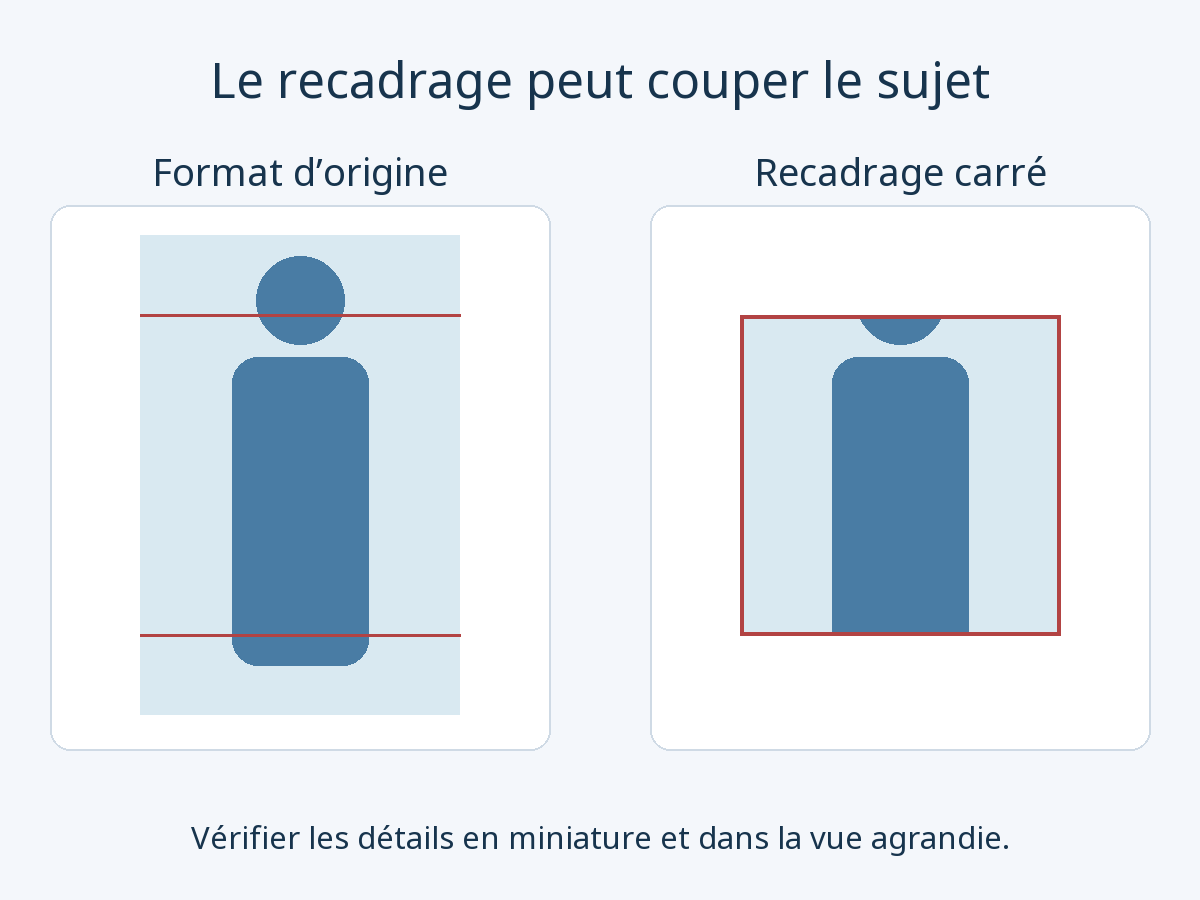
Des vignettes uniformes peuvent couper un visage ou la signature d’un artiste dans un portrait. Conserver les proportions crée des hauteurs différentes. Si les vignettes sont recadrées, vérifiez que la vue agrandie montre l’image complète voulue ; comparez une disposition sans recadrage lorsque l’œuvre entière compte.
Ce schéma conceptuel montre la perte de détails avec un carré centré. Il ne représente ni une interface de produit ni un résultat mesuré d’un recadrage automatique.
Le texte alternatif explique ce que l’image communique ; une légende visible peut ajouter titre, contexte ou source. Décrivez formes visibles et détails utiles sans inventer artiste ou matériau. Répéter des mots-clés ou « image de galerie » sur toutes les photos aide peu.
Vérifiez si une petite vignette télécharge un original trop volumineux. Examinez fichiers réellement servis, dimensions et nombre chargé ensemble. Pagination et chargement différé peuvent être utiles, mais retarder les images hors écran ne réduit pas leur taille. Avec WebP, contrôlez le fichier livré sans présumer que la conversion a eu lieu.
La mention « responsive » ne valide ni colonnes mobiles, longues légendes ni bouton de fermeture. Testez ouverture, navigation et fermeture au clavier, puis retour du focus. Vérifiez si la lecture automatique gêne le lecteur et désactivez-la si nécessaire.
Tester une petite collection et préparer un changement
Préparez l’installation et la sauvegarde des fichiers et de la base dans un environnement d’essai. Gardez les mêmes images et conditions de comparaison.
- Préparez plusieurs proportions. Incluez portraits, paysages, carrés et détails importants près des bords. Utilisez des images que vous avez le droit de publier et conservez séparément les originaux.
- Comparez avec le bloc intégré. Utilisez les mêmes photos avec un seul outil à la fois. Réglez dimensions, espacement, ordre et différence entre vignette et agrandissement.
- Examinez contenu et navigation. Contrôlez textes alternatifs, légendes, ordre et recadrage. Testez ouverture, déplacement et fermeture hors connexion, sur mobile et au clavier. Recherchez les visionneuses superposées.
- Vérifiez chargement et mises à jour. Comparez requêtes d’images et affichage sur le même appareil. Changez une photo et sa position, examinez toutes les utilisations partagées puis rétablissez l’état initial.
- Vérifiez séparément ventes et accès. Avec l’édition nécessaire et un environnement de paiement de test adapté, contrôlez sélection, commandes, originaux et droits de téléchargement. Un mot de passe de galerie ne protège pas automatiquement l’URL directe d’un fichier.
- Préparez la sortie. Dans un environnement séparé, examinez dépendances aux blocs et codes courts et conservation des fichiers et métadonnées. Validez migration et restauration avant le site public.
Si la visionneuse échoue, examinez cible du lien, visionneuse choisie, agrandissement concurrent du thème, erreurs de scripts et couches d’optimisation ou de cache. Ne renvoyez pas toutes les images parce qu’un problème suit une mise à jour. Distinguez ancienne sortie en cache et réglages actuels.
Bloquer le clic droit ou ajouter un filigrane n’empêche pas toute copie. Choisissez résolution publique et accès aux fichiers et indiquez les conditions d’utilisation pertinentes. Désactivation, désinstallation, retrait d’un élément de galerie et suppression de l’original sont des actions différentes. N’effacez pas les originaux pour masquer une galerie ; préservez photos et données de gestion.