Articles similaires WordPress : YARPP, Contextual et Inline Related Posts
Comparez YARPP et Contextual Related Posts pour régler la pertinence des articles suggérés, et Inline Related Posts pour placer des encadrés entre les sections. Avant l’apparence, demandez-vous si les suggestions répondent à une question complémentaire plausible dans la langue du lecteur. Si le thème fournit déjà de bonnes recommandations ou que la collection est petite, des liens choisis dans les explications peuvent suffire.
Articles similaires, populaires et récents ne répondent pas au même besoin
Les articles similaires prolongent la question actuelle. Les articles populaires sont sélectionnés selon consultations ou réactions ; les récents, selon leur date. Une page sur les formulaires de contact peut utilement proposer distribution du courrier ou prévention du spam, alors qu’un article très consulté sur la vente d’images peut être sans rapport.
La sélection automatique repose sur les ressemblances de titres, textes et classifications. Partager le mot général « WordPress » ne prouve pas un besoin commun. Évaluez d’abord le nombre d’articles réellement liés, la cohérence des catégories et étiquettes et les contenus à inclure ou exclure.
Ne confiez pas les prérequis indispensables à des suggestions aléatoires. Si la préparation d’une installation compte, reliez directement le guide de choix et d’installation des extensions dans cette explication. Un encadré complète ces liens nécessaires.
Comparer les méthodes de sélection et les fonctions
| Extension | Orientation | Placement | À vérifier |
|---|---|---|---|
| YARPP | Titres, textes, taxonomies et pertinence | Automatique, bloc, widget et code court | Compatibilité actuelle, seuil et résultats par langue |
| Contextual Related Posts | Similarité, filtres et cache | Automatique, bloc, widget et code court | Pondérations et réglages de performance gratuits ou Pro |
| Inline Related Posts | Encadrés dans le contenu | Insertion automatique ou individuelle | Nombre, positions, exclusions et présentations payantes |
YARPP : séparer les candidats des critères de sélection
YARPP signifie Yet Another Related Posts Plugin. Dans Réglages → Related Posts (YARPP), ou le menu YARPP, distinguez The Pool, Algorithm et Automatic Display Options. Si des réglages sont masqués, examinez les options de l’écran pour la section concernée.
Abaisser sans discernement le seuil peut remplir une liste vide d’articles sans rapport. Examinez d’abord les exclusions, puis ajustez progressivement sur des articles représentatifs. Sa FAQ précise que les langues sans espaces entre mots, comme le japonais, peuvent moins profiter de la correspondance titre et texte ; les catégories et étiquettes peuvent être plus utiles. La prise en charge des langues ne garantit pas une pertinence équivalente.
La fiche actuelle signale aussi l’absence de tests sur les trois dernières versions majeures de WordPress. Cela ne prouve ni panne ni vulnérabilité, mais demande une vérification de l’environnement avant une nouvelle adoption. Évaluez le cœur gratuit et le travail de maintenance éventuel sur les modèles du thème.
Contextual Related Posts : distinguer cache de base et réglages Pro
Contextual Related Posts, ou CRP, exploite les informations des articles et fournit placement automatique, blocs, widgets, codes courts, exclusions et cache. Dans ses réglages Related Posts ou CRP, examinez List Tuning, sortie et performance. Le guide de l’algorithme distingue filtres du groupe de candidats et critères de pertinence.
La correspondance gratuite et le cache de base diffèrent des pondérations de champs, réglages de durée du cache et contrôles de charge Pro. Consultez la comparaison gratuit et Pro. L’extension crée des index de recherche en base : examinez traitement initial et stockage lors de l’installation ou d’importations importantes. Un cache ne rend pas toute charge négligeable dans tous les environnements.
Inline Related Posts : examiner le rythme de lecture
Inline Related Posts se gère dans Réglages → Inline Related Posts. Il peut proposer une ressource avant la fin de la lecture, mais un encadré entre deux étapes indispensables ou entre question et réponse peut gêner la tâche. Un HTML techniquement valide ne garantit pas un bon emplacement éditorial.
Distinguez présentation de base et Pro et examinez les autres insertions automatiques. Commencez par peu d’encadrés sur les articles adaptés et relisez les paragraphes voisins. Ne transformez pas les pourcentages publicitaires de hausse du trafic ou de l’engagement en prévisions pour votre site.
Choisir un emplacement dans l’article ou après son contenu
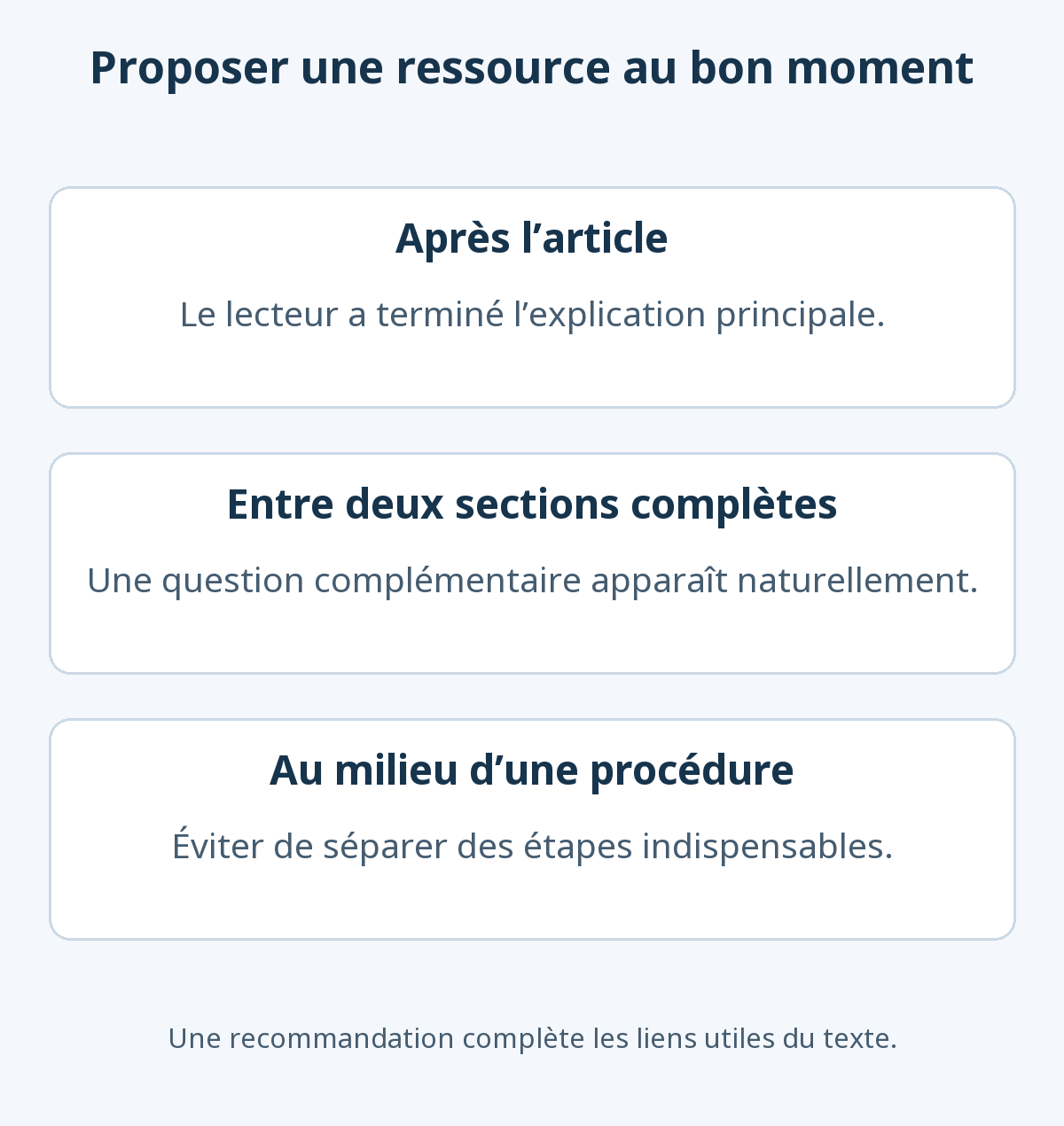
Une recommandation après l’article atteint un lecteur qui a terminé l’explication. Dans le contenu, elle peut répondre à une question au moment où elle apparaît, mais aussi interrompre la procédure. Distinguez la tâche à finir maintenant des approfondissements facultatifs.
Une explication de la configuration d’un formulaire peut relier naturellement les réglages de distribution du courrier lors d’une notification absente. Évitez un encadré sans rapport entre choix du destinataire, enregistrement et vérification de réception. Ne concentrez pas recommandations, publicités et sollicitations concurrentes dans la même vue.
Le schéma suivant présente des positions conceptuelles, pas l’interface d’un produit. Même dans l’article, terminez une explication avant de proposer une autre ressource, puis laissez la lecture se poursuivre facilement.
Vérifier les suggestions sur des articles représentatifs
Préparez une sauvegarde et une méthode de restauration et recherchez les recommandations du thème ou du constructeur déjà présentes. Comparez un sujet disposant de nombreux articles liés et un sujet peu couvert. La procédure suivante évalue la fonction sans prétendre qu’un nombre précis est optimal.
- Commencez avec un affichage limité. Essayez par exemple deux ou trois suggestions à un seul emplacement. Vérifiez l’exclusion des contenus privés, programmés, sensibles ou annonces sans rapport.
- Lisez les destinations. Chaque article doit répondre à un besoin complémentaire probable. Vérifiez l’absence de l’article courant, de notices sans rapport et de contenus retirés.
- Changez un critère à la fois. Comparez séparément candidats, titres, textes, taxonomies et seuil. Préférez moins de suggestions pertinentes à une liste complétée artificiellement.
- Vérifiez l’accès visiteur et les langues. Ouvrez hors connexion et sur mobile, puis contrôlez les autres langues. Recherchez doublons entre original et traduction et titres mélangés.
- Examinez images et actualisation. Vérifiez remplacement d’une image absente, recadrage et titres longs. Après une modification temporaire de titre ou catégorie, rétablissez-la puis vérifiez suggestions et cache public.
Les vignettes doivent correspondre aux articles. Une liste textuelle lisible vaut parfois mieux qu’une image sans rapport remplaçant une image absente. Pensez à l’optimisation des images volumineuses et ne raccourcissez pas l’explication uniquement pour afficher davantage de recommandations.
Diagnostiquer langue, cache et pertinence
Pour des résultats sans rapport, recherchez les mots trop généraux ou textes répétitifs qui créent la ressemblance, puis examinez classifications, exclusions et seuil. En l’absence de résultat, vérifiez nombre de candidats, état de publication, exclusions, seuil et traitement. Décidez du sens d’un remplacement avant de substituer automatiquement des articles récents ou aléatoires.
Pour des langues mélangées, vérifiez affectations linguistiques et intégration de traduction. Le journal officiel CRP indique une correction du cache mélangeant les langues dans la version 4.5.0 : contrôlez version installée et environnement. Vérifier une langue ne valide pas les autres ; ouvrez original et traductions séparément comme visiteur.
Pour des suggestions anciennes, distinguez le cache de recommandations du cache de page entière. Le guide du cache CRP décrit caches de données et HTML ainsi que Clear Cache dans Tools. Actualisez le cache concerné, puis vérifiez le cache des pages au lieu de tout vider répétitivement sans identifier la cause.
Pour des pages plus lentes, comparez même article et appareil avant et après, en distinguant première requête et cache déjà rempli. Isolez sélection, images ou scripts ; réduisez le périmètre ou retirez la fonction si nécessaire. Utilisez des liens choisis dans le texte lorsqu’ils servent mieux le sujet.
Évaluez l’accès à des explications utiles, pas seulement les clics. Comprenez des indicateurs comme le taux de rebond GA4, comparez des périodes adaptées et tenez compte des autres changements. Un encadré supplémentaire ne démontre pas à lui seul une meilleure satisfaction ou visibilité.