Plugins para otimizar imagens no WordPress: ShortPixel, Imagify e EWWW
ShortPixel, Imagify e EWWW Image Optimizer podem reduzir o peso das imagens do WordPress, mas diferem no processamento, na cobrança e na entrega de formatos modernos. Escolha considerando o tamanho da biblioteca, as miniaturas geradas pelo site, a possibilidade de recuperar os originais e o formato que o visitante realmente recebe.
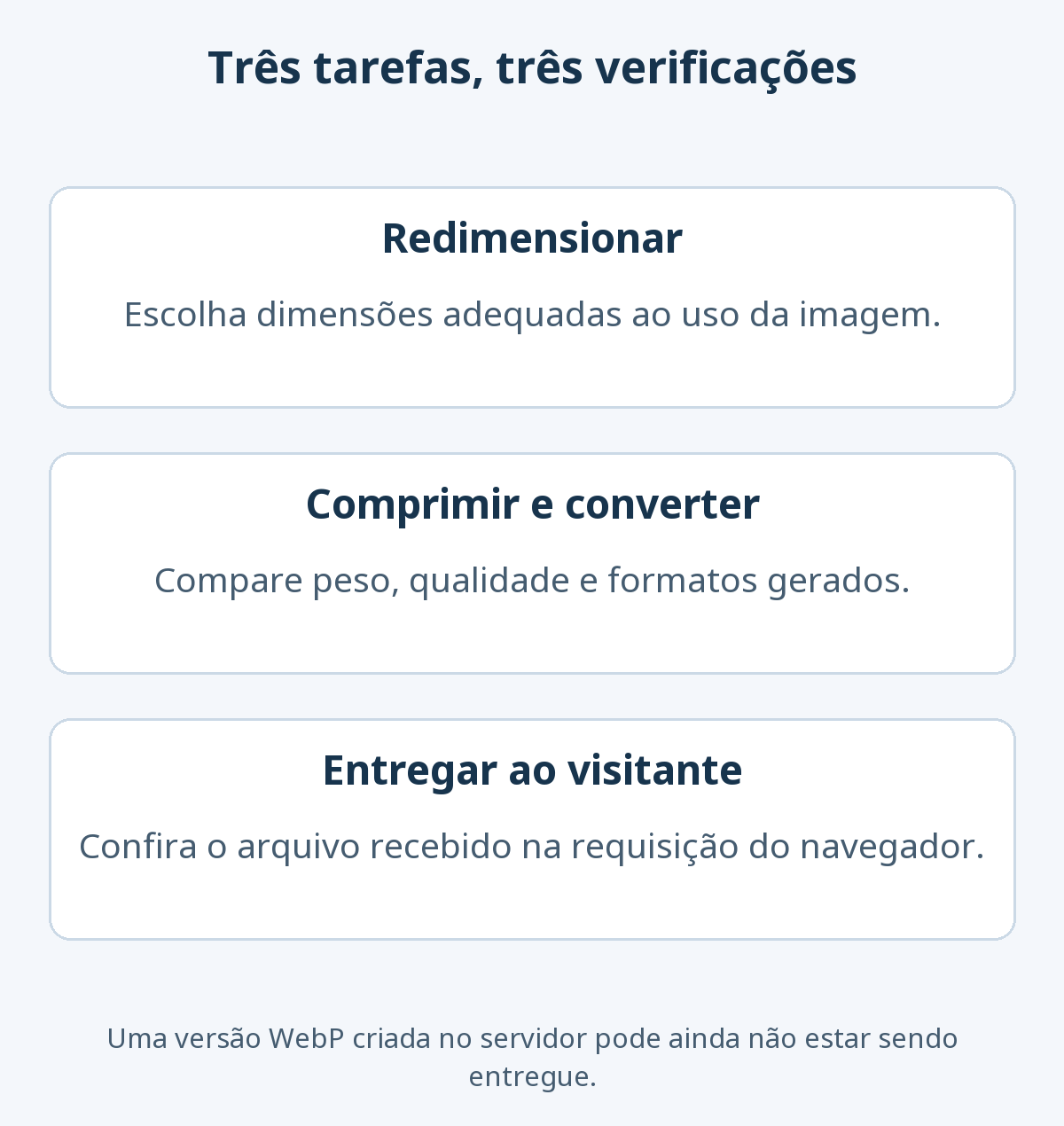
Redimensionar, comprimir e converter resolvem problemas diferentes
Uma fotografia com 6.000 pixels de largura pode ser desnecessária em uma coluna pequena. Reduzir suas dimensões antes do envio diminui a quantidade de dados que o plugin precisará processar. Considere, porém, telas de alta densidade, ampliação de produtos e outros usos que precisam de uma imagem maior: a largura visível da coluna não determina sozinha a resolução adequada.
- Redimensionamento: altera a quantidade de pixels. Aumentar depois uma cópia reduzida não recupera os detalhes descartados.
- Compressão sem perdas: procura reduzir o arquivo preservando os pixels. A redução possível depende do material original.
- Compressão com perdas: descarta parte das informações para economizar mais dados. Letras pequenas, contornos, texturas e fotografias de produtos exigem atenção.
- Conversão: cria outro formato, como WebP ou AVIF. Criar a versão não garante que ela será enviada ao navegador.
O guia de WebP para blogs ajuda a avaliar o formato antes de escolher um plugin. Se suas imagens já chegam com dimensões e qualidade adequadas, outra etapa de compressão pode trazer pouco benefício. Plugins de galeria organizam a apresentação; um otimizador atua nos arquivos e, conforme o produto, também na distribuição.
Onde cada plugin processa as imagens e como cobra
| Plugin | Processamento | O que conferir no custo |
|---|---|---|
| ShortPixel Image Optimizer | Serviço na nuvem conectado ao WordPress | Originais, miniaturas, formatos adicionais e eventual entrega por CDN |
| Imagify | Serviço na nuvem, com conta e chave de API | Volume dos arquivos enviados e das miniaturas selecionadas; novas otimizações |
| EWWW Image Optimizer | Ferramentas locais ou serviços na nuvem, conforme a configuração | Recursos locais, Compress API e Easy IO são ofertas distintas |
ShortPixel: conte também as miniaturas
O ShortPixel Image Optimizer otimiza arquivos novos e existentes. Não o confunda com ShortPixel Adaptive Images, que tem outra proposta de entrega. A comparação de planos precisa usar o produto que você pretende instalar.
A regra de créditos do ShortPixel considera cada imagem e miniatura processada. O exemplo oficial de um original com oito miniaturas resulta em nove arquivos; criar também nove versões WebP leva o exemplo a 18 créditos. A compressão consome crédito quando a redução atinge o mínimo previsto pelo serviço, atualmente 5%; formatos adicionais têm sua própria contagem. Não estime o trabalho apenas pelo número de itens exibido na biblioteca.
Compare créditos recorrentes, pacotes avulsos e planos ilimitados nas condições vigentes. Se ativar uma rede de distribuição de conteúdo, ou CDN, verifique também as regras de tráfego: compressão e distribuição não são a mesma despesa.
Imagify: a quota acompanha o volume de entrada
O Imagify automatiza a otimização de novos envios e permite processar a biblioteca existente, além de criar WebP e AVIF. A conta e a chave de API conectam o site ao serviço.
Segundo a documentação de cálculo da quota, o consumo usa o tamanho original enviado ao processamento, não apenas o arquivo reduzido que volta. Um arquivo de 100 KB entra como 100 KB na conta; as miniaturas selecionadas também entram. Reotimizar em outro modo pode consumir quota novamente. Restaurar o original não consome quota, mas tampouco devolve a já utilizada; erros de otimização não são cobrados.
Para estimar um acervo, observe dimensões, tamanho dos originais e tamanhos intermediários ativos. A quantidade de fotos, isoladamente, não permite comparar essa quota com os créditos de outro fornecedor.
EWWW: diferencie os recursos locais e os serviços externos
O EWWW Image Optimizer oferece processamento local com ferramentas do servidor e opções de serviços externos. A disponibilidade local depende do ambiente de hospedagem. A documentação sobre exec explica essa dependência e o caminho alternativo gratuito na nuvem: compressão sem perdas para JPG, com conversão WebP gratuita, nas condições descritas pelo fornecedor.
Não conclua que todos os recursos são gratuitos ou locais. A lista de opções de compressão distingue a conversão gratuita para WebP da otimização de arquivos WebP, que exige chave da Compress API. Easy IO envolve outra camada de otimização e entrega. Confira com a hospedagem quais ferramentas são permitidas, sem alterar proteções do servidor apenas para satisfazer uma opção do plugin.
Escolha conforme a biblioteca e a rotina de publicação
Em um blog pequeno, um fluxo de envio com dimensões bem preparadas, uma quota compatível e restauração acessível pode ser suficiente. Para um acervo grande, separe o custo da primeira otimização em lote do consumo mensal de novas imagens. Uma promoção que cobre a primeira carga não determina o custo de manter o site.
Lojas e temas podem gerar vários tamanhos intermediários por imagem. Faça um inventário dos tamanhos utilizados antes de escolher o que otimizar. Não exclua miniaturas desconhecidas apenas para economizar quota: páginas, produtos ou componentes do tema podem depender delas.
Se existem restrições ao envio de arquivos para serviços externos, verifique primeiro o fluxo de dados e as condições do fornecedor. O processamento local usa recursos do servidor; o serviço externo envolve transferência e processamento fora dele. Em ambos os casos, cópias de segurança e versões adicionais ocupam espaço. Instale um otimizador principal e evite que dois plugins comprimam ou substituam repetidamente os mesmos arquivos.
Teste uma amostra antes de otimizar tudo
- Prepare a recuperação. Faça um backup do WordPress, incluindo banco e arquivos de mídia. Ative a opção de preservar originais no plugin antes do processamento automático ou em lote.
- Monte uma amostra representativa. Inclua fotografia, captura de tela com letras pequenas e, se o site usa esse material, imagem com transparência. Registre dimensões e tamanho de cada original.
- Altere uma variável por vez. Comece pelo nível de compressão ou pelo limite de dimensões. Avalie depois a conversão. Se mudar tudo junto, fica difícil atribuir a perda de qualidade à escolha responsável.
- Confira a qualidade e a entrega. Veja as imagens no tamanho de uso e ampliadas, observando texto, texturas, cores e bordas transparentes. Examine também a versão efetivamente carregada no computador e no celular.
- Restaure uma imagem. Confirme que a recuperação funciona antes do lote. Depois processe o acervo em etapas, acompanhando erros, quota e carga do servidor.
Uma planilha simples com arquivo, dimensões, peso antes e depois, modo escolhido, defeitos visíveis e formato entregue torna o teste comparável. O resultado de outra biblioteca não prevê a economia da sua. Se letras perderem nitidez, recupere o original e tente uma configuração menos agressiva antes de aplicar a mudança ao restante.
Confirme o formato recebido pelo navegador
Uma versão WebP ou AVIF pode existir no servidor enquanto a página continua entregando JPEG. A documentação de entrega WebP do EWWW descreve métodos como regras no servidor e alterações no HTML. O método compatível depende da hospedagem, da CDN e da forma como o tema insere imagens, inclusive fundos em CSS.
Abra as ferramentas de desenvolvimento do navegador, selecione a aba de rede, filtre imagens e recarregue a página. Na requisição utilizada, confira o endereço, o cabeçalho de resposta Content-Type e os dados transferidos. Um endereço terminado em .jpg pode receber uma resposta WebP por negociação no servidor; a extensão sozinha não é prova suficiente.
Compare essa requisição com o elemento HTML, incluindo srcset e picture, quando presentes. No celular, uma imagem menor pode ser a seleção correta do navegador. Limpe os caches envolvidos após uma alteração e repita a verificação. Se imagens desaparecerem, desfaça a última opção de entrega e confirme a recuperação antes de tentar outro método documentado.
Menos bytes podem ajudar o carregamento, mas não resolvem todos os problemas de desempenho. O guia de Core Web Vitals explica como separar o peso da imagem de atrasos de descoberta, servidor e renderização.
Como recuperar os originais
Interrompa primeiro novas otimizações automáticas que possam repetir o problema. No ShortPixel, a restauração de backup depende de ter preservado o original; a biblioteca em modo de lista oferece a opção Restore backup no menu do item quando a cópia está disponível. No Imagify, consulte a coluna do plugin na biblioteca e use Restore Original, conforme a instrução de restauração.
Desativar ou excluir um plugin não equivale a recuperar os arquivos anteriores. Sem original preservado, uma compressão com perdas não é reversível por simples aumento de qualidade; será necessário recuperar outra cópia de segurança. Confira também formatos derivados e caches após restaurar, pois o visitante pode continuar recebendo uma versão antiga.
Ao comparar plugins gratuitos e pagos para WordPress, inclua esse caminho de recuperação na decisão. A configuração adequada é aquela que reduz dados, mantém a qualidade necessária e pode ser verificada e desfeita no seu ambiente.