Plugins de backup para WordPress: UpdraftPlus, Duplicator e BackWPup
Compare UpdraftPlus e BackWPup para backups e restaurações regulares do WordPress, e Duplicator quando copiar o site para outro servidor também fizer parte da necessidade. O teste decisivo é recuperar os arquivos e o banco necessários e restaurar um site funcional, além de ver uma mensagem de sucesso. Confira também o que a edição gratuita restaura e como recuperar o site sem acesso à administração.
Backup do site é diferente de exportar artigos
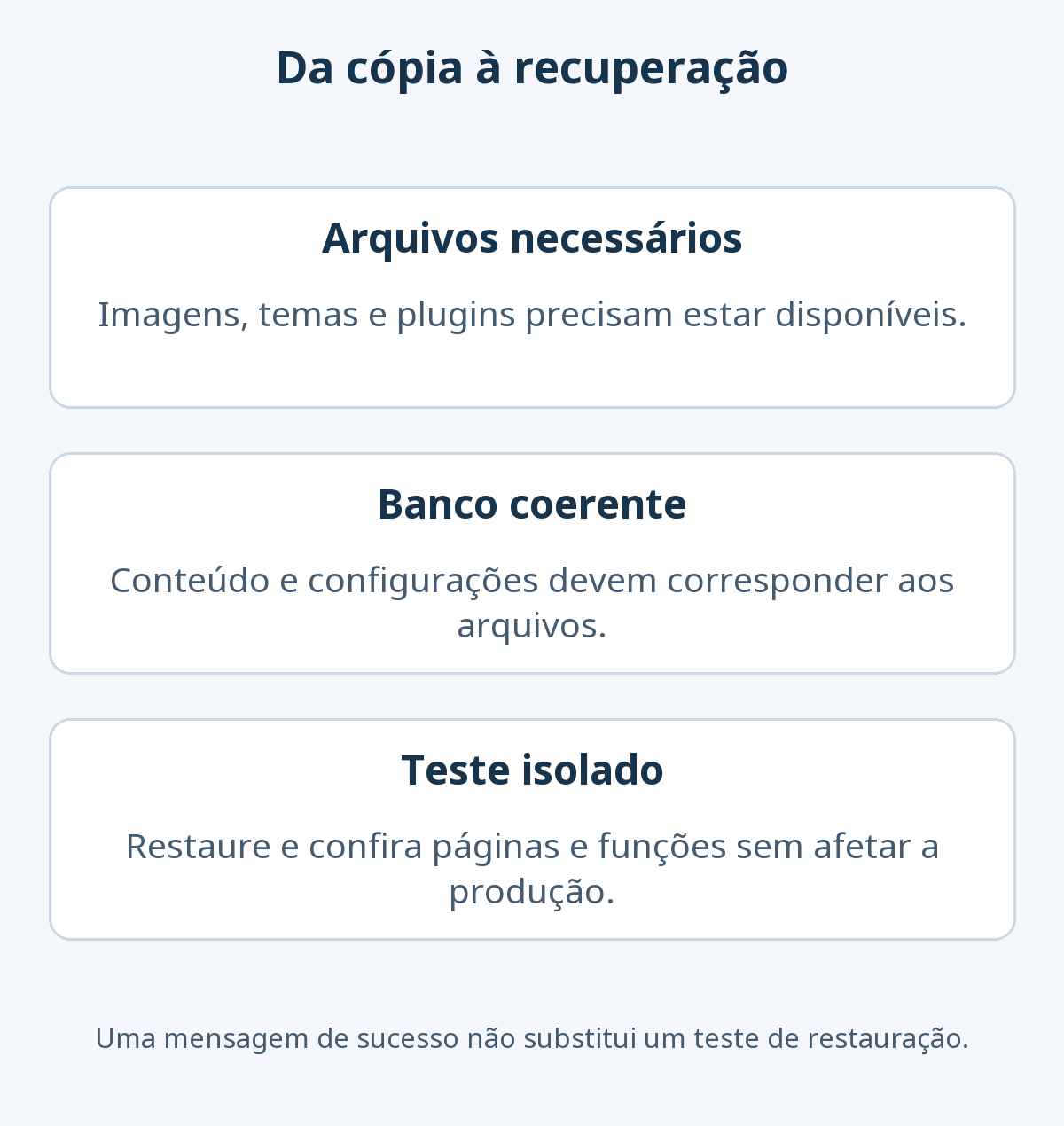
A exportação de conteúdo do WordPress ajuda a transportar publicações, mas não equivale a uma cópia capaz de devolver todo o site ao estado anterior. Artigos, configurações, usuários e pedidos pertencem ao banco de dados. Imagens e código de temas e plugins pertencem aos arquivos. A recuperação depende dos componentes necessários, em versões coerentes entre si.
Restaurar somente o banco pode deixar artigos apontando para imagens ausentes. Guardar apenas os uploads não preserva artigos, relações, configurações ou pedidos. Não suponha que uma cópia padrão inclua também o núcleo do WordPress, wp-config.php ou diretórios externos à instalação. Examine a lista de componentes e as exclusões do trabalho de backup.
Se a hospedagem oferece cópias, verifique por quanto tempo ficam disponíveis, se permitem recuperação completa ou por arquivo e o que acontece se você perder acesso à conta. Uma única cópia no mesmo servidor não cobre adequadamente a perda desse servidor ou do acesso a ele.
Compare as edições e os caminhos de restauração
| Critério | UpdraftPlus | Duplicator | BackWPup |
|---|---|---|---|
| Uso a comparar | Backup regular e restauração por componente | Arquivo do site, clonagem e migração | Backup agendado, armazenamento e restauração |
| Edição gratuita | Agendamentos para arquivos e banco, destinos compatíveis e restauração | Backups manuais, arquivos e recursos atuais de restauração | Agendamentos para arquivos e banco; restauração de arquivo enviado manualmente |
| Possíveis recursos pagos | Incremental, múltiplos destinos simultâneos e retenção avançada | Agendamento, outras integrações de armazenamento e recuperação de emergência | Restauração direta do armazenamento, aplicativo independente, criptografia e migração |
| Primeira verificação | Restaurar um conjunto coerente de arquivos e banco | Criar um arquivo no tamanho real do site e restaurá-lo no destino | Verificar execução dos agendamentos e limites de restauração Free e Pro |
UpdraftPlus: organize a rotina de cópias
O UpdraftPlus permite agendar arquivos e banco separadamente, enviar cópias a destinos externos compatíveis e selecionar componentes na restauração. Pode atender a um blog que precisa de uma rotina compreensível de backup.
A edição gratuita oferece agendamento e restauração, com destinos como Google Drive, Dropbox e Amazon S3. Múltiplos destinos simultâneos, cópias incrementais e horário exato de início têm outro enquadramento. Consulte a comparação Free e Premium. Compatibilidade com um provedor não significa que o espaço oferecido por esse provedor seja gratuito.
Duplicator: confira o arquivo e o destino
O Duplicator reúne arquivos e banco para copiar ou mover o site. A descrição atual da edição gratuita inclui restauração e conexão ao Duplicator Cloud. Portanto, não é correto afirmar que toda restauração ou todo armazenamento remoto exige Pro. Agendamento e outras integrações dependem da edição; a capacidade de armazenamento do serviço cloud tem condições próprias.
Na instalação clássica, mantenha juntos o arquivo de backup e seu instalador correspondente. O procedimento oficial pede um diretório de destino vazio e a preparação do banco apropriado. Para um ensaio, use um banco de teste vazio e confirme que as credenciais não apontam para produção. Testar recuperação não deve significar sobrescrever o site público. Depois de confirmar o resultado, siga as instruções de remoção dos arquivos de instalação e backup deixados no servidor.
BackWPup: a versão gratuita também restaura arquivos
O BackWPup oferece backups agendados de arquivos e banco e destinos externos. Na edição gratuita atual, é possível baixar a cópia e enviá-la manualmente à página de restauração. A restauração direta do armazenamento e o aplicativo independente são recursos diferentes desse fluxo.
A tabela oficial Free e Pro diferencia também destinos, criptografia e migração. Um agendamento salvo não comprova execução: confira histórico, avisos de falha e a possibilidade de baixar o resultado.
Defina frequência e retenção pela perda aceitável
Comece pela quantidade de dados novos que você poderia perder. Restaurar o banco de ontem pode remover artigos, comentários e pedidos de hoje. Um blog atualizado ocasionalmente e uma loja que recebe pedidos continuamente precisam de rotinas diferentes. Os calendários de arquivos e banco podem variar, mas os componentes necessários à recuperação devem continuar disponíveis juntos.
Conservar apenas a cópia mais recente não ajuda quando ela já contém uma configuração errada ou dados corrompidos. Mantenha gerações anteriores conforme o tempo que um defeito pode levar para ser descoberto. Verifique o espaço: uma biblioteca de mídia grande aumenta arquivos, processamento e transferências. Se escolher backup incremental, entenda quais cópias de base e mudanças o produto exige para reconstruir o estado desejado.
Antes de atualização, migração ou tratamento de muitas imagens, prepare um ponto de retorno separado da rotina. Defina como receber avisos de falha e o que o sistema faz quando o armazenamento fica cheio, para não descobrir a ausência de cópias somente durante uma emergência.
Exemplo: faça e restaure um primeiro backup com UpdraftPlus
Prepare acesso administrativo, armazenamento externo e um ambiente de teste isolado que não sobrescreva a produção. O guia de plugins do WordPress cobre a instalação. Os rótulos abaixo seguem a documentação em inglês; a tradução da interface pode variar.
- Configure frequência e retenção. Abra Settings → UpdraftPlus Backups → Settings, ou Configurações e o item equivalente do UpdraftPlus. Defina os calendários e quantas cópias manter. Quantidade de cópias não garante a mesma quantidade de dias com backups bem-sucedidos.
- Conecte o armazenamento remoto. Conclua a autorização do destino e salve. Mantenha as informações de recuperação da conta acessíveis independentemente do WordPress.
- Execute uma cópia manual. Em Backup / Restore, use Backup Now. Confira a inclusão de arquivos e banco e o envio remoto. Examine o registro e os componentes efetivamente recebidos no destino.
- Baixe o conjunto completo. Se os arquivos estiverem divididos, recupere todas as partes necessárias e o banco correspondente. Confira a conclusão dos downloads e se os tamanhos são plausíveis.
- Importe e restaure no ambiente isolado. Na seção de cópias existentes, envie os arquivos ou use a busca de backups no armazenamento configurado. Selecione os componentes corretos e confirme que os dados a sobrescrever pertencem apenas ao teste.
- Confira o site recuperado. Verifique artigos, imagens, login, menus, links permanentes e formulários. Impeça que e-mails e integrações de pagamento da cópia atuem sobre serviços reais. Se o endereço mudou, siga o procedimento de migração aplicável.
Consulte o tutorial de backup do UpdraftPlus e o guia de restauração para acompanhar os controles. Registre horário da cópia, componentes, local de armazenamento, ambiente de teste e funções verificadas. Uma mensagem de conclusão e uma restauração funcional são resultados distintos.
Planeje a recuperação sem acesso ao painel
Um plano limitado a clicar em Restaurar no painel falha quando a administração não abre. Antes de escolher o plugin, determine como baixar a cópia externa, acessar arquivos e banco da hospedagem e recuperar as credenciais e demais componentes necessários.
O guia do UpdraftPlus sem WP-Admin explica a opção de preparar uma instalação nova de WordPress e UpdraftPlus e também o caminho manual. Preserve o estado atual antes de substituí-lo. A recuperação em endereço diferente exige considerar configurações e referências ao domínio anterior.
No Duplicator, o método arquivo e instalador não é a mesma função que Disaster Recovery. Esta exige a licença paga apropriada e uma cópia completa elegível armazenada localmente. Um ponto local não substitui uma cópia externa quando o servidor é perdido.
O guia de restauração do BackWPup distingue envio manual gratuito e restauração direta Pro; o aplicativo independente, sem WordPress, pertence a Pro. Escolha um caminho que funcione com os arquivos e acessos que você realmente conservará.
Trate falhas e cópias antigas com cuidado
Antes de simplesmente repetir uma execução que falhou, procure no registro falta de espaço, erro de conexão ou autenticação, limite de execução e componente ausente. Não descarte uma cópia conhecida como funcional porque outro arquivo falhou. Distinga o início do trabalho, o estado dos dados recuperáveis e a chegada ao armazenamento remoto.
Em lojas, restaurar um banco antigo pode remover pedidos e alterações de cadastro recentes. Preserve o estado atual, determine se é necessário interromper novos pedidos e planeje a conciliação com os registros do provedor de pagamento. Combinar tabelas escolhidas arbitrariamente pode quebrar relações: use um procedimento adequado à configuração real da loja.
Backups podem conter dados de usuários e configurações. Restrinja o acesso ao armazenamento e evite downloads públicos. Guarde chaves de criptografia e instruções de recuperação separadamente; perder a chave pode tornar uma cópia inutilizável. Antes de uma otimização de imagens em lote ou migração de plugin SEO, confirme a capacidade de retornar ao estado necessário, além de apenas encontrar um arquivo recente.