Google Analytics: cómo excluir una dirección IP en GA4
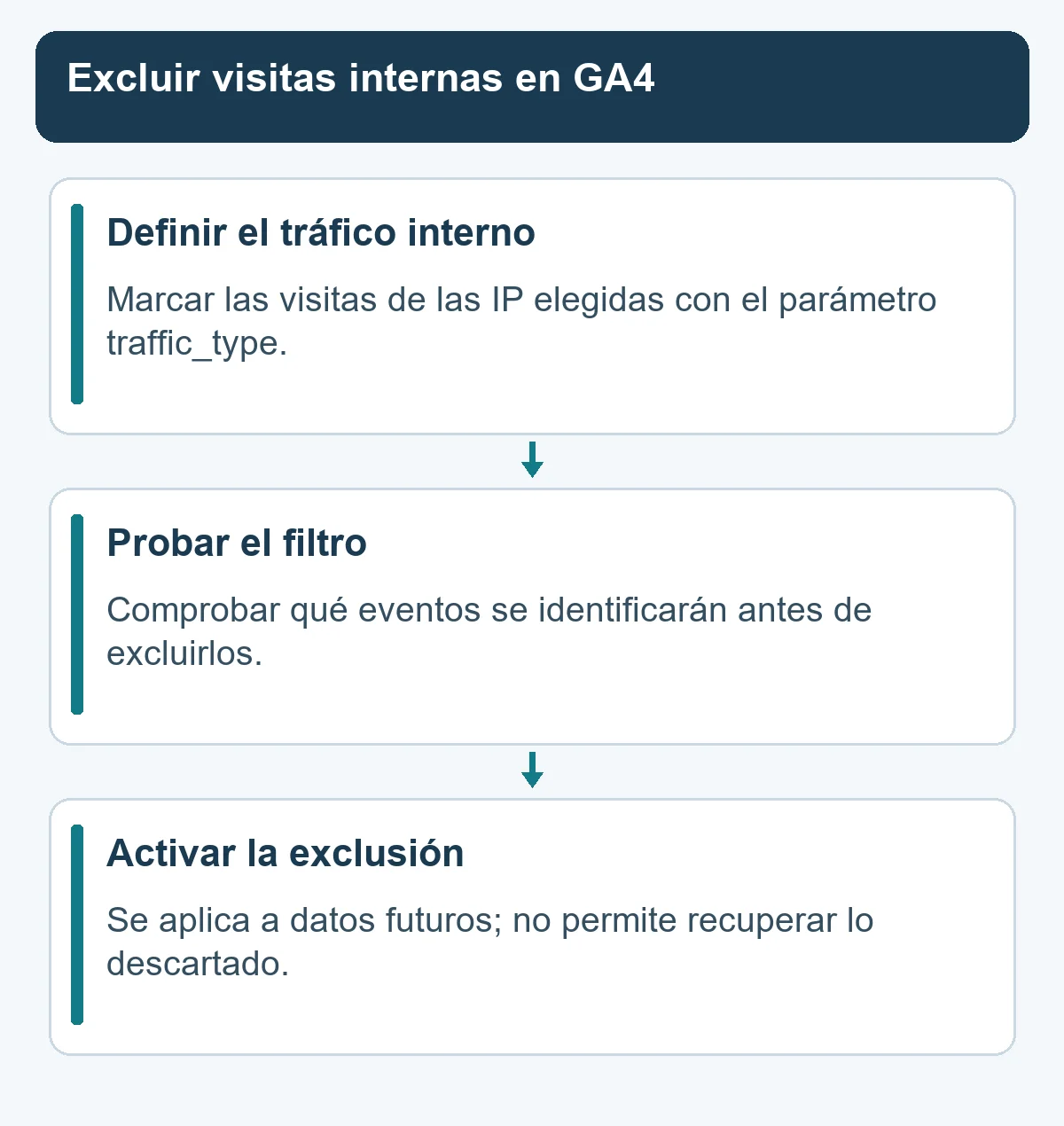
Para excluir las visitas de una dirección IP en Google Analytics 4 (GA4), primero debe definirla como tráfico interno y después aplicar un filtro de datos que lo excluya. Definir la IP por sí sola no elimina esas visitas de los informes habituales de GA4.
Esto resulta útil cuando las visitas desde su hogar, oficina o entorno de desarrollo distorsionan los datos de audiencia. Empiece con el filtro en modo Pruebas y actívelo únicamente después de comprobar que identifica el tráfico previsto.
Definir el tráfico interno en GA4
Seleccione el flujo de datos web
- Abra Google Analytics y haga clic en Administrar en la esquina inferior izquierda.
- Vaya a Recogida y modificación de datos → Flujos de datos.
- Seleccione el flujo de datos web del sitio que desea configurar.
Crear una regla de tráfico interno
- En la configuración del flujo de datos web, abra Configuración de la etiqueta dentro del apartado de la etiqueta de Google.
- Despliegue Mostrar más, y seleccionar Definir tráfico interno.
- Haga clic en Crear.
Agregue una regla de tráfico interno. Los siguientes valores ilustran una regla para una dirección IP pública:
| Campo | Valor de ejemplo |
|---|---|
| Nombre de la regla | Mi IP |
traffic_type Valor de traffic_type |
internal |
| Tipo de coincidencia de dirección IP | La dirección IP es igual a |
| Valor | 123.123.123.123 |
Después de guardar la regla, los eventos de la dirección coincidente se identifican con:
traffic_type=internal
Excluya múltiples direcciones IP o un rango
Si trabaja desde varias ubicaciones, agregue las condiciones IP necesarias para las redes de hogar, oficina o desarrollo. Por ejemplo:
123.123.123.123
211.111.111.10
211.111.111.11
GA4 también admite rangos IP. Un rango de CIDR puede parecerse a esto:
211.111.111.0/24
Esa notación generalmente abarca:
211.111.111.0–211.111.111.255
Confirme el rango exacto con su administrador de red. Una condición excesivamente amplia puede eliminar las visitas de clientes reales o compañeros de trabajo que deben permanecer en los informes.
Excluir el tráfico interno con un filtro de datos
Definir una dirección IP interna no excluye por sí sola las visitas de los informes GA4. Debe aplicar un filtro de datos a los eventos marcados como internos.
- Vaya a Administrar → Recogida y modificación de datos → Filtros de datos.
- Abra el filtro de tráfico interno, comúnmente llamado Tráfico interno.
Utilice la siguiente configuración del filtro:
| Campo | Configuración |
|---|---|
| Tipo de filtro | Tráfico interno |
| Operación | Exclusión |
| Nombre del parámetro | traffic_type |
| Valor del parámetro | internal |
Configure primero el filtro en modo Pruebas . Compruebe que los eventos internos se identifican correctamente y después cambie el filtro a Activo. Una vez activo, el tráfico coincidente se excluye del procesamiento posterior de los datos habituales de GA4.
Límites importantes de exclusión IP GA4
El filtro no elimina datos históricos
Un filtro de tráfico interno afecta los datos procesados después de que el filtro se activa. No elimina las visitas que GA4 ya recogió.
Una dirección IP pública dinámica puede cambiar
Muchas conexiones de Internet en casa utilizan una dirección IP pública dinámica en lugar de una dirección IP fija. Si la dirección cambia, la antigua regla ya no identificará sus visitas. Revise periódicamente la dirección pública o utilice otra estrategia de tráfico interno apropiada para su entorno.
Una VPN cambia la dirección IP visible
Cuando se conecta a través de una red privada virtual (VPN), los sitios web suelen ver la dirección IP pública del servidor VPN. Por lo tanto, su regla original de tráfico interno puede dejar de coincidir hasta que se incluya la dirección VPN.
No utilice un rango innecesariamente amplio
Un rango puede simplificar la configuración de una red de oficinas, pero una regla amplia puede excluir datos auténticos de visitantes. Utilice una dirección IP pública exacta o el rango verificado más pequeño que cubre la red prevista.
Resumen
La exclusión por IP en GA4 requiere dos pasos: identificar las visitas coincidentes con traffic_type=internaly excluir ese valor mediante un filtro de datos. Pruebe el filtro antes de activarlo, recuerde que no es retroactivo y revise la regla si cambia la IP pública o la configuración de la VPN.