GA4で特定のIPアドレスを除外する方法:内部トラフィックとデータフィルタ
作成日 2026-10-20
Google アナリティクス4(GA4)で特定IPの訪問を除外するには、内部トラフィックを定義し、対応するデータフィルタを有効にします。IP規則を作るだけでは除外されません。まずテスト状態で、通常の訪問を巻き込まないか確認してください。
運営者、会社、自宅、開発環境の訪問が混ざると分析を誤る場合があります。対象プロパティ、ウェブストリーム、変更権限を確認します。以下の実画面は原文で使用した韓国語UIです。日本語名と位置は現在の画面と公式の内部トラフィック除外手順も参照してください。
内部トラフィックを定義する
- 「管理」→「データの収集と修正」→「データストリーム」で対象ウェブストリームを選びます。
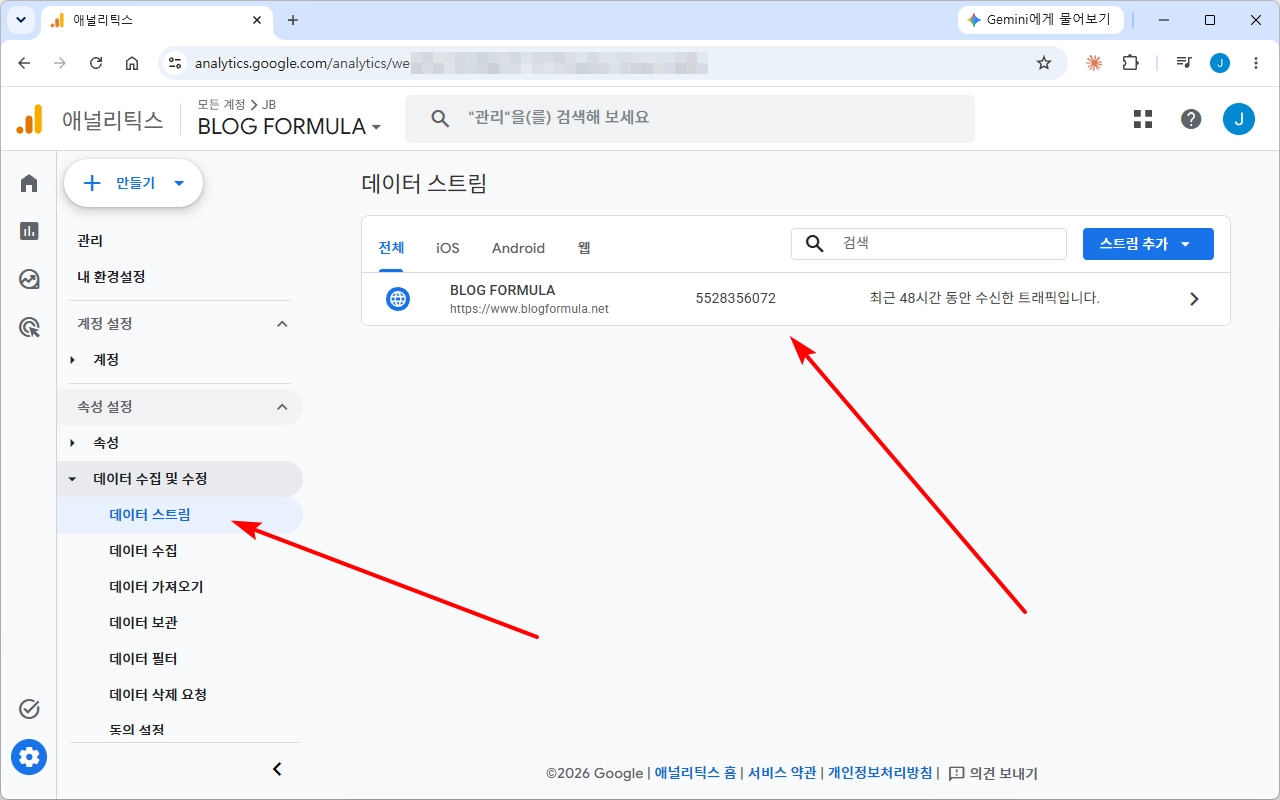
- Googleタグの「タグ設定を行う」を開きます。
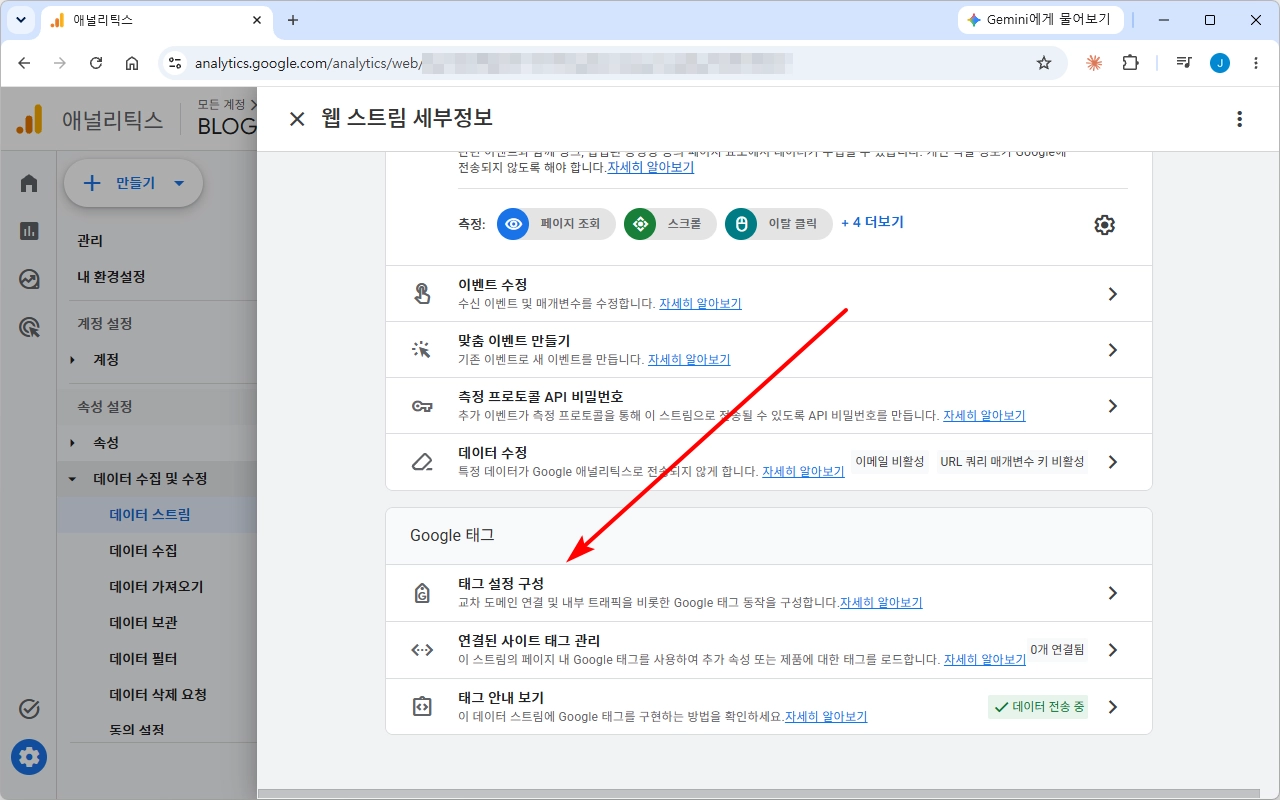
- 設定を追加表示し、「内部トラフィックの定義」を開きます。
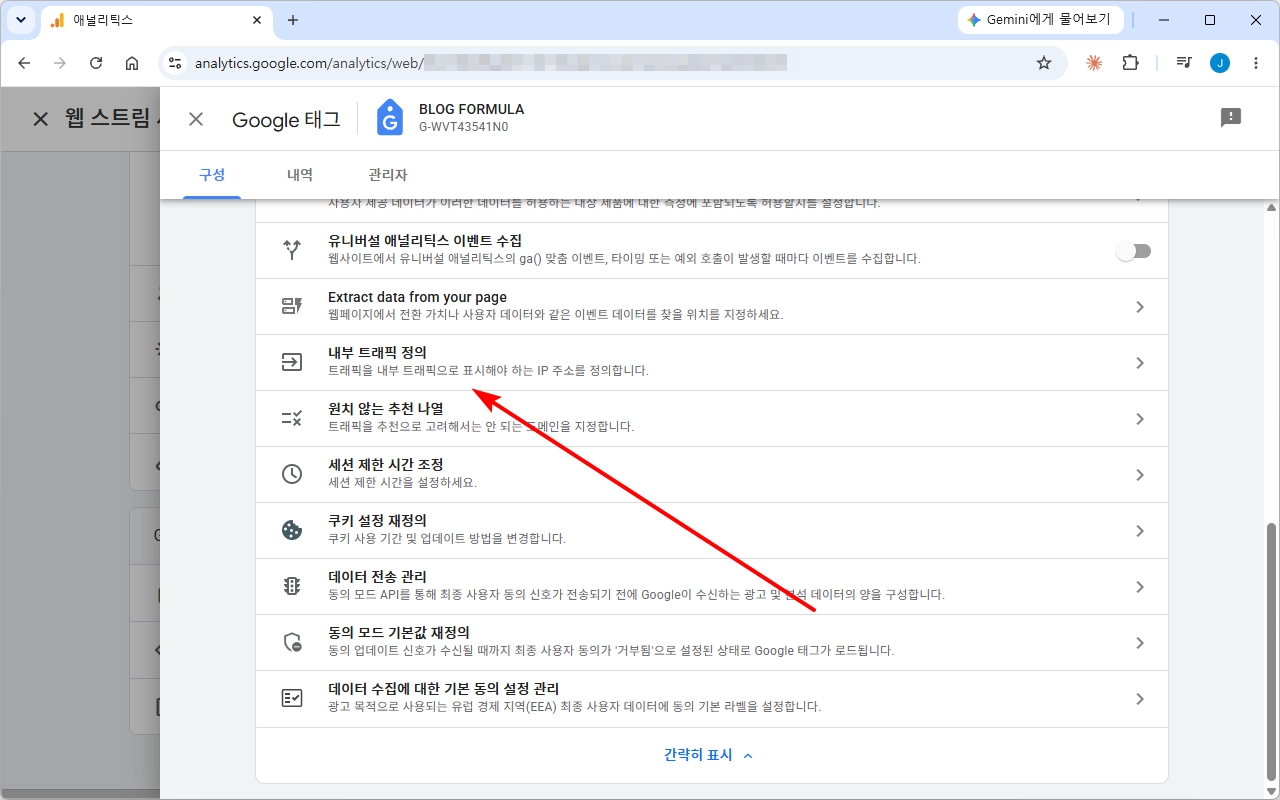
- 「作成」を選びます。
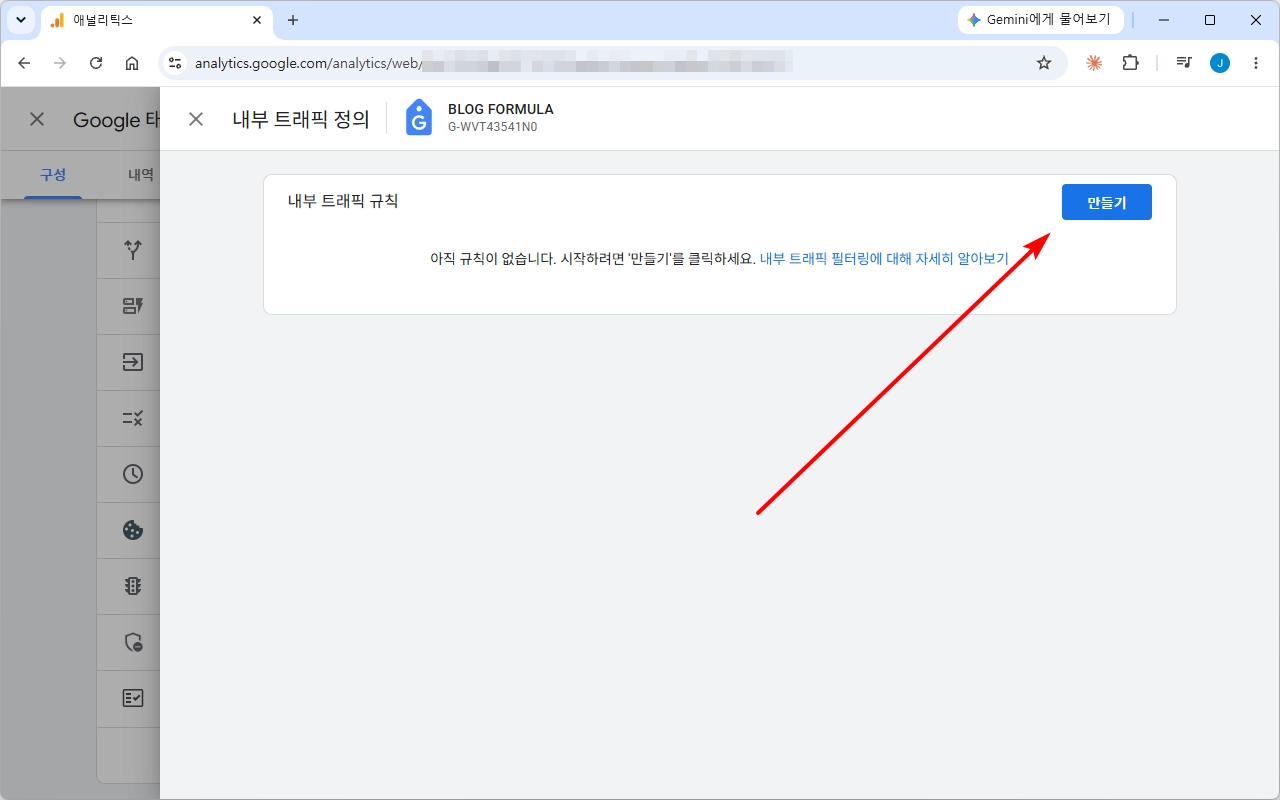
- 規則名、traffic_type、IPの一致条件と値を入力して保存します。
| 項目 | 設定例 |
|---|---|
| 規則名 | Office access |
| traffic_type | internal |
| 一致条件 | IPアドレスが次と等しい |
| IP | 203.0.113.10(実際の公開IPへ置換) |
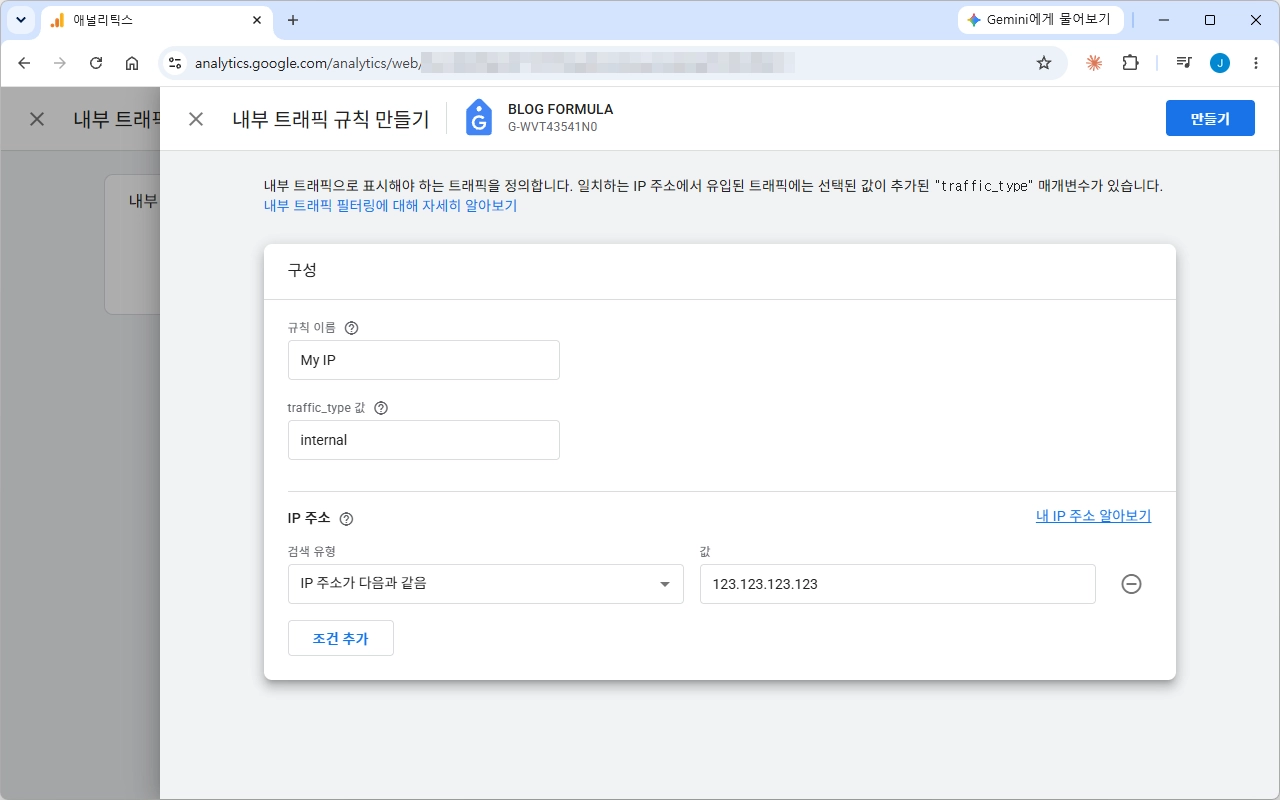
PCのプライベートIPではなく外から見える公開IPです。保存後に規則へ一致する訪問には次の値が付与されます。
traffic_type=internal
複数のIPと範囲指定
自宅、会社、別拠点などは条件を追加できます。範囲が必要ならCIDR形式も使えます。以下は文書用の架空例で、実際の自分のネットワークへ置き換えます。
203.0.113.0/24
この例は203.0.113.0~203.0.113.255の範囲を示します。広すぎると読者まで除外するため、必要な最小範囲にします。
データフィルタをテストして有効にする
- 「管理」→「データの収集と修正」→「データフィルタ」を開き、Internal Trafficのフィルタを確認します。
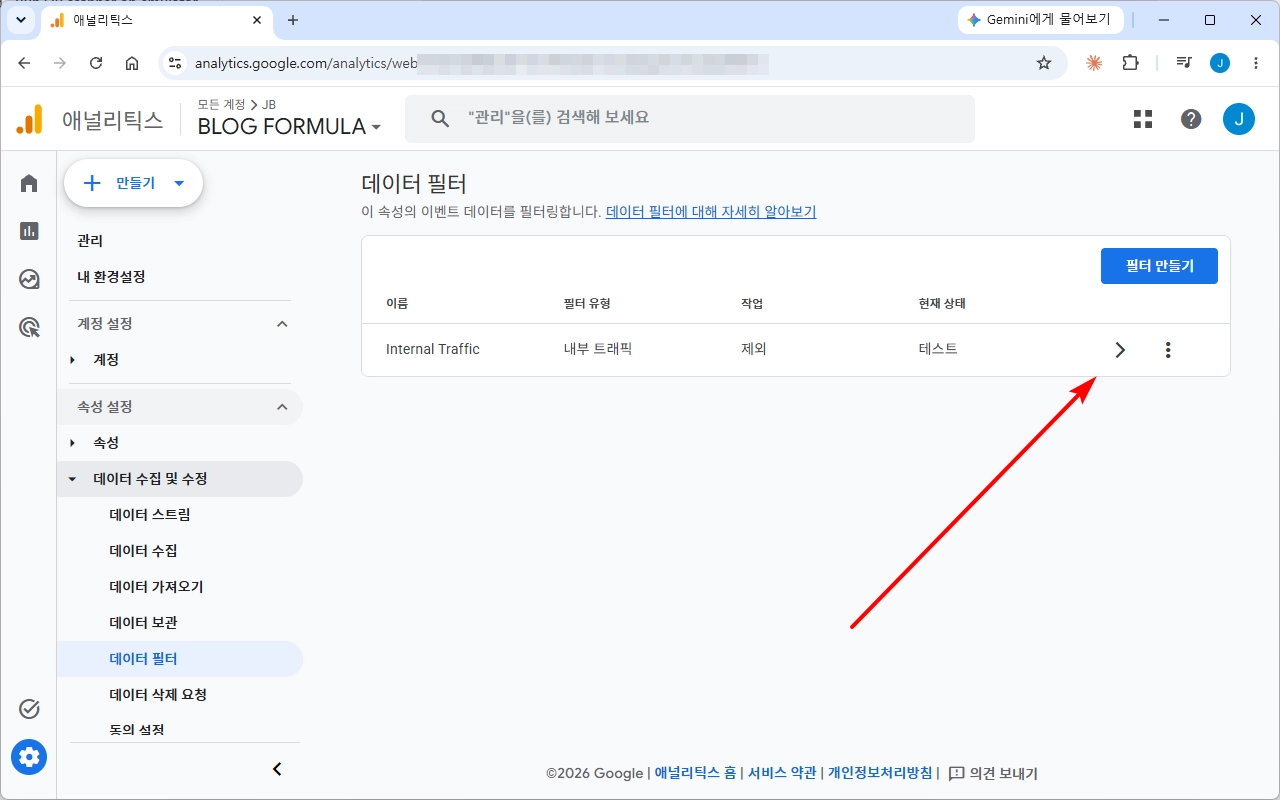
- 種類が内部トラフィック、操作が除外、パラメータがtraffic_type、値がinternalであることを確認し、初めはテスト状態にします。
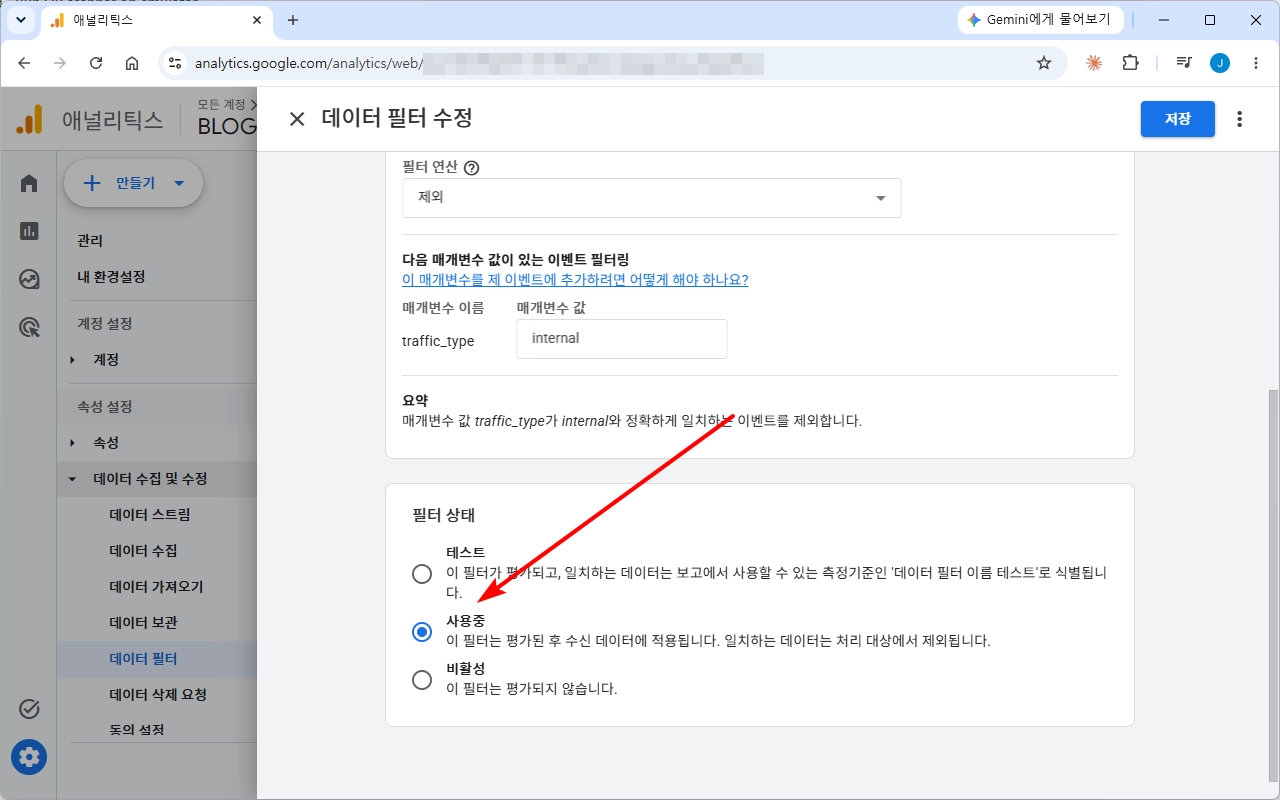
テスト中は直ちに破棄せず対象を調べられます。探索の「テストデータのフィルタ名」など公式の方法を使い、内部と外部のネットワークを比較します。反映が即時とは限らない点も考慮します。
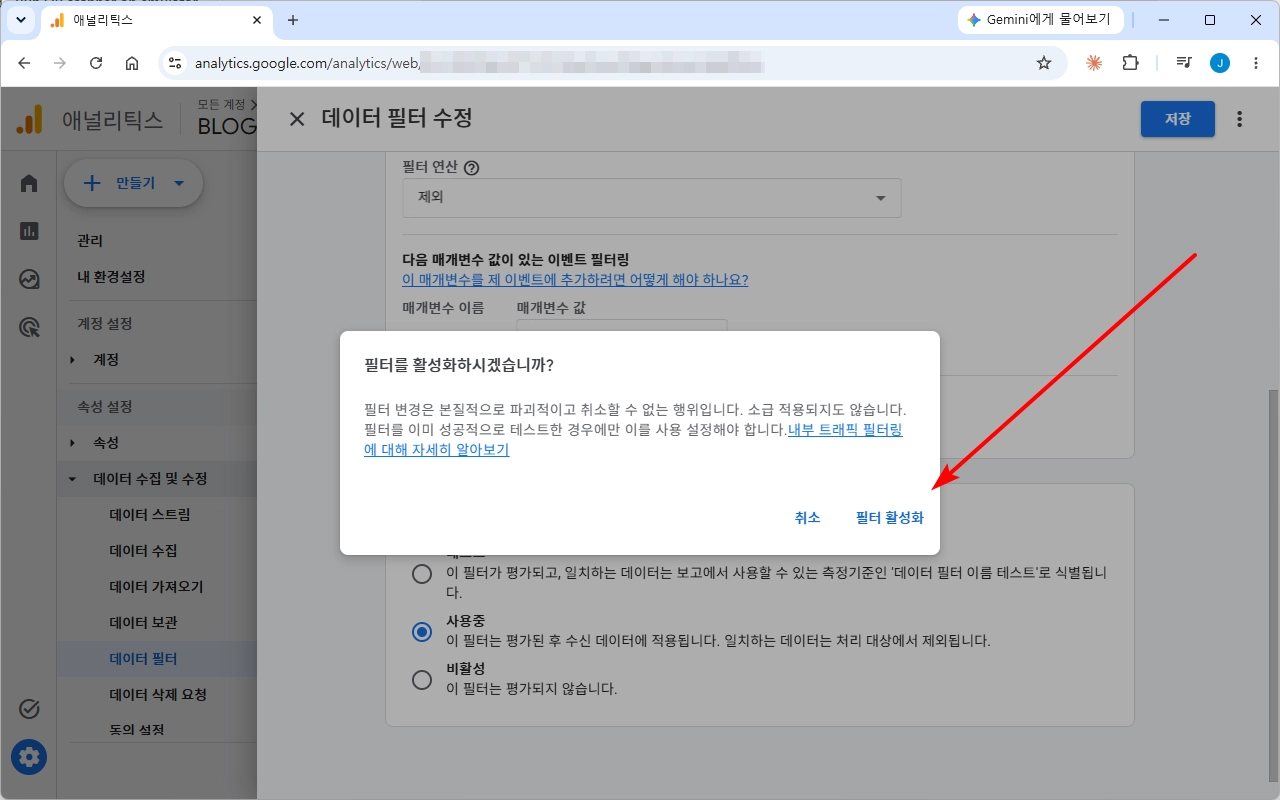
- 意図した訪問だけに一致すると確認したら、有効状態へ変更します。
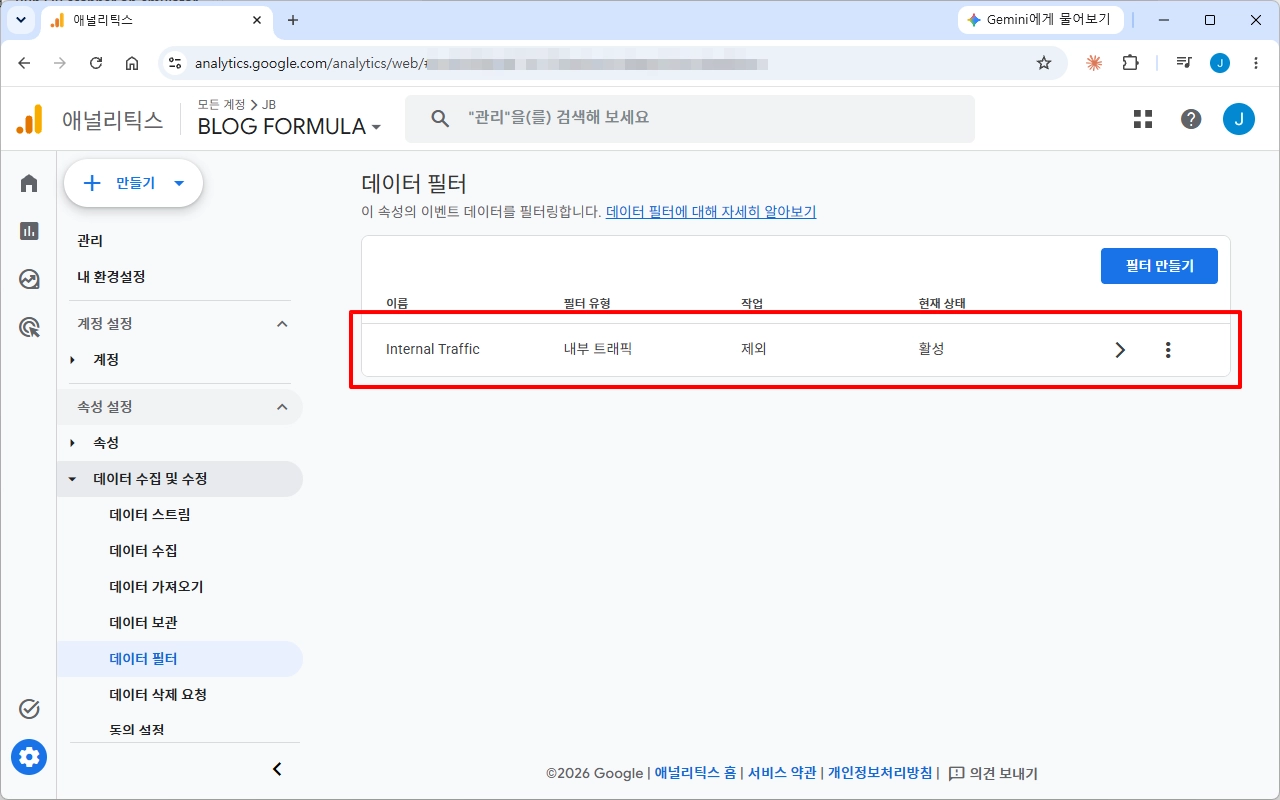
有効な除外で収集対象から外したデータは後で復元できません。過去データを削除する機能ではなく、有効化後の処理へ影響します。誤りがあれば無効かテストへ戻し、規則を直して再確認します。将来の除外は止められても、失った期間は戻りません。
適用されない場合と運用上の注意
- 自宅の動的IPは変わるため、現在の公開IPと照合します。
- VPN、モバイル回線、別拠点は公開IPが異なります。
- IPv4とIPv6、誤入力、範囲指定を確認します。
- 対象プロパティとストリーム、規則とフィルタの値、状態を確認します。
- 変更日と範囲を記録し、必要な最小条件でテストしてから有効にします。