GA4の直帰率とは?計算方法とブログ分析のポイント
Google アナリティクス 4(GA4)の直帰率は、全セッションのうち、エンゲージメント セッションに該当しなかったセッションの割合です。記事を1本だけ読んで離れたからといって、必ず直帰になるわけではありません。ブログの分析では、セッションの継続時間、キーイベント、ページビュー数による判定を理解し、流入元やエンゲージメント時間とあわせて見ることが大切です。
GA4の直帰率はどう計算する?
セッションとは、一定の期間にウェブサイトやアプリで行われたユーザーの操作を、ひとまとまりの訪問として扱う単位です。直帰率の計算に使うのは、人数やページビュー数ではなくセッション数です。同じ人が複数のセッションを発生させることもあるため、「訪問者100人のうち何人」と「セッション100回のうち何回」は区別する必要があります。
直帰率 = エンゲージメントが発生しなかったセッション数 ÷ 全セッション数 × 100
たとえば、全セッションが100回で、そのうち70回がエンゲージメント セッションなら、残りの30回が直帰に該当します。この場合、エンゲージメント率は70%、直帰率は30%です。同じ範囲のデータでは直帰率 = 100% − エンゲージメント率となり、同じ分類を反対の側から表しています。
Googleによるエンゲージメント率と直帰率の説明 · Googleによるセッションの説明
エンゲージメント セッションになる条件は?
次の条件のいずれか1つを満たすと、エンゲージメント セッションに該当します。3つすべてを満たす必要はありません。
- 時間の条件:セッションが初期設定の基準である10秒を超えて継続します。ウェブストリームでエンゲージメント セッションのタイマーを変更している場合は、設定した基準で判断します。
- キーイベントの条件:問い合わせ完了や購入など、キーイベントに指定した行動が発生します。
- 閲覧回数の条件:同じセッションでページビューまたはスクリーン ビューが2回以上発生します。
キーイベントは、サイトの目標にとって重要な行動を指定したものです。すべてのクリックやスクロールが自動的にキーイベントになるわけではありません。また、first_visit、first_open、session_startは、キーイベントとして指定されていても、エンゲージメント セッションの計算から除外されます。
どの条件も満たさないセッションが直帰率に含まれます。時間の基準を確認する場所は、最後の節で説明します。
Googleによるエンゲージメント セッションの定義 · Googleによる判定条件と除外イベントの説明(英語)
記事を1本だけ読んで離れると直帰になる?
必ずしも直帰にはなりません。時間の条件を満たせば、別の記事を開かずに離れてもエンゲージメント セッションになり得ます。次の表は、タイマーが初期設定の10秒で、時間・閲覧回数・イベントが正しく収集されていると仮定した説明用の例です。
| 訪問中の行動 | エンゲージメント セッションか | 判定の理由 |
|---|---|---|
| 記事を1本だけ5秒間見て離れる。キーイベントは発生しない。 | いいえ | 時間の基準を超えず、ページビューも1回だけのため。 |
| 記事を1本だけ1分間読んで離れる。 | はい | 正しく計測されたセッションが、初期設定の時間条件を満たすため。 |
| 8秒以内に最初の記事と別の記事を閲覧する。 | はい | 同じセッションでページビューが2回発生するため。 |
| 5秒以内に、キーイベントに指定した問い合わせ完了が発生する。 | はい | 時間が短くてもキーイベントの条件を満たすため。 |
そのため、直帰率を「次の記事をクリックしなかった割合」と解釈することはできません。1本の記事で必要な答えを十分に読んで離れた訪問と、ほとんど読まずに離れた訪問は、異なる分類になることがあります。
あわせて見るエンゲージメント時間も、単にタブを開いていた時間とは異なります。GA4はウェブページにフォーカスがある間の時間を計測するため、別のタブを見ていた時間や、ページを背面に置いていた時間まで、記事を読んだ時間だと判断しないようにしましょう。
以前のユニバーサル アナリティクスとの違いは?
以前のユニバーサル アナリティクス(Universal Analytics、UA)では、1ページだけを閲覧し、その後のインタラクションのリクエストが送信されなかったセッションを直帰としていました。記事を長く読んでいても、追加の操作が計測されなければ直帰に含まれることがありました。
GA4では、エンゲージメント セッションの条件に基づいて判定します。同じ人が同じ記事を読む場合でも、UAとGA4では結果が異なる可能性があります。過去のUAの数値と現在のGA4の数値だけでコンテンツの良し悪しを判断せず、同じ計測方法と設定で収集した期間を比較してください。
GA4のレポートで直帰率を表示する方法
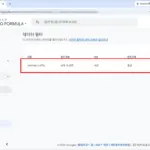
直帰率の列が見当たらない場合は、詳細レポートに指標を追加できます。この操作には、そのプロパティの編集者または管理者の権限が必要です。最初に閲覧された記事を基準に分析するなら、セッションの最初のページを示すランディング ページ レポートが役立ちます。
- レポートを開きます。対象のGA4プロパティを選び、レポート → エンゲージメント → ランディング ページに進みます。メニューはレポートの構成によって異なります。表示されない場合は、編集者または管理者がナビゲーションに追加しているか確認します。
- カスタマイズ画面を開きます。右上のレポートをカスタマイズするアイコンを選択します。アイコンがなければ、まず権限を確認してください。
- 指標を追加します。右側のレポートデータ → 指標 → 指標を追加で「直帰率」を選びます。「エンゲージメント率」も追加すると比較できます。候補に出ない場合は、すでに追加されていないか確認してください。
- 適用して保存します。適用 → 保存 → 現在のレポートへの変更を保存を選びます。新しい列が表の右端に追加される場合があるので、必要に応じて横にスクロールします。
カスタマイズ画面に指標がなく、カードの追加だけが表示される場合は、概要レポートを開いている可能性があります。詳細レポートに切り替えてください。列を元に戻すには、同じ指標設定で削除し、適用して保存します。
記事ごとの違いを見るときは、ランディング ページ レポートにセッションの参照元 / メディアをセカンダリ ディメンションとして追加すると、検索流入などを分けて確認できます。サイト全体の直帰率だけを見るよりも、どの記事と流入元の組み合わせに変化があるのかを探しやすくなります。
Googleのランディング ページ レポートの説明 · Googleによる詳細レポートの指標のカスタマイズ方法
ブログの直帰率が高いときに確認すること
ブログによって記事の目的や流入経路が異なるため、特定の割合をすべての記事の合格ラインにするのは適切ではありません。直帰率が上がったら、期間と計測条件をそろえて、次の点を確認すると実用的です。
- セッション数と変化の大きさを一緒に見ます。10セッション中3回の直帰と、1,000セッション中300回の直帰は、どちらも30%です。ただし、少ないサンプルでは数回の訪問で割合が大きく変わります。
- 流入した読者の期待と内容が合っているかを確認します。タイトルで約束した答えが冒頭にあり、検索や外部リンクから来た人が必要な情報を見つけられるかを見ます。流入経路の構成が変わっただけで、全体の割合が動く場合もあります。
- セッションあたりの平均エンゲージメント時間とキーイベントを見ます。エンゲージメント時間が短くなっていないか、問い合わせや購読など、ブログで設定した目標行動も減っていないかを確認します。平均値であり、個々の読者の行動をそのまま示すわけではない点にも注意します。
- スマートフォンで実際に読みます。文字の大きさ、段落の長さ、表の横スクロール、最初の画面で答えを見つけられるかを確認します。広告が本文を隠していないか、ページが読めるようになるまで時間がかかっていないかも点検します。
- 計測設定の変更を確認します。タグやキーイベントの変更後から数値が変わった場合は、内容の問題と判断する前に収集状況を確認します。
page_viewの重複送信で閲覧回数の条件を満たしやすくなったり、日常的なイベントをキーイベントに指定して数値だけが改善したりすることがあります。
運営者自身の繰り返しのアクセスが分析に含まれていないかも検討できます。必要なら、GA4で特定のIPアドレスの内部トラフィックを除外する方法を参考にし、対象が正しいことをテストしてからフィルタを有効にしてください。
直帰率の数値を下げるためだけに余分なクリックやページ移動を求めるより、読者が必要な答えを見つけやすくすることを優先しましょう。変更後は同じ流入経路の似た性格の記事を比較し、十分なセッションが集まってから、エンゲージメント時間と目標行動も含めて判断します。
エンゲージメント セッションの時間基準はどこで確認する?
ウェブサイトの時間条件は、ウェブデータ ストリームのエンゲージメント セッションのタイマーで確認できます。他のサイトや過去の数値と比較するときに、基準がそろっているかを確認するための重要な設定です。
- GA4の管理を開き、分析対象のプロパティを確認します。
- データ ストリームを開き、そのサイトのウェブデータ ストリームを選択します。
- タグ設定を行う → すべて表示 → セッションのタイムアウトを調整するに進みます。
- エンゲージメント セッションのタイマーを調整するに設定されている秒数を確認します。
同じ画面にあるセッションのタイムアウトは、操作が途切れた後にセッションを終了する基準です。一方、エンゲージメント セッションのタイマーは、エンゲージメントと判断する時間の基準です。2つの設定は役割が異なります。
確認するだけなら値を変える必要はありません。変更が必要な場合は、元の値と変更日を記録してから新しい値を保存します。戻すときは同じ画面で元の値を選んで保存してください。時間基準の変更だけでも分類が変わる可能性があるため、変更前後の差をそのままコンテンツ改善の成果と解釈しないようにしましょう。