이미지를 WebP 형식으로 변환하는 방법
블로그를 운영하다 보면 이미지 용량 때문에 페이지 로딩 속도가 느려지는 경우가 많습니다. 특히 사진이 많이 들어가는 글은 JPG나 PNG 파일을 그대로 업로드하면 이미지 하나당 용량이 커져서 방문자가 글을 여는 데 시간이 오래 걸릴 수 있습니다. 이럴 때 활용하기 좋은 이미지 포맷이 바로 WebP입니다. WebP는 기존 JPG, PNG보다 용량을 줄이면서도 비교적 좋은 화질을 유지할 수 있어 블로그 이미지 최적화에 많이 사용됩니다.
PhotoScape X
무료 이미지 편집 프로그램인 PhotoScape X를 이용하여 이미지를 WebP로 변환하는 방법이 있습니다. Photoscape X는 사진 편집, 일괄 편집, 사진 뷰어, 콜라주, GIF 만들기, 화면 캡처 등 여러 기능을 제공하는 올인원 사진 편집 프로그램입니다.
PhotoScape X 설치하기
먼저 PhotoScape X가 설치되어 있어야 합니다. Windows 사용자는 Microsoft Store에서 PhotoScape X를 검색해 설치할 수 있습니다. Microsoft Store 설명에 따르면 PhotoScape X는 사진 편집, 일괄 편집, 사진 뷰어, 오려내기, 콜라주, GIF, 이어붙이기, 인쇄, 화면 캡처, RAW 이미지 지원 등을 제공하며 무료 버전과 유료 Pro 버전이 있습니다.
PhotoScape X에서 이미지를 WebP로 변환하는 방법
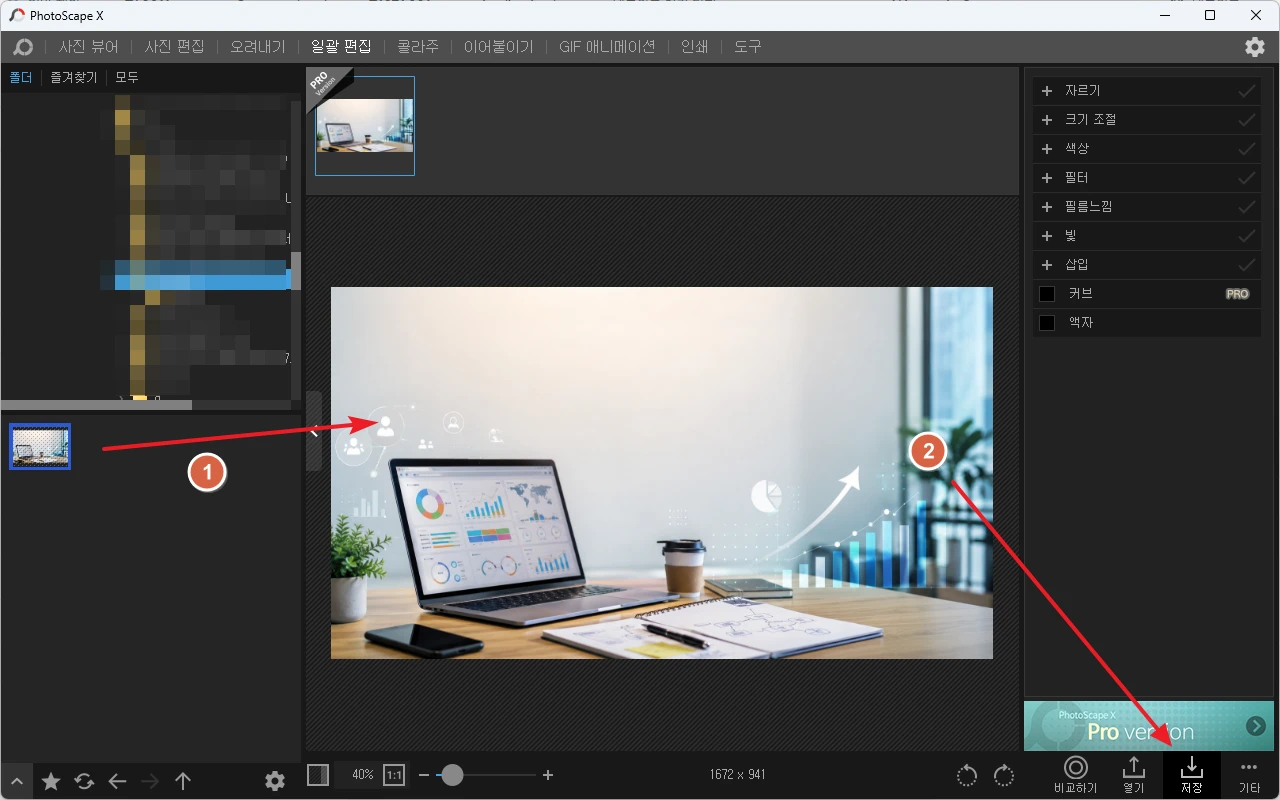
- PhotoScape X를 실행합니다.
- 상단의 [일괄 편집]을 클릭합니다.
- 왼쪽 위 폴더 트리에서 이미지가 있는 폴더를 선택합니다.
- 왼쪽 아래에서 이미지를 선택하고 중앙으로 드래그하여 추가합니다.(여러 개의 이미지를 추가해도 됩니다.)
- 오른쪽 아래의 [저장]을 클릭합니다.
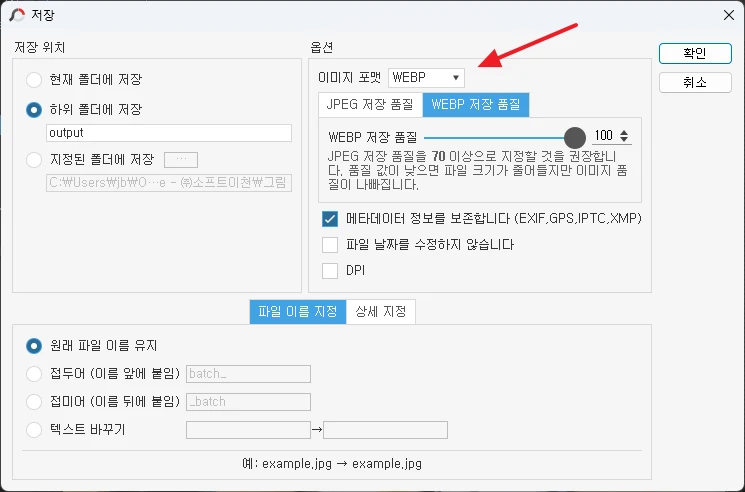
- 이미지 포맷을 WEBP로 선택합니다.
- 품질을 적절히 정합니다.
- [확인]을 클릭하면 지정된 폴더에 지정된 이름으로 저장됩니다.
WebP 변환 시 품질 설정
WebP로 변환할 때 가장 고민되는 부분은 품질 설정입니다. 품질을 너무 낮추면 이미지가 흐릿해지거나 깨져 보일 수 있고, 품질을 너무 높이면 용량이 크게 줄어들지 않을 수 있습니다.
블로그 본문용 이미지는 보통 품질을 70~85 정도로 설정하면 무난합니다. 사진 품질이 중요한 여행 사진이나 음식 사진은 80 이상으로 설정하는 것이 좋고, 단순한 캡처 이미지나 설명용 이미지는 70 정도로 낮춰도 괜찮은 경우가 많습니다.
다만 이미지마다 차이가 있기 때문에 변환 후에는 반드시 결과물을 확인하는 것이 좋습니다. 원본 이미지와 WebP 변환 이미지를 비교해 보고, 글자가 흐릿하지 않은지, 색감이 지나치게 깨지지 않았는지 확인해야 합니다.
- 아래는 PNG 이미지입니다. 파일 크기는 1,570KB입니다.

- 아래는 품질을 100%로 설정하여 변환한 WebP 이미지입니다. 파일 크기는 1,205KB입니다.

- 아래는 품질을 90%로 설정하여 변환한 WebP 이미지입니다. 파일 크기는 104KB입니다.

- 아래는 품질을 80%로 설정하여 변환한 WebP 이미지입니다. 파일 크기는 64KB입니다.

블로그 이미지 WebP 변환 시 주의할 점
WebP는 블로그 이미지 최적화에 매우 유용하지만, 모든 상황에서 무조건 좋은 것은 아닙니다. 몇 가지 주의할 점이 있습니다.
첫째, 원본 파일은 따로 보관하는 것이 좋습니다. WebP로 변환한 뒤 원본 JPG나 PNG를 삭제하면 나중에 더 큰 이미지가 필요할 때 다시 작업하기 어렵습니다. 따라서 원본 폴더와 변환 폴더를 따로 만들어 관리하는 것을 추천합니다.
둘째, 투명 배경이 있는 PNG 이미지는 변환 후 투명도가 제대로 유지되는지 확인해야 합니다. 로고, 아이콘, 배너 이미지처럼 투명 배경이 중요한 파일은 변환 후 반드시 미리보기를 확인하는 것이 좋습니다.
셋째, 블로그 플랫폼에서 WebP 업로드를 지원하는지 확인해야 합니다. 대부분의 최신 블로그와 웹사이트는 WebP를 지원하지만, 일부 오래된 시스템에서는 업로드나 미리보기가 제한될 수 있습니다.
온라인 변환 사이트
이미지를 WebP 형식으로 변환해주는 온라인 사이트를 이용하여 변환할 수 있습니다. 예를 들어
https://tools.jbfactory.net/to-webp/to-webp.html
은 서버에 파이 업로드 없이 변환을 해주고, 품질 설정도 가능합니다.

구글 애널리틱스 4(GA4)에서 집, 회사 등 특정 IP의 방문 기록을 분석에서 제외하는 방법을 설명합니다. 내부 트래픽 정의부터 데이터 필터 설정과 주의사항까지 정리했습니다.
이미지를 WebP 형식으로 변환하면 파일 용량을 줄이면서도 화질을 비교적 선명하게 유지할 수 있습니다. 이 글에서는 JPG, PNG 등의 이미지를 WebP로 변환하는 방법과 변환 시 알아두면 좋은 장점을 쉽게 정리합니다.

AI 대량 생산 콘텐츠는 검색엔진에서 불이익을 받을까? Google·Bing 정책 정리
AI로 콘텐츠를 많이 만들었다는 이유만으로 검색 불이익이 발생하는 것은 아닙니다. Google과 Bing의 공식 정책을 바탕으로 위험한 대량 생산 방식과 안전한 AI 활용·점검 절차를 설명합니다.

SEO, AEO, GEO의 뜻과 차이점을 알아봅니다. 검색엔진 상위 노출을 위한 SEO부터 답변 최적화 AEO, ChatGPT 등 생성형 AI 검색을 위한 GEO까지 비교하고 블로그 콘텐츠에 적용하는 방법을 정리합니다.