Como escrever prompts de IA para imagens destacadas de blogs
Um prompt para a imagem destacada de um blog deve indicar a ideia central do artigo, os objetos visíveis, a composição, a proporção e os elementos que precisam ficar de fora. Comece por uma mensagem visual, examine o resultado e ajuste um ponto por vez. Deixe claro o papel ilustrativo da imagem para que ela não pareça uma interface real ou uma evidência verificada.
Escolha uma mensagem antes de transformar o título em imagem
A imagem destacada não precisa explicar o artigo inteiro. Decida como ela permitirá reconhecer o assunto rapidamente. Documentos e uma lupa podem representar a verificação de fatos; um fluxo de tarefas com um ponto de conferência pode representar automação.
Acumular conceitos abstratos tende a deixar o objetivo visual pouco definido. “Uma mesa em que um rascunho é comparado às fontes originais” descreve uma cena mais fácil de avaliar do que “o futuro inovador da era da IA”. O primeiro pedido oferece objetos e uma relação que podem ser conferidos no resultado.
Robôs, luzes neon e circuitos não são obrigatórios em assuntos sobre inteligência artificial. Comece com um motivo principal e um ou dois objetos secundários. Depois, confira se a ideia continua reconhecível quando a imagem vira uma miniatura.
Inclua os elementos essenciais do pedido
O guia de prompts para imagens da OpenAI trata de assunto, composição, estilo, restrições e ajustes sucessivos. A tabela abaixo organiza esses pontos para uma imagem destacada de blog.
| Elemento | O que informar | Exemplo |
|---|---|---|
| Objetivo e assunto | Artigo e papel da imagem. | Ilustração de um guia de verificação de fatos. |
| Motivo e ação | Cena principal. | Comparar um rascunho com fontes usando uma lupa. |
| Composição | Quantidade de objetos, proporções e espaço. | Motivo principal claro e fundo pouco carregado. |
| Estilo | Tratamento fotográfico ou ilustrativo. | Ilustração editorial sóbria. |
| Formato e restrições | Proporção e exclusões. | 16:9, sem texto, logotipos ou marcas-d'água. |
Repetir “alta qualidade” não define a composição. Indique o que deve atrair o olhar primeiro e depois refine luz e textura. Algumas restrições claras são mais fáceis de acompanhar do que uma lista extensa de objetos indesejados.
Adapte um modelo de prompt e faça revisões delimitadas
O modelo abaixo é um apoio para formular o pedido, sem garantir que a ferramenta produza exatamente o resultado imaginado. Troque a cena e o assunto e confira a imagem recebida.
Objetivo: imagem destacada de um guia de verificação de artigos escritos com IA
Cena: uma lupa compara fontes originais com um rascunho sobre uma mesa
Composição: documentos principais e lupa bem visíveis; poucos objetos secundários
Estilo: ilustração editorial sóbria, com luz natural
Proporção: horizontal, 16:9
Excluir: letras, números, logotipos, marcas-d'água e interfaces reais de produtos
Represente o texto dos documentos por barras cinza simples, sem caracteres legíveis
Uma imagem sem texto pode ser reutilizada com mais facilidade em artigos de diferentes idiomas. Se palavras forem necessárias, defina texto, idioma, posição e tamanho e confira a grafia depois. Quando uma fonte tipográfica exata for indispensável, use uma composição controlada com a fonte aplicada e verificada. Para números e relações precisas, avalie um gráfico ou diagrama construído de modo controlado.
Se a lupa estiver clara, mas o fundo desviar a atenção dos documentos, forneça a imagem anterior como entrada de edição e delimite a alteração. Uma geração nova sem essa entrada não equivale a modificar a composição existente.
Edite a imagem anterior.
Alterar: reduzir os pequenos objetos do fundo e abrir espaço em torno dos documentos.
Preservar: posição e tamanho dos documentos e da lupa, cores, luz e formato horizontal.
Não acrescentar: texto, logotipos, marcas-d'água ou novos motivos principais.
Conferir depois: documentos e lupa devem continuar reconhecíveis em uma miniatura.
Separe o que muda do que permanece. “Reduza apenas os objetos pequenos do fundo e mantenha os documentos no lugar” permite avaliar uma intenção concreta. Alterar vários problemas ao mesmo tempo dificulta identificar qual ajuste melhorou o resultado.
Examine a imagem obtida antes de preparar o arquivo
- Assunto: a cena representa a ideia do artigo sem prometer resultados exagerados?
- Texto involuntário: amplie livros, papéis e telas para procurar caracteres incoerentes ou formas parecidas com logotipos.
- Formas: confira mãos, ferramentas, conexões e sombras que possam ter erros visíveis.
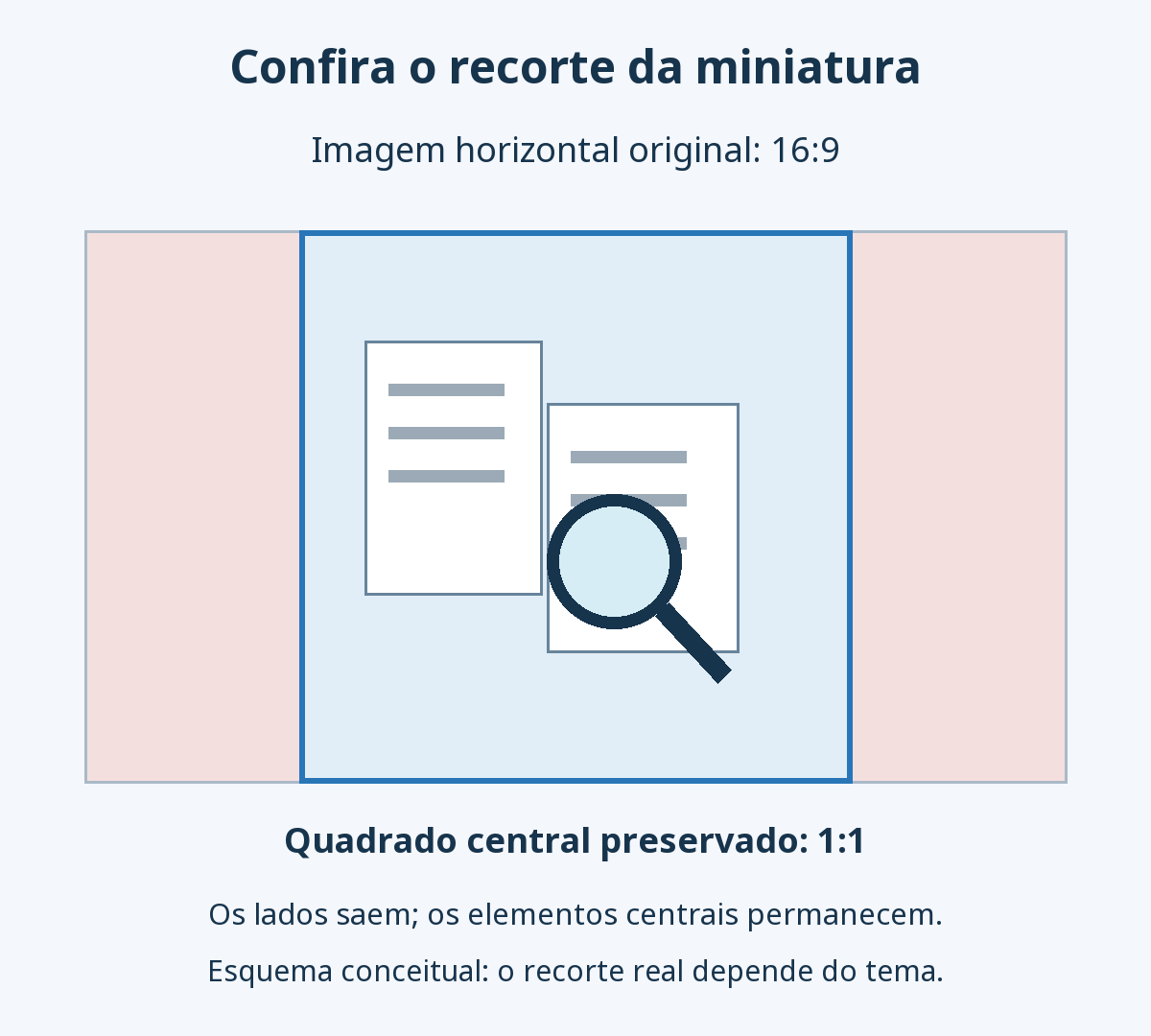
- Recorte: compare o original com uma miniatura para localizar objetos essenciais que desaparecem.
- Interpretação: a ilustração poderia ser confundida com tela real, resultado de experimento ou fotografia documental?
Confira mesmo quando o prompt proíbe texto. Se o defeito estiver em uma área pequena, corrija essa área e depois examine novamente o conjunto. Resolução alta não comprova que o conteúdo visual está correto.
Ao comprimir o arquivo, observe se documentos e ferramentas continuam nítidos. Compare original e arquivo publicado no mesmo tamanho de exibição e veja se o motivo é reconhecível em uma tela pequena. Para ensinar uma sequência exata ou apresentar dados, uma captura real ou um diagrama pode ser mais útil do que uma ilustração decorativa.
A imagem destacada não precisa ser repetida no corpo. Avalie separadamente se um trecho exige uma captura de procedimento ou um esquema de comparação. Use a imagem para complementar a explicação naquele ponto.
Confira dimensões, formato e recorte
Use a recomendação do site. Sem uma especificação própria, um padrão editorial pode ser 1600 × 900 pixels, na proporção 16:9. Essa escolha não é uma exigência universal de exposição em mecanismos de busca. Se o tema utiliza miniaturas quadradas, confira também esse recorte.
Pedir uma proporção não garante dimensões exatas em pixels. Examine as propriedades do arquivo e redimensione ou recorte conforme necessário. Preserve o original e crie um arquivo de publicação separado para facilitar futuras revisões.
Um recorte quadrado central de uma imagem horizontal remove as laterais. O esquema abaixo mantém a proporção entre os quadros e ilustra essa relação; não é uma captura de um tema específico. Posicione os motivos importantes na região esperada e confira a lista real de artigos, pois o tema pode usar outra proporção ou outro ponto de recorte.
Converta para um formato compatível, como WebP, e compare peso e nitidez. Ajuste a compressão ao conteúdo, especialmente quando houver texto ou detalhes de interface. O guia de conversão de imagens para WebP explica essa operação.
Defina a imagem destacada no WordPress e confira a saída
- Dê ao arquivo um nome descritivo e envie-o à biblioteca de mídia.
- Preencha um título adequado e uma descrição alternativa concisa do conteúdo visível.
- No editor, abra as configurações do post e a opção de imagem destacada. Escolha o arquivo, confirme a atribuição e salve o artigo.
- Confira o recorte e a exibição nos locais utilizados, incluindo listas de artigos e prévias de compartilhamento.
O texto alternativo pode ser “ilustração de uma lupa comparando um rascunho às fontes originais”, em vez de uma sequência de palavras-chave como “melhor imagem SEO blog IA”. As orientações do Google para imagens abordam descrições úteis e coerentes com o contexto.
No editor de blocos, a aba do bloco trata do elemento selecionado, enquanto a aba do post reúne as configurações do artigo. Inserir uma imagem no corpo não a define automaticamente como destacada. Se a opção não aparecer, confira a aba e as preferências do editor e depois as diferenças do tema ou de plugins. A documentação das configurações de posts do WordPress apresenta o local padrão.
Se uma lista ainda mostra a imagem antiga, confira primeiro qual arquivo foi efetivamente salvo como destacado. Depois, diferencie caches do navegador, do site e da CDN, a rede de distribuição que entrega arquivos aos visitantes. Limpar um cache não corrige a atribuição errada de uma imagem. O guia sobre plugins de cache do WordPress explica seus papéis e exceções.
Uma imagem selecionada pode não aparecer acima do corpo quando o tema não a exibe naquele local. Distinga o valor salvo do posicionamento previsto antes de concluir que houve falha. Ao substituí-la, preserve arquivos que ainda sejam utilizados por outros artigos.