UTM 标签是什么?在 GA4 中区分社交媒体与邮件简报流量
UTM 标签会在链接中加入来源、媒介和推广活动信息,帮助区分哪些推广链接给博客带来了访问。在 GA4 中,为同一篇文章的社交媒体链接与电子邮件简报链接设置不同值,就能分别查看相关流量。仅仅生成带标签的链接并不会自动收集访问,目标网站必须已经正常运行 Google Analytics 衡量代码。
UTM 标签适合什么场景?
UTM 是 Urchin Tracking Module 的缩写,通常指用于跟踪推广活动的网址参数。参数是附加在地址上的名称与值组合。可以把它理解为给分享链接贴上的分析标签,而文章本身保持不变。
例如,你通过 Instagram 个人资料和定期邮件简报推广同一篇文章。给链接设置不同标签,就能比较这两种分发方式。如果还想区分简报顶部按钮与正文文字链接,也可以加入位置标签。
这些标签描述的是链接中写入的活动信息。别人复制并转发链接时,也可能把标签一并带走。因此,不能把报告理解为某个人的完整访问路径,也不能把标签当作身份凭据。
统一设置四种参数值
进行基本跟踪时,应一起确定来源、媒介和活动名称。同一活动中需要比较不同链接位置时,再加入内容参数。Google 的活动网址设置指南指出,参数值区分大小写,因此命名一致非常重要。
| 参数 | 区分的内容 | 示例值 |
|---|---|---|
utm_source |
分发来源 | instagram、newsletter |
utm_medium |
获取流量的方式 | social、email |
utm_campaign |
希望合并分析的推广活动 | autumn_posts |
utm_content |
同一活动中的链接或位置 | profile、main_link |
以上只是命名示例。把分发平台写在 source、访问方式写在 medium,可以让各字段承担清晰的作用。不要每次活动都另起一套名字,应先检查现有命名清单。
一张简单的记录表可以保存目标网址、source、medium、campaign、content 和投放位置。如果混用 Newsletter 与 newsletter,之后就需要在分析时合并这些不同值。以小写字母和统一分隔符作为初始约定,通常更容易管理。
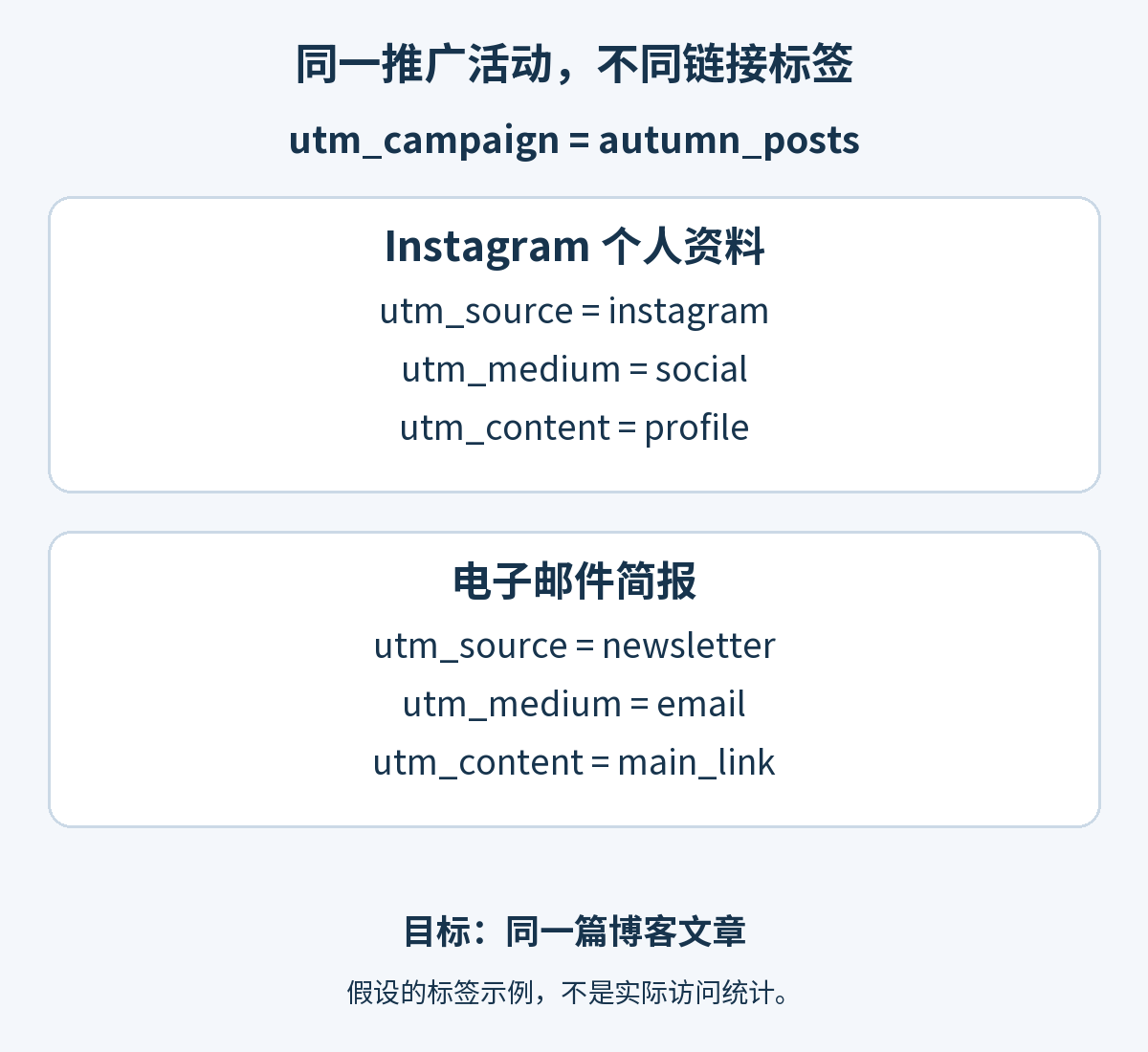
两个示例都使用 utm_campaign=autumn_posts,但来源、媒介和链接位置不同。下图比较的是假设的标签,不是实际访问数量。如果要比较简报顶部按钮和正文链接,应保持 source、medium、campaign 不变,只把 content 分别设为 top_button 和 main_link。
创建准备分享的链接
- 复制文章最终的公开网址,不要使用编辑器或预览地址。
- 打开 Google 的 Campaign URL Builder 活动网址生成工具,填写 Website URL、source、medium 和 campaign,需要时再填写 content。
- 复制生成的地址并打开,确认能到达正确文章。
- 把已经检查过的地址放进实际分享的社交资料、帖子或邮件简报链接中。
以下虚构地址仅用于展示结构。使用前请换成你自己文章的网址。
https://example.com/blog/post/?utm_source=instagram&utm_medium=social&utm_campaign=autumn_posts&utm_content=profile邮件简报版本可以把 source 改为 newsletter、medium 改为 email、content 改为 main_link,同时保留活动名称。这样就形成同一推广活动中的两个分发来源。完整的简报示例如下:
https://example.com/blog/post/?utm_source=newsletter&utm_medium=email&utm_campaign=autumn_posts&utm_content=main_link两个示例的目标都需要替换成真实文章的公开地址,不要把读者发送到 example.com。
如果地址已经包含以 ? 开始的参数,就不要再加第二个 ?,而应用 & 追加后续参数。生成工具可以减少字段遗漏和分隔符错误。如果缩短了网址,除了原始目标地址,还应测试最终的短链接。
在 GA4 中查找相关流量
GA4 指 Google Analytics 4。要查看本次访问层面的获取情况,进入报告 → 流量获取 → 流量获取情况,选择带来会话的来源/媒介或带来会话的广告系列。导航可能随报告配置而变化,编辑者可以把缺失报告重新加入导航。可参阅“流量获取情况”报告指南。
- 选择涵盖链接分享时间的日期范围。
- 查找你设置的来源与媒介组合,例如
instagram / social和newsletter / email。 - 通过“带来会话的广告系列”把同一活动归在一起,再结合互动指标比较会话数。
一个人首次发现网站的来源,可能不同于这次访问的来源。检查新分享链接时,应从会话范围的维度入手。Google 的流量来源维度范围说明区分了用户、会话与事件。
utm_content 中的链接位置值,与“带来会话的广告系列”是不同的字段。进入报告 → 生命周期 → 流量获取 → 概览,在按带来会话的人工来源统计的会话数卡片中点击查看人工广告系列。在该报告中,把表格维度切换为带来会话的人工广告内容,即可比较 top_button 与 main_link。报告还提供带来会话的人工广告系列名称及来源/媒介。人工报告官方说明列出了入口与维度。如果缺少卡片或报告,编辑者或管理员可以把报告加入导航。
评估流量质量时,除了会话数,还应比较互动率,即界面中的“感兴趣的会话占比”,或为目标设置的关键事件。解读相关指标前,可先看GA4 跳出率与互动会话的关系。UTM 链接本身不会自动收集链接点击次数、广告费用或销售额。
预期结果是在报告中找到可辨认的活动值,而不是获得某个访问数量,或保证某个渠道胜出。如果分发受众规模不同,仅凭原始会话数不能判断哪个渠道更有效。还应比较与目标有关的后续行为。
排查没有显示的参数值
- 实际分享链接:确认社交帖子或邮件使用的确实是带标签版本。
- 目标地址:检查重定向和短链接是否保留必要参数。
- 数据衡量:核对 GA4 媒体资源、目标页跟踪、同意设置、拦截情况及内部流量过滤器。
- 命名与日期:检查大小写、拼写、日期范围和所选维度。
已经在访问自己的博客时,反复修改 UTM 来测试会话,容易得出误导性结论。GA4 不会仅因为遇到另一个活动就发起新会话。在现有会话中收集到的新活动值,可以用于基于事件的归因,但不会替换该会话原有的活动或流量来源。不要期待每次测试点击都会在会话报告中生成新的来源行。Google 的活动收集与处理文档说明了这一区别。
检查会话获取情况时,应在与现有访问分开的浏览器环境中,把带标签链接作为首次进入网站的入口,并记录同意设置与衡量拦截条件。仅使用隐私浏览并不保证数据会被收集。如果你排除了自己的测试流量,应区分 GA4 内部流量过滤器的 Testing 与 Active 状态。除非两者都已验证,否则应把“链接可以正常打开”和“Analytics 已收集访问”作为两个结论。
另外,Landing page + query string 和 Page path + query string 维度会省略 UTM。仅凭这些字段没有标签,不能证明重定向删掉了参数。应使用活动维度查看其值;如需完整的已收集网址,应与 Page location 维度区分。Google 的网址生成工具相关维度说明解释了这一省略行为。
标准报告不会在点击后立即完成处理。Google 指出,数据处理可能需要 24–48 小时,其间报告值可能变化。应考虑官方说明的数据更新间隔。仅凭自己设备上的一次测试访问,不足以判断整套衡量配置是否正常。
保持跟踪规则清晰有序
这套流程适合在网站外分发的链接。若要了解站内菜单或相关文章链接的点击,应考虑另外衡量点击事件,而不是重复使用活动标签。这样可以保持分析目的清晰。
不要把任何人的邮箱、电话号码或真实姓名写入 UTM。网址可能被分享、保存并发送到 Analytics。Google 的避免发送个人身份信息的指南明确包含活动参数。
如果广告平台已经使用自动标记,应先查看人工标记与自动标记的规则,再决定是否添加 UTM。不要把免费社交帖子使用的命名方式直接套进已经运行的广告配置。命名规则发生变化时,保留旧链接记录,并把新规则应用于之后分发的新链接。