画像をWebPに変換する方法:PhotoScape Xとオンラインツール
画像をWebPに変換するには、PhotoScape Xの一括編集で保存形式を選ぶ方法と、オンラインツールを使う方法があります。画質と容量の結果は画像ごとに異なるため、原本を残し、変換後のファイルを比較してください。
PhotoScape Xの準備
PhotoScape Xは画像編集、ビューアー、一括編集、切り抜き、コラージュ、GIF、画面キャプチャなどを備えたソフトです。WindowsではMicrosoft StoreのPhotoScape Xから対応環境と無料版の条件を確認し、導入できます。有料Pro版との違いも確認してください。
原本用と変換後の保存先を分けます。以下の実画面は原文で使った韓国語UIです。日本語表示やバージョンで名称と位置が異なる場合は、各操作の役割を基準に探してください。
一括編集で変換する
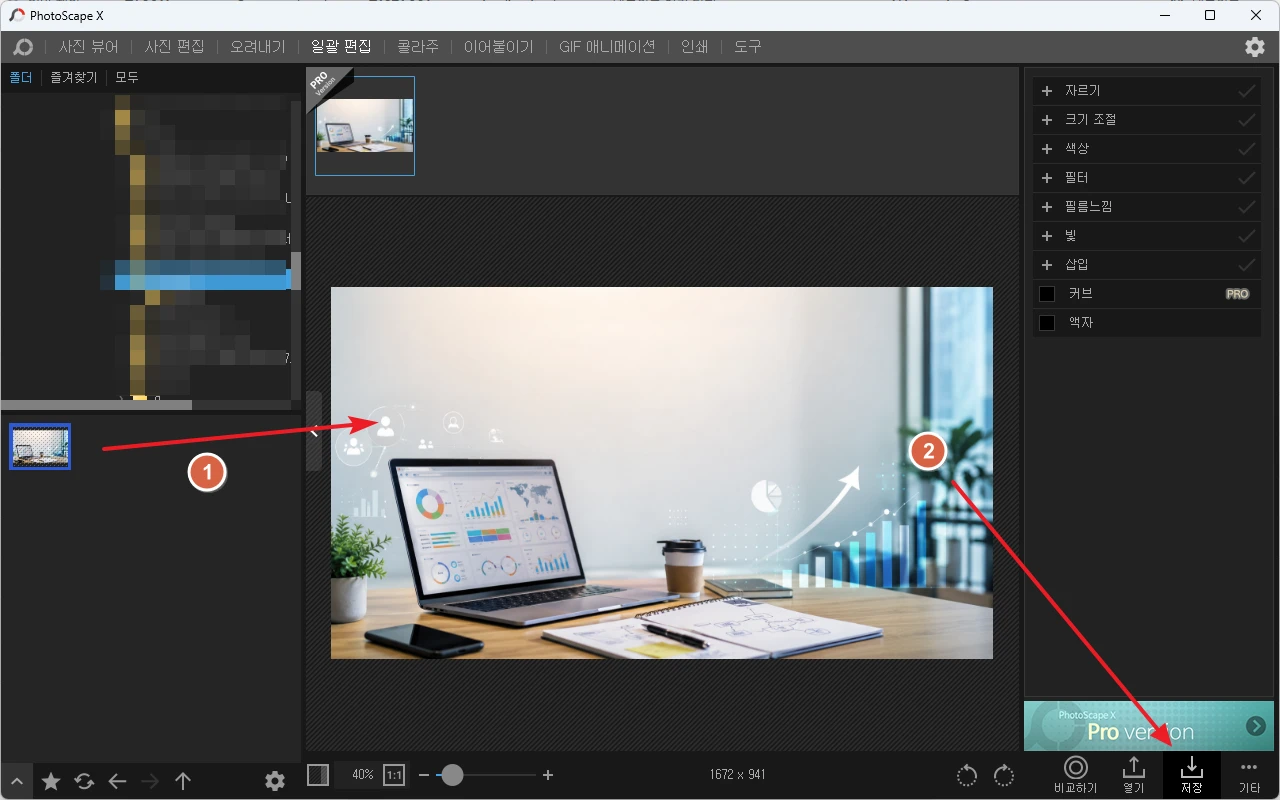
- ソフトを起動し、上部の「一括編集(Batch)」を開きます。
- 左のフォルダーツリーで対象を選び、画像を中央へドラッグします。複数枚でも構いません。
- 右下の保存を開きます。
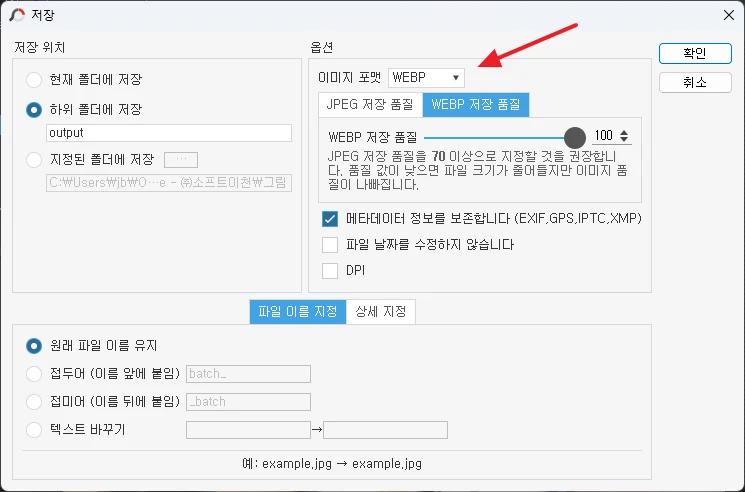
- 保存形式にWebPを選び、品質、保存先、ファイル名を確認します。
- 確定して保存し、出力先のファイルを開いて結果を確認します。
品質と容量を比較する
写真なら品質80~85を出発点にできますが、一律の正解ではありません。細部、グラデーション、色、文字を拡大表示と掲載サイズで比較します。文字が重要な画面では高品質や可逆圧縮も検討してください。
以下は原文に掲載した同じ画像の例です。ほかの画像やソフトで同じ圧縮率になるわけではなく、品質100の非可逆圧縮は可逆圧縮と同義でもありません。
PNG原本:1,570KB。

WebP、品質100:1,205KB。

WebP、品質90:104KB。

WebP、品質80:64KB。

ブログへ掲載する前の確認
- JPGやPNGの原本を残し、再編集は原本から行います。
- 透過PNGを変換した場合は、アルファ情報が維持されるか確認します。
- 実際の表示サイズに合わせ、過大な解像度を減らします。
- ブログのアップロード、プレビュー、サムネイル生成がWebPに対応するか確認します。
- 代替テキストを記入し、読者が必要な文字や細部を読み取れるか見ます。
問題があれば公開用だけを作り直し、原本から品質を調整します。最小容量より、情報が読める画質との両立を優先します。
オンラインで変換する
Squooshなどのオンラインツールでも変換できます。画像を開き、WebPと品質を選び、保存後のファイルを確認します。
オンラインツールにはサーバーへ送信するものもあります。個人情報や未公開資料では、処理方式とプライバシーを確認して選びます。ブラウザー内でも共有端末と保存先には注意してください。