Dónde encontrar temas de WordPress: opciones gratuitas, de pago y criterios para elegir
Puede encontrar temas de WordPress en el directorio oficial de WordPress.org, las webs de sus desarrolladores y los mercados especializados. Para empezar, pruebe un tema gratuito, identifique qué necesita y compare productos de pago si busca funciones o soporte concretos.
Un tema es un conjunto de archivos que organiza la presentación y el diseño del contenido. Para entender su relación con WordPress y los plugins, consulte nuestra introducción a WordPress y sus primeros pasos. Esta guía explica dónde buscar y qué revisar, en lugar de clasificar temas individuales.
¿Dónde puede conseguir temas de WordPress?
Hay tres rutas principales. Un tema base gratuito y un producto de pago con el mismo nombre pueden ofrecer contenidos distintos, así que compruebe lo que realmente recibirá.
| Fuente | Qué puede encontrar | Qué comprobar |
|---|---|---|
| Directorio oficial de temas de WordPress.org | Temas que puede instalar de forma gratuita, con información del desarrollador | Características gratuitas, información de actualización y foros de soporte |
| Web oficial del desarrollador | Temas y ampliaciones gratuitas o de pago del propio desarrollador | Si recibe un tema o un plugin que lo amplía, y sus condiciones de renovación y soporte |
| Un mercado como la categoría WordPress de ThemeForest | Temas de varios vendedores en un solo lugar | Tipo de producto, vendedor, plugins requeridos, y términos de uso |
Las rutas siguientes corresponden a una instalación habitual con alojamiento propio. Si utiliza WordPress.com, consulte primero los requisitos para subir temas de terceros. La guía citada permite subirlos en Personal, Premium, Business y Commerce; los sitios del plan gratuito necesitan actualizarse. El precio del tema es independiente del plan de alojamiento.
Encuentre temas gratuitos en el directorio oficial
El escritorio suele ser el punto de partida más sencillo. Puede instalar los temas del directorio sin descargar un archivo ZIP a su computadora primero.
- Abra Apariencia → Temas. Inicie sesión con una cuenta de administrador que pueda instalar temas, luego seleccione Añadir nuevo tema. Las etiquetas pueden variar ligeramente por idioma y por interfaz de panel.
- Busque el propósito de su sitio. Decida si necesita un blog, un portafolio u otro formato, y luego reduzca las opciones con filtros de búsqueda y características. Comparar dos o tres candidatos es más fácil que instalar docenas inmediatamente.
- Lea los detalles y previsualice el diseño. No se limite a la imagen promocional: revise las actualizaciones, los requisitos, las valoraciones y las consultas de soporte. Considere si los problemas no resueltos se relacionan con su propio caso de uso.
- Instale un candidato y revise su contenido. Utilice la vista previa disponible después de la instalación para ver sus publicaciones e imágenes reales antes de decidir si activarlo.
Si aún no tiene un sitio, explore el directorio temático oficial y guarde una lista breve con los nombres y enlaces a sus desarrolladores. WordPress explica la instalación desde el escritorio y mediante ZIP en su guía para trabajar con temas.
Para practicar la lectura de una ficha, abra la entrada oficial de Twenty Twenty-Five. Localice el nombre y el proveedor, la versión y las actualizaciones, los datos de WordPress y PHP, la vista previa y el soporte. Anote los mismos campos para sus candidatos. Es un ejemplo de comparación, no una recomendación universal.
La vista previa del directorio, la demostración del desarrollador y la vista previa de su sitio pueden utilizar contenidos y ajustes distintos. Compruebe cómo se muestran los títulos largos y las entradas con pocas imágenes, además de valorar la fotografía de la demostración.
Obtenga los temas de pago de los desarrolladores y marketplaces
El sitio web de un desarrollador le permite explorar los productos de una empresa junto con su documentación. Un mercado hace que sea conveniente comparar múltiples vendedores. Si necesita un punto de partida para encontrar desarrolladores, WordPress.org mantiene una lista de empresas de temas con soporte comercial. La inclusión no determina qué producto encaja en su sitio.
Una vez que encuentre un candidato, realice estas comprobaciones:
- Confirme el vendedor y la página oficial de compra. Incluso si un artículo de revisión introdujo el producto, lea las condiciones finales en el sitio web del desarrollador o en el listado del mercado.
- Identifique qué añade el producto de pago. Puede recibir un ZIP con un tema, un plugin que amplía uno gratuito o una membresía con varios productos.
- Lea la guía de configuración antes de pagar. Compruebe si la demostración necesita un constructor de páginas y cómo editar las partes importantes, como la cabecera o la lista de artículos.
- Mantenga sus archivos y los registros de compra. Guarde el paquete de instalación, la documentación, la licencia y los datos de la cuenta de compra para reinstalar o solicitar soporte.
«Soporte incluido» requiere comprobar su alcance. Por ejemplo, la guía de Envato sobre el soporte de los productos distingue la ayuda con las características del producto de los servicios de personalización e instalación. Comprar un tema no significa automáticamente que el vendedor construirá su sitio web para usted.
¿Qué diferencias hay entre temas gratuitos y de pago?
Un tema de pago no es automáticamente más rápido o mejor para la visibilidad de la búsqueda. Juzgue la compra por los ajustes que necesita, el tiempo necesario para crear su diseño, y la documentación y el soporte que recibe.
| Criterio | En un tema gratuito | En un producto de pago |
|---|---|---|
| Controles de diseño | ¿Pueden los ajustes incluidos crear las páginas que necesite? | ¿Utilizará realmente los controles adicionales? |
| Diseños de inicio | ¿Hay patrones útiles o diseños de muestras disponibles? | ¿La demostración que desea está incluida en la compra? |
| Conseguir ayuda | ¿Son útiles los foros públicos y la documentación? | ¿Cuál es el método de contacto, el período de soporte y las exclusiones? |
| Gastos de funcionamiento | ¿Realmente necesita adiciones pagadas? | ¿Hay cargos de renovación o gastos de plugin separados? |
Un blog personal sólo puede necesitar artículos legibles y navegación directa. Un sitio de negocios cuyas páginas de aterrizaje cambian con frecuencia puede beneficiarse de controles que facilitan esos cambios. Compare las páginas y el trabajo que realmente necesita, en lugar del número de demos anunciados.
Elija un tema adecuado para su sitio web
Compare dos o tres candidatos con el mismo contenido: un título largo, entradas con y sin imágenes, un archivo de entradas y una página de presentación. Así verá las diferencias que importan a su sitio.
- Propósito: Priorice la anchura del texto y las listas de artículos en un blog de lectura, o las proporciones de las imágenes y las páginas de proyectos en un portafolio.
- legibilidad móvil: Compruebe si los visitantes pueden encontrar el menú, leer títulos y párrafos, y pulsar botones cómodamente en una pantalla pequeña.
- Forma de edición: Compruebe qué editor controla el diseño. Los temas de bloques utilizan el Editor del sitio para cabeceras y pies de página, entre otras áreas. Los clásicos pueden utilizar el Personalizador y ajustes propios. Esta diferencia es independiente de que el tema sea gratuito o de pago.
- Características y compatibilidad requeridas: Si necesita una tienda o varios idiomas, lea la guía de compatibilidad para sus plugins previstos y pruebe las pantallas importantes. Una etiqueta de compatibilidad no es una garantía para cada combinación.
- Gestión continua: Revise el historial de actualizaciones, la claridad de la documentación y las opciones de contacto. No juzgue la calidad por una sola fecha de actualización en aislamiento.
Registre por candidato la pantalla que necesita reproducir, los ajustes disponibles, los costes adicionales y el resultado de la revisión. Si se corta un título largo o el menú resulta difícil de leer en una entrada sin imágenes, compruebe si puede corregirlo con los ajustes habituales. Muchas demostraciones no compensan que el tema no sirva para sus pantallas esenciales.
Para ampliar las diferencias, consulte la explicación oficial de los temas de bloques y introducción a temas clásicos. Si ya tiene un flujo de trabajo preferido, compruebe que las instrucciones de configuración del candidato coinciden con él.
Qué comprobar antes de descargar o comprar
Revise el contenido del producto, además de su aspecto. En los mercados, «plantilla» puede referirse a tipos de archivo diferentes.
- ¿Es en realidad un tema de WordPress? Una plantilla HTML o un kit de plantilla para un editor en particular es diferente de un tema. Compruebe la categoría del producto e instrucciones para ver si se instala a través del subidor de tema.
- ¿Qué ZIP debería instalar? Un paquete que contiene documentación y activos de muestra puede incluir un ZIP independiente con el tema instalable. La guía de Envato sobre el error de archivo style.css ausente explica esta distinción. Si la instalación falla, verifique el tipo de producto y el archivo subido antes de intentar crear un archivo CSS en blanco.
- ¿Son necesarias compras adicionales? Compruebe si el constructor de la demo y las extensiones se incluyen o requieren ediciones de pago. Compruebe la inclusión y el uso permitido de fotos de demostración y fuentes por separado.
- ¿Cuáles son los términos de uso y renovación? Lea los límites de sitios o proyectos, el método de entrega de actualizaciones, el período de soporte, la renovación automática y las condiciones de reembolso. Distinga los términos de uso del software del alcance de los servicios de actualización y soporte.
El mínimo de PHP indicado en la ficha describe la compatibilidad del tema; no recomienda elegir una versión antigua del servidor. Compare el alojamiento también con los requisitos recomendados actualmente por WordPress y confirme que el proveedor admita el entorno previsto.
Si la descripción no está clara, pregunte al vendedor: “¿Qué más debo instalar o comprar para reproducir esta demo?” Mantenga la respuesta con los detalles del producto después de comprar.
Distinga la instalación, la activación y la importación de una demostración
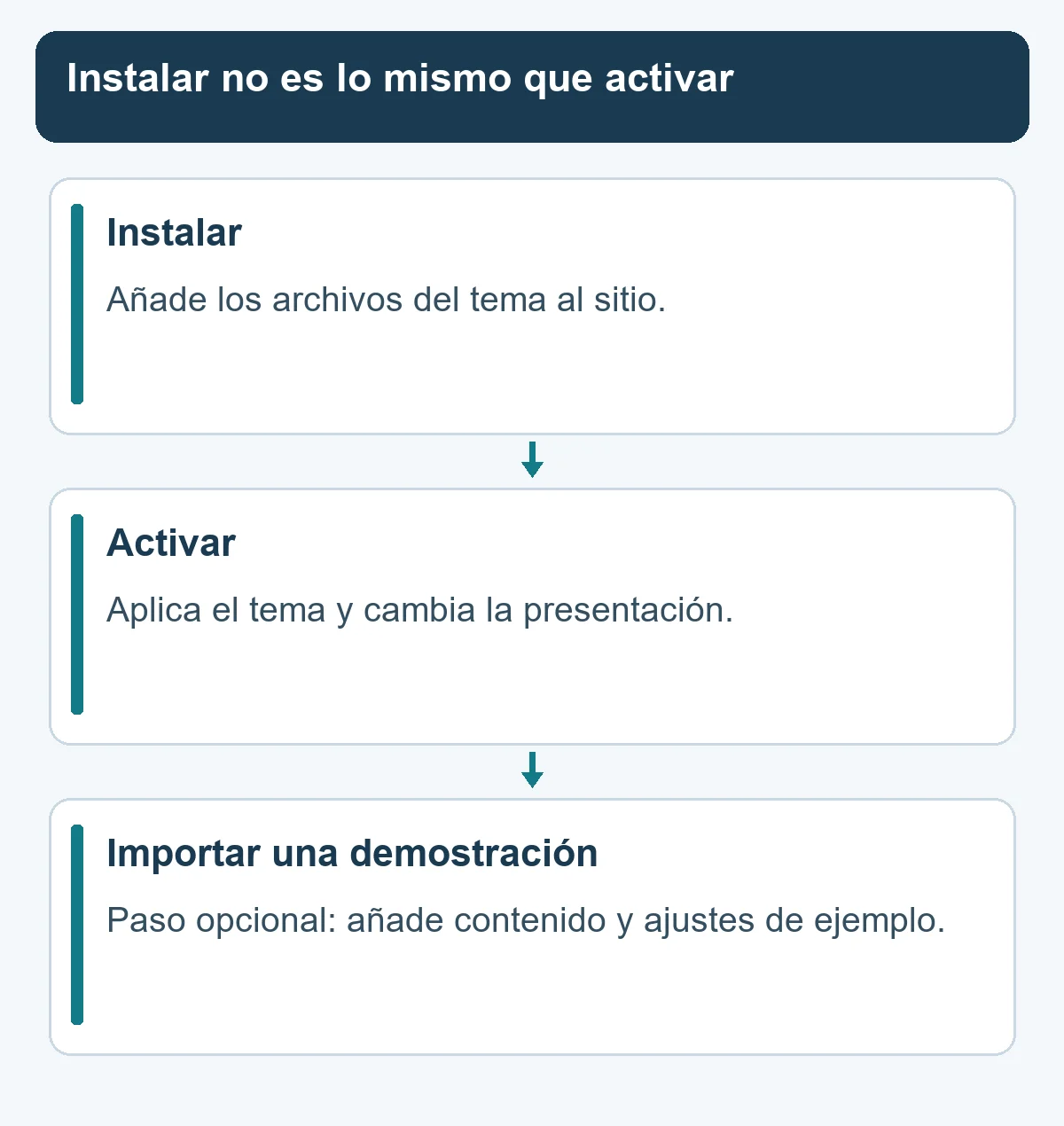
Instalación añade archivos temáticos a su sitio. Activación aplica ese tema a la apariencia actual del sitio. Importar una demostración es una operación separada que añade contenido de muestra o configuración; no está disponible ni es necesaria en todos los temas.
- Prepare una forma de recuperar el sitio existente. Anote el tema y los ajustes importantes, y haga una copia tanto de los archivos como de la base de datos. Pruebe los cambios en un sitio de ensayo si es posible. Consulte la guía oficial de copia de seguridad WordPress para el alcance de una copia de seguridad.
- Instale desde el directorio o suba el ZIP del tema. Para un archivo externo, la ruta habitual es Apariencia → Temas → Añadir nuevo tema → Subir tema. Si falla, revise los requisitos y el tipo de archivo antes de continuar.
- Previsualice su contenido y después active el tema. Revise los listados, las entradas, los menús, la portada y la presentación móvil. La vista previa no comprueba por completo formularios o compras; pruebe esas funciones en un sitio de ensayo.
- Importe una demostración solo si la necesita. Siga las instrucciones del desarrollador y compruebe qué cambiará. Una importación puede añadir artículos de muestra, páginas y menús o alterar la configuración. Sustituya los ejemplos por su propio contenido y retire los que no necesite.
- Revise el resultado de nuevo. Abra páginas representativas y pruebe los enlaces de los menús, las imágenes, la presentación móvil y las funciones esenciales. Puede reactivar el tema anterior si es necesario, pero esto no revierte automáticamente el contenido o los ajustes cambiados por una importación de demo. Utilice su configuración guardada y copia de seguridad cuando sea necesario.
Si el cambio causa problemas, distinga el diseño nuevo del contenido de ejemplo importado. Si al reactivar el tema anterior quedan páginas de muestra o menús modificados, la recuperación abarca más que los archivos del tema. La guía de copias de seguridad y recuperación explica cómo definir y verificar ese alcance.
Puede empezar con un tema gratuito que presente bien sus páginas esenciales. Al añadir entradas e imágenes propias, podrá identificar mejor qué falta y decidir si un producto de pago resuelve esa necesidad concreta.