¿Qué es WordPress? Características, costes y aspectos que conviene conocer
WordPress es un sistema de gestión de contenidos (CMS) de código abierto para crear y administrar sitios web mediante entradas, páginas e imágenes. Permite crear un blog, una web de empresa, un portafolio o una tienda. El software es gratuito; el alojamiento, el dominio y el mantenimiento dependen de cómo decida utilizarlo.
¿Qué es WordPress?
Un CMS permite publicar, editar y organizar contenido sin escribir desde cero el código de cada página. En WordPress se utiliza un área de administración para redactar entradas, insertar imágenes, guardar borradores y publicar. Los visitantes ven el sitio resultante.
Para un blog de viaje, por ejemplo, usted podría utilizar artículos para una creciente colección de historias de viaje y páginas para información relativamente permanente como una página Acerca o Contacto. El editor le permite organizar encabezados, párrafos e imágenes como bloques, por lo que el conocimiento de programación no es un requisito previo para la publicación básica.
Los proyectos complejos pueden requerir aprender ajustes, modificar código o contratar ayuda. Código abierto significa que el código fuente está disponible; no que todos los servicios y gastos de funcionamiento sean gratuitos.
Acerca del proyecto WordPress · documentación de WordPress sobre páginas
¿Qué tipos de sitios web puedes construir?
WordPress combina funciones de publicación básica con opciones de diseño y funcionalidad adicional. Los sitios web que utilizan el mismo software pueden buscar y trabajar de forma muy diferente dependiendo de su propósito.
- Blogs y revistas en línea: Organizar artículos en categorías y gestionar los colaboradores y los calendarios de publicación. Esto se adapta a un sitio web que agrega regularmente nuevo contenido.
- Sitios de negocios y tiendas locales: Organizar páginas y navegación alrededor de la información que los visitantes necesitan, tales como servicios, ubicación y datos de contacto.
- Portafolios: Mostrar trabajos e imágenes y añadir un formulario de consulta si se necesita.
- Tiendas en línea y sitios de membresía: Combine plugins relevantes y servicios externos. Los pagos, la entrega y el manejo de la información del cliente requieren su propia planificación operacional.
Usted no necesita todas las características posibles al principio. Un pequeño sitio de información puede comenzar con algunas páginas útiles; una tienda debe definir primero cómo funcionan los productos, pedidos y pagos.
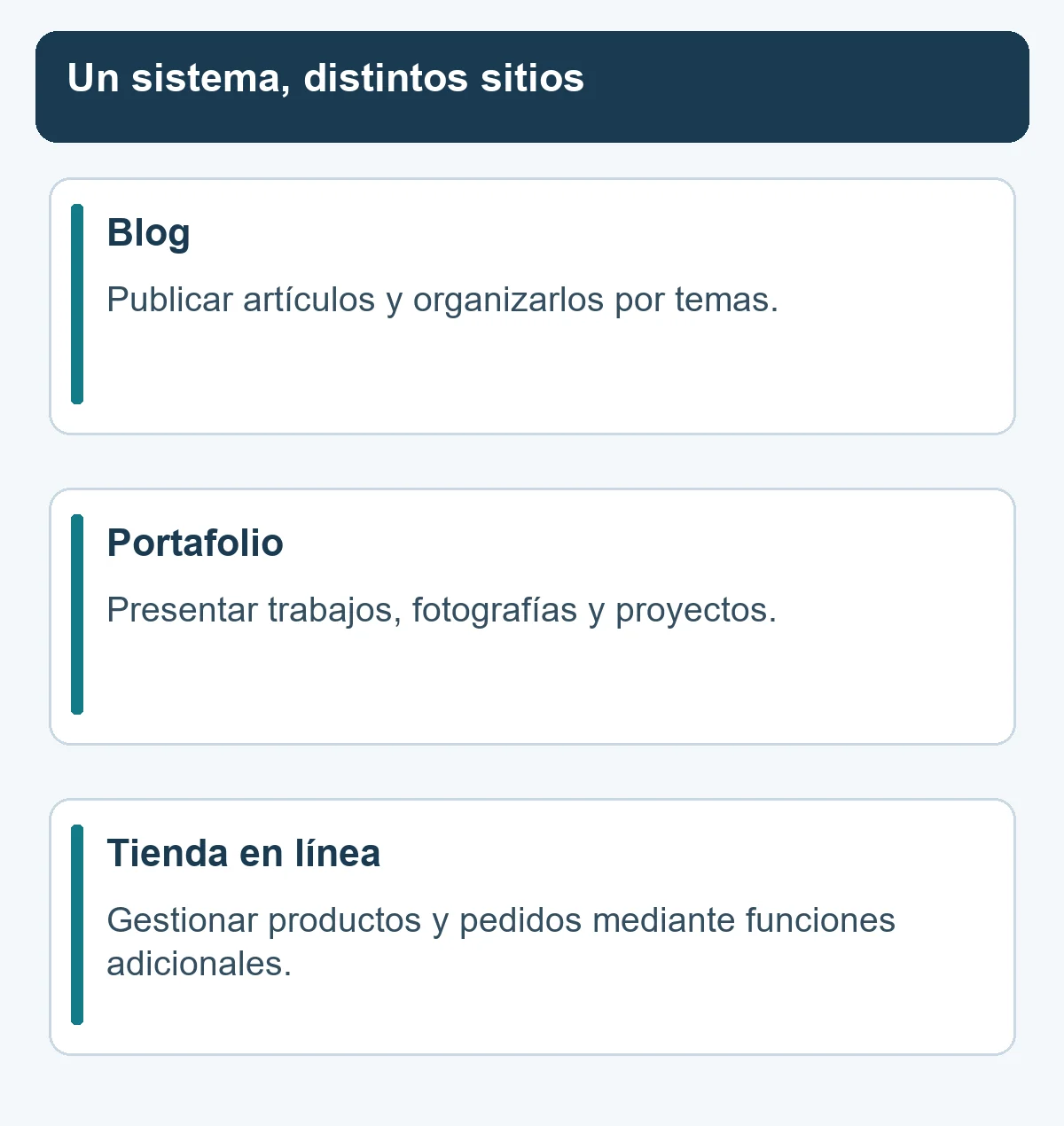
El resumen oficial de las características de WordPress describe estos usos amplios. Compruebe por separado si una capacidad en particular se construye o requiere un plugin adicional o servicio pagado.
¿Cuál es la diferencia entre WordPress.org y WordPress.com?
WordPress.org es el sitio web del proyecto que proporciona el software de WordPress y recursos relacionados. WordPress.com es un servicio de hosting construido alrededor de ese software. Piense en la elección como donde y bajo qué acuerdo de gestión para ejecutar WordPress, en lugar de elegir entre dos sistemas de gestión de contenidos no relacionados.
El alojamiento guarda los archivos y datos en un servidor y hace accesible el sitio. WordPress con alojamiento propio suele significar instalarlo en un proveedor elegido por usted; no exige tener un servidor en casa y puede utilizar un servicio administrado.
| Aspecto | Elegir un proveedor de alojamiento separado | WordPress.com |
|---|---|---|
| Configuración de alojamiento | Seleccione un proveedor y un paquete. Un instalador automático puede estar disponible. | El alojamiento está incluido en el servicio. |
| Responsabilidad de mantenimiento | Revise el acuerdo de alojamiento para ver quién maneja actualizaciones, copias de seguridad y recuperación. | La plataforma maneja muchas tareas técnicas; el apoyo y las herramientas varían según el plan. |
| Temas y plugins | Sus opciones dependen del entorno del servidor y de los términos de alojamiento. | Compruebe las características, temas y plugins permitidos por el plan y el servicio. |
| Estructura de los gastos | Añadir alojamiento, dominio y productos opcionales juntos. | Compruebe el plan elegido y los términos para dominios y add-ons. |
La guía oficial de WordPress.com indica que los planes de pago permiten instalar plugins. Por tanto, afirmar que WordPress.com no permite instalar plugins en ningún caso es incorrecto. Antes de contratar un plan, compruebe que admite los plugins, las herramientas de restauración y las funciones de desarrollo que necesita.
La dirección de un sitio termina en .com o .org no le dice qué arreglo de hospedaje utiliza. Un dominio es una dirección; el proveedor que acoge el sitio es un asunto separado.
La comparación oficial WordPress.com y WordPress.org · explicación del alojamiento de WordPress · WordPress.com plugin guía
¿Qué hacen los temas y plugins?
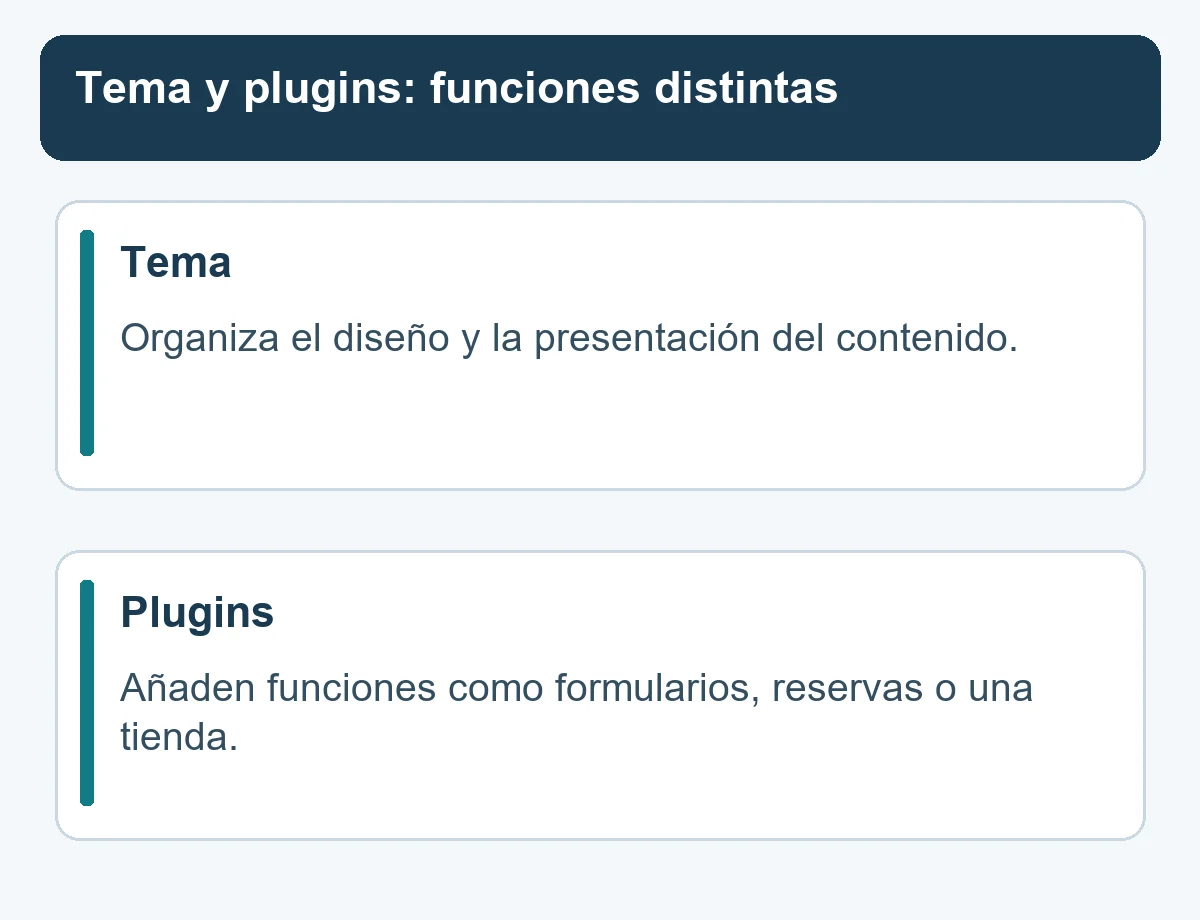
Los temas y los plugins son los próximos conceptos a entender después de la publicación básica. En general, un tema controla cómo se presenta el contenido, mientras un plugin extiende lo que un sitio puede hacer. Algunos productos superponen estas funciones.
Temas: diseño y presentación
Un tema influye en las listas de artículos, tipografía, colores, encabezados, pies y diseños de página. Las mismas palabras y fotografías pueden aparecer en un diseño de estilo de revistas o una simple presentación de blog dependiendo del tema.
Los temas generalmente se administran bajo Apariencia → Temas. Las rutas de edición varían: los temas de bloque utilizan el Editor del Sitio, mientras que los temas clásicos pueden usar el Personalizador o sus propios ajustes. Previsualizar un cambio o probarlo en un sitio separado antes de aplicarlo. Compruebe la navegación, el diseño móvil y el contenido existente. Los artículos pueden permanecer intactos mientras que los diseños o características especiales de un tema anterior ya no funcionan de la misma manera.
Plugins: funcionalidad adicional
Un plugin añade software para necesidades tales como formularios de contacto, configuración de optimización del motor de búsqueda, protección del spam, o venta en línea. En una instalación autogestionada, usted normalmente busca bajo Plugins → Añadir nuevo plugin, instalar un plugin, y activarlo. El menú disponible y los permisos de instalación pueden diferir con los servicios de hospedaje y los roles de cuenta.
Antes de instalar, revise las versiones compatibles, las actualizaciones, la documentación y el soporte. Compruebe si la función ya está cubierta. Añada un plugin necesario cada vez y verifique el resultado. Si hay problemas, desactívelo para comparar; antes de borrarlo, lea su documentación, porque podría eliminar ajustes o datos.
Orientación oficial sobre temas de WordPress · Instalación de plugin oficial y guía de gestión
¿Cuáles son las ventajas y desventajas?
Puede configurar el contenido y la funcionalidad alrededor de sus necesidades
Un sitio puede comenzar como blog y añadir páginas informativas, formularios o ventas. Puede elegir la presentación y las funciones por separado y, según el entorno, cambiar de alojamiento. La migración requiere revisar el dominio, las imágenes, los datos de los plugins y las redirecciones.
WordPress también proporciona maneras de gestionar la optimización del motor de búsqueda (SEO), incluyendo títulos, URLs, enlaces internos, y mapas de sitio. Instalar WordPress o un plugin SEO no garantiza rankings o visitantes. Contenido útil, páginas públicas accesibles, indexabilidad y una experiencia legible todavía importan.
Más opciones también crean trabajo de mantenimiento
Más temas y plugins pueden significar más ajustes y más lugares para investigar cuando una actualización cambia el diseño o causa un conflicto. La velocidad debe ser evaluada a través del hosting, imágenes, tema, plugins y configuración de caché en lugar de asumir que cada sitio de WordPress es inherentemente rápido o lento.
Mantenga una copia de seguridad antes de cambios importantes y use un entorno de prueba donde sea posible. Una copia de seguridad del sitio recuperable necesita tener en cuenta tanto la base de datos como los archivos. Exportar entradas no equivale a un plan completo de recuperación. Aunque el alojamiento incluya copias automáticas, compruebe cuánto tiempo se conservan y cómo se restauran.
Guía de WordPress para respaldar archivos y bases de datos
¿Qué cuesta ejecutar WordPress?
Que el software sea gratuito no significa que mantener la web no tenga coste. Decide cómo se ejecutará el sitio, y luego el total de los gastos que se aplican. Empezando en el servicio gratuito de WordPress.com tiene una estructura de coste diferente de usar un host separado y un dominio personalizado.
| Tema | Cuando se aplica | Qué comparar |
|---|---|---|
| Software de WordPress | El software de código abierto es gratuito. | Distinga el software de alojamiento pagado o trabajo de desarrollo. |
| Hosting o un plan de servicio | Depende del arreglo de hospedaje público que elija. | Precio de renovación, almacenamiento, soporte y respaldo y condiciones de restauración. |
| Un dominio personalizado | Cuando quieras tu propia dirección. | Ofertas de primer año, costes de renovación y condiciones de transferencia. |
| Temas y plugins de pago | Opcional, dependiendo de los requisitos. | Límites de licencia de sitio, periodos de actualización y soporte, y términos de renovación. |
| Desarrollo, mantenimiento y servicios externos | Cuando necesite ayuda o servicios adicionales. | Ámbito de trabajo, correo electrónico separado o cargos relacionados con el pago, y soporte de incidentes. |
Un blog personal puede empezar con un tema gratuito y las funciones esenciales. Una tienda o un sistema de reservas necesita presupuestar pagos, operaciones y mantenimiento. Enumere las necesidades y responsabilidades antes de comprar productos prémium.
Calcule el total de primer año y la renovación posterior totales por separado. Compruebe si una tasa mensual mostrada requiere varios años de pago anticipado. Evite comprar una herramienta separada para una característica ya incluida en su plan. Los términos de servicio pueden cambiar, por lo que consulte la versión actual guía de planes de WordPress.com y los términos de su proveedor de alojamiento elegido al hacer la compra.
¿Qué debes preparar antes de empezar?
El primer objetivo es un sitio que puede publicar y gestionar de forma segura, en lugar de un sitio lleno de todas las características. La secuencia a continuación describe principalmente una configuración de alojamiento independiente. Si elige WordPress.com, siga su proceso de creación de sitio y pantallas de administración.
- Definir el propósito y las funciones necesarias. Identifique el público y si necesita páginas informativas y de contacto, o también ventas y reservas. Esboce la portada y la navegación antes de elegir el tema o el plan.
- Elija el arreglo de alojamiento y la dirección. Seleccione un plan de servicio o proveedor y decida si debe usar un dominio personalizado. Para un host separado, compruebe el requisitos oficiales del servidor de WordPress, HTTPS, instalación automática y cobertura de respaldo. Conecte un dominio adquirido con las instrucciones del host.
- Instala y comprueba los ajustes básicos. Utilice el instalador del host o el proceso de instalación oficial. El área de administración de un sitio autogestionado está normalmente en
/wp-admin/. En Ajustes → General, compruebe el título del sitio, el idioma y la zona horaria, y confirme que el sitio público abre sobre HTTPS. - Preparar un tema y páginas esenciales. Previsualice el tema y cree páginas como Acerca de y Contacto. En Ajustes → Lectura, elija una portada estática o una lista de entradas recientes. La gestión de la navegación es diferente en los temas de bloques y los clásicos.
- Escribe y revisa un primer borrador. Utilice Entradas → Añadir nueva para añadir título, texto, imágenes y categoría. Compruebe la vista móvil antes de publicar. Elija pronto la estructura de las URL: cambiar direcciones publicadas puede exigir redirecciones.
- Compruebe la experiencia del visitante y el plan de recuperación. Cierre la sesión o use una ventana privada para probar la navegación, los enlaces y los formularios. Añada solo los plugins necesarios. Decida quién actualizará y hará copias de seguridad y cómo se restaurará el sitio.
La instalación no basta si el visitante no puede leer o su consulta no llega. Comprobar un ajuste guardado y comprobar que la función sirve al visitante son pasos distintos.
¿Para quién es adecuado WordPress?
WordPress vale la pena considerar cuando desea construir una colección duradera de contenido y elegir su propia estructura y características del sitio. Puede ajustar la carga operacional si tiene tiempo para aprender la configuración o un presupuesto para la gestión técnica.
- Creciendo un blog en su propio sitio web: Considere si desea construir un archivo útil de publicaciones y categorías junto con las páginas de información y contacto.
- Creación de un sitio de negocios, carteras o ventas: Especifique las características requeridas, a continuación, distinguir lo que puede configurar de lo que debe manejar un host o especialista.
- Minimizar el trabajo más allá de la escritura: Compare el soporte ofrecido por WordPress.com y otros servicios gestionados. Si la sencillez importa más que la flexibilidad, un servicio de blogging más simple puede adaptarse mejor.
Si usted está eligiendo una plataforma de blogging, el comparación de WordPress y Tistory: costes, flexibilidad y migración ofrece criterios de decisión adicionales. Comience por crear sus páginas esenciales y un artículo, luego elija un arreglo que le permita seguir agregando y manteniendo el contenido con el tiempo.