Adobe Stock: Warum Einreichungen pausieren und wann Sie weitere Fotos senden können
Wenn Sie Fotos nicht weiterhin als Adobe Stock Contributor einreichen können, haben Sie möglicherweise ein vorübergehendes Einreichungslimit erreicht. Adobe identifiziert zwei Limits: ein wöchentliches Einreichungslimit und ein Limit für Inhalte, die auf die Prüfung warten. Das Erreichen eines der beiden Limits kann weitere Einreichungen vorübergehend blockieren. Die offizielle Ankündigung nennt jedoch weder ein einheitliches Kontingent noch einen genauen Neustartzeitpunkt für jedes Konto. Übertragen Sie die von anderen Anbietern gemeldete Grenze deshalb nicht auf Ihr eigenes Konto.
Was ist der Unterschied zwischen Hochladen und Einreichen?
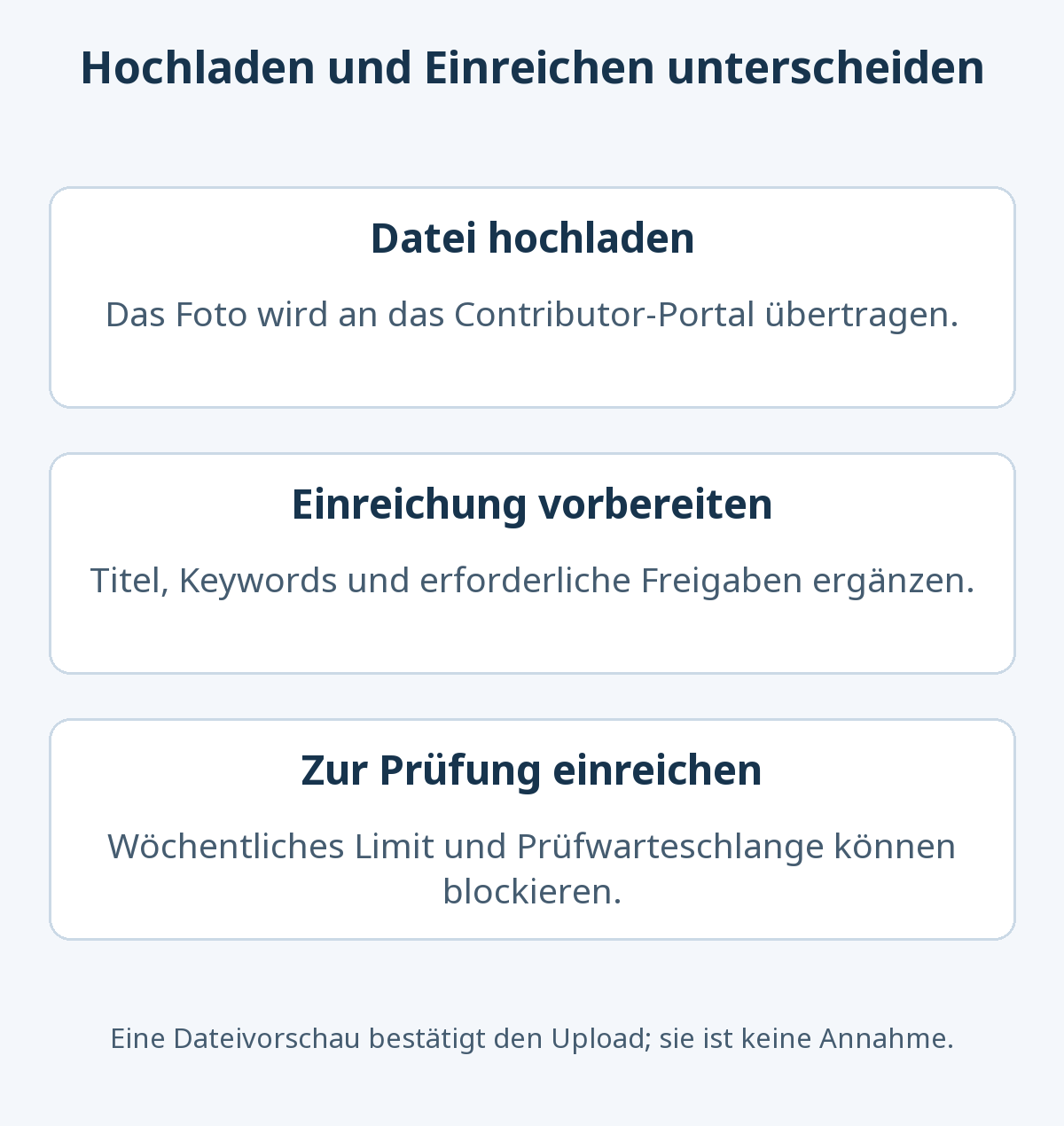
Durch das Hochladen wird eine Datei an das Contributor Portal übertragen. Anschließend ergänzen Sie Titel, Keywords und gegebenenfalls erforderliche Freigaben, bevor Sie die Datei zur Prüfung einreichen. Adobes Upload-Richtlinien unterscheiden diese Phasen. Wenn eine On-Screen-Nachricht ein Upload-Limit erwähnt, prüfen Sie zunächst, ob die blockierte Aktion Dateien überträgt oder zur Überprüfung einreicht.
Die Ankündigung eines Adobe-Mitarbeiters vom 20. Mai 2025 Ankündigung zu Einreichungslimits identifiziert die folgenden zwei Einschränkungen. Unterscheiden Sie diese ursprüngliche Mitteilung von den individuellen Erfahrungen in ihren Antworten.
| Begrenzung | Was sie kontrolliert | Wann Sie noch einmal nachschauen sollten |
|---|---|---|
| Wöchentliches Einreichungslimit | Die Menge an Inhalten, die Sie während eines Einreichungszeitraums zur Moderation senden können | Überprüfen Sie das Portal, wenn der nächste Einreichungszeitraum verfügbar ist |
| Limit für wartende Prüfungen | Die maximale Anzahl der eingereichten Inhalte, die auf eine Überprüfungsentscheidung warten | Überprüfen Sie erneut, da bestehende Einreichungen überprüft werden |
Jede Einschränkung kann Einreichungen unterbrechen. Wenn beide Limits erreicht sind, reicht das Wegfallen einer der beiden Einschränkungen nicht unbedingt für eine neue Einreichung aus. Dies ist eine Interpretation, wie die beiden Einschränkungen zusammenarbeiten; Folgen Sie den Anweisungen des Contributor Portals für den tatsächlichen Status Ihres Kontos.
Wie viele Fotos können Sie jede Woche einreichen?
Die offizielle Ankündigung bestätigt beide Limits, nennt aber keine Zahl, die für alle Anbieter gilt. Von anderen Community-Mitgliedern gemeldete Beträge können ein anderes Konto oder einen früheren Zeitraum beschreiben. Sie sind keine zuverlässige Regel für Ihr eigenes Konto.
Wenn Sie ein Limit erreichen, lesen Sie die Nachricht in Ihrem Contributor-Portal und unterscheiden Sie die letzten Einsendungen von Dateien, die noch nicht überprüft wurden. Eine kleine ausstehende Warteschlange weist nicht unbedingt auf einen Fehler hin: Sie hätten das wöchentliche Limit zuerst erreichen können. Auch wenige Einreichungen in dieser Woche schließen eine Blockierung durch eine volle Prüfwarteschlange nicht aus.
Wann können Sie weitere Fotos einreichen?
Wenn Sie das wöchentliche Einreichungslimit erreichen, müssen Sie auf den nächsten verfügbaren Einreichungszeitraum warten. Wenn Sie das Limit für wartende Prüfungen erreichen, müssen vorhandene Einsendungen überprüft werden, damit Kapazität verfügbar wird. Die Ankündigung von Adobe gibt keinen universellen Reset-Tag, keine universelle Uhrzeit oder eine garantierte Anzahl von Tagen vor der Wiederaufnahme der Einreichungen an. Es wäre daher irreführend zu versprechen, dass jedes Limit am Montag zurückgesetzt wird oder dass die Moderation innerhalb weniger Tage endet.
Auch die Überprüfungszeiten variieren. Adobes Hinweise zur Inhaltsprüfung erklärt, dass das Timing vom Volumen in der Überprüfungswarteschlange abhängt und je nach Inhaltstyp variieren kann. Die Mitwirkenden erhalten eine Benachrichtigung im Portal, wenn Inhalte genehmigt oder abgelehnt werden. Beobachten Sie während des Wartens Überprüfungsentscheidungen und ob das Portal neue Einreichungen zulässt.
Was sollten Sie überprüfen, wenn die Einreichungen aufhören?
- Lesen Sie die genaue Nachricht. Bestimmen Sie, ob sie ein Einreichungslimit, eine Dateianforderung oder ein Übertragungsproblem beschreibt. Überprüfen Sie, welche Schaltfläche oder Stufe blockiert ist, bevor Sie entscheiden, was sie verursacht hat.
- Hochgeladene Dateien und Einreichungsstatus prüfen. Verwenden Sie Uploaded Files, um noch nicht übermittelte Inhalte zu überprüfen, sowie den Contributor Dashboard-Status und Benachrichtigungen, um eingereichten Inhalten zu folgen. Unterscheiden Sie bereits hochgeladene, noch nicht eingereichte Dateien von Inhalten, die schon auf die Prüfung warten.
- Versuchen Sie es erneut nach der nächsten Periode oder nach dem Fortschritt der Überprüfungen. Eine wöchentliche Einschränkung erfordert Zeit, während eine vollständige Warteschlange erfordert, dass die Überprüfungsentscheidungen reflektiert werden. Wenn die Ursache unklar ist, überprüfen Sie das Portal regelmäßig auf eine Statusänderung.
- Unterstützung kontaktieren, wenn das Problem weiterhin besteht, nachdem die einschränkenden Bedingungen offenbar behoben sind. Notieren Sie die Fehlermeldung, wenn sie aufgetreten ist, Ihre letzte Einreichungsaktivität und die Schritte, die Sie versucht haben. Senden Sie diese Details an Support für Adobe-Stock-Anbieter.
Zum Beispiel beweist eine Übertragung, die fehlschlägt, bevor eine Vorschau erscheint, nicht an sich, dass Sie das wöchentliche Einreichungslimit erreicht haben. Wenn die Vorschau und die Metadaten bereit sind, die Einreichungsstufe jedoch eine Limit-Benachrichtigung anzeigt, überprüfen Sie diese Benachrichtigung und Ihre Warteschlange, anstatt wiederholt dieselbe Datei zu übertragen. Dies sind hypothetische Diagnosebeispiele, keine Fehler, die auf einem Contributor-Konto reproduziert werden.
| Was Sie beobachten | Erste Kontrolle | Was die Überprüfung festlegt |
|---|---|---|
| Verbindung beim Upload verloren | Identifizieren Sie bereits im Portal befindliche Dateien und noch fehlende Dateien; Überprüfen Sie den Rest nach der Wiederverbindung. | Eine Dateivorschau bestätigt die Übertragung und nicht die Übermittlung zur Moderation. |
| Unvollständige Einreichungsvorbereitung | Erforderliche Kategorie, Titel, Keywords, Releases und technische Dateianforderungen. | Trennen Sie fehlende Eingaben von einer Limit-Mitteilung. |
| Limit-Ankündigung bei Einreichung | Genaue Nachricht, aktuelle Einsendungen, ausstehender Status und jegliche Neustartanleitung im Portal. | Überprüfen Sie nach dem entsprechenden Zeitraum erneut oder überprüfen Sie den Fortschritt, anstatt Uploads zu wiederholen. |
| Ablehnung nach Überprüfung | Der Ablehnungsgrund und Ihre Originaldatei. | Identifizieren Sie ein Qualitäts-, Rechte- oder Metadatenproblem, anstatt es als Warten auf ein freies Kontingent zu behandeln. |
Die Upload-Anleitung von Adobe erklärt, dass erfolgreich übertragene Inhalte nach einer verlorenen Verbindung im Portal verbleiben und die verbleibenden Dateien nach der Wiederverbindung hochgeladen werden können. Überprüfen, was angekommen ist, hilft, doppelte Transfers zu vermeiden. Bezieht sich die Meldung auf Anmeldung, Verifizierung oder eine Kontobeschränkung, befolgen Sie die dazugehörigen Hinweise. Deuten Sie dies nicht automatisch als gewöhnliche Einreichungspause.
Gehen Sie nicht davon aus, dass das Löschen und erneute Laden von Fotos die Einschränkung beseitigt. Adobes Anleitung zum Löschen hochgeladener Dateien erklärt, dass das Löschen von Dateien vor der Übermittlung dauerhaft ist und dass Sie sie erneut hochladen müssen, um sie zu verwenden. Die geprüften offiziellen Quellen bestätigen nicht, dass Löschen das wöchentliche Einreichungskontingent zurücksetzt.
Welche Informationen sollten Sie für die Unterstützung vorbereiten?
Wenn die Benachrichtigung unklar ist oder das Problem weiterhin besteht, nachdem Sie die vom Portal beschriebenen Bedingungen überprüft haben, sammeln Sie Informationen, die die möglichen Ursachen unterscheiden. Es besteht keine Notwendigkeit, eine universelle Wartezeit zu erfinden, bevor Sie sich entscheiden, eine Klärung zu verlangen.
- Blockierter Schritt: Übertragung einer Datei, Speicherung von Metadaten, Übermittlung zur Moderation oder Überprüfung einer Entscheidung.
- Meldung und Zeitpunkt: genaue Formulierung, Datum, Zeitzone und wann das Verhalten begann.
- Zugehöriger Status: letzte Einreichungen, wartende Prüfungen sowie Format, Größe und Kennung der betroffenen Datei.
- Bereits unternommene Schritte: Wiederverbindung, Überprüfung erfolgreicher Transfers oder Überprüfung des Portals mit dem beobachteten Ergebnis jedes einzelnen.
Adobes Supportanweisungen für Mitwirkende beschreiben die Anmeldung auf der Supportseite, die Auswahl einer Kategorie und Unterkategorie und die Überprüfung der vorgeschlagenen Dokumentation. Wenn das Problem dadurch nicht behoben wird, aktivieren Sie das Kontrollkästchen, das anzeigt, dass Sie die Dokumentation überprüft haben und dennoch Hilfe benötigen, und beschreiben Sie dann das Problem und die vorherigen Schritte. Folgen Sie den tatsächlich angezeigten Bezeichnungen. Fügen Sie relevante Diagnosedetails anstelle von Passwörtern oder Zahlungsinformationen hinzu und entfernen Sie unnötige persönliche Informationen aus Screenshots, die öffentlich veröffentlicht wurden.
Wie können Sie Ihre nächsten Fotos während des Wartens vorbereiten?
Einreichungslimits steuern den Zufluss von Inhalten. Jedes Foto muss unabhängig davon Adobes Annahmekriterien erfüllen. Verwenden Sie die Wartezeit, um Ihre nächste Charge auszuwählen und zu inspizieren. Adobe bewertet technische Qualität, Rechteeinhaltung, kommerziellen Wert, genaue Titel und Keywords und wie unverwechselbar und relevant der Inhalt ist.
- Wählen Sie Fotos aus, die sinnvolle Unterschiede in der Bildkomposition, dem Motiv oder der potenziellen Verwendung anstelle vieler nahezu identischer Frames bieten.
- Untersuchen Sie vergrößerte Bilder auf Fokusprobleme, Rauschen, Kompressionsartefakte und übermäßige Bearbeitung.
- Überprüfen Sie Berechtigungen und alle erforderlichen Freigaben für erkennbare Personen, Objekte oder Markenelemente.
- Verfeinern Sie Titel und Keywords, damit sie genau beschreiben, was das Foto zeigt und den Kontext, in dem ein Käufer es verwenden könnte.
Überprüfen Sie die Dateianforderungen getrennt von der Anzahl der Einreichungen. Adobes Anforderungen an Fotoeinreichungen spezifizieren JPEG-Dateien mit sRGB-Farbprofil, einer Auflösung von 4–100 Megapixeln und einer maximalen Dateigröße von 45 MB. Dies sind technische Bedingungen für Fotos, keine wöchentliche Zulage. Eine WebP-Kopie, die für Ihren Blog erstellt wurde (englisch) unterscheidet sich von einer Foto-Einreichungsdatei. Halten Sie Originale, bearbeitete Master und Submission-Exporte unterscheidbar.
Adobes Best Practices für Mitwirkende empfehlen auch, Ihre besten Inhalte einzureichen und große Mengen nahezu identischer Bilder zu vermeiden. Eine Einführung in Stock-Content-Plattformen und die Lizenzierungsfragen, die Käufer berücksichtigen sollten, finden Sie in unserem Leitfaden für Stock-Content-Websites und Bildlizenzierung (englisch).
Was sollten Sie überprüfen, wenn Einreichungen wieder verfügbar sind?
Eine aktivierte Schaltfläche oder eine gelöschte Limit-Nachricht bedeutet nicht, dass ein Foto akzeptiert wurde. Wählen Sie die Dateien, die Sie tatsächlich einreichen möchten, und überprüfen Sie die folgenden Schritte.
- Vergleichen Sie die Datei und die Vorschau. Bestätigen Sie, dass dies Ihr endgültiges JPEG ist, ohne eine unbeabsichtigte Duplikat- oder frühere Version.
- Beschreibung und Freigaben prüfen. Adobes Ablauf der Fotoeinreichung umfasst Kategorie, Titel, relevante Keywords und erforderliche Releases. Gleichen Sie automatisch vorgeschlagene Keywords mit dem tatsächlichen Bildinhalt ab.
- Bestätigen Sie den eingereichten Status. Überprüfen Sie nach der Auswahl Einreichen, ob sich der ausgewählte Inhalt in Moderation befindet, und notieren Sie das Einreichungsdatum. Ein erfolgreicher Upload allein reicht nicht aus. Wenn der Limit-Hinweis zurückkehrt, behalten Sie den aktuellen Zustand bei und befolgen Sie seine Anleitung.
- Behandeln Sie Genehmigung und Ablehnung separat. Akzeptierte Inhalte werden in der Sammlung verfügbar. Bei einer Ablehnung lesen Sie den Grund im Portal und gehen Sie auf dieses Problem ein. Durch die Wiederherstellung der Einreichungskapazität wird die Prüfung von Technik, Qualität und Rechten nicht umgangen.