Codex VS Code 扩展提示词消失或一直排队,怎么办?
有用户报告,Codex 的 VS Code 扩展有时会在提示词消失后不启动任务,或让后续消息一直停留在队列中。遇到这些现象,不应只归因于电脑设置或网络,也需要检查扩展如何处理请求。不过,相似的报告并不能证明所有情况都有同一个已确认的原因。
本文说明如何在保护现有工作的前提下检查与处理问题,并区分用户报告和官方排查建议。重新发送可能导致重复执行,因此应先核对实际结果。
响应慢与请求没有启动是两回事
Codex 读取代码或运行工具可能需要时间。任务已出现在对话中且持续更新,与输入框清空后没有出现新任务,是不同情况。反过来,一段时间没有可见进展,也不能证明请求已经永久丢失。
- 只有输入框被清空:检查刚发送的提示词是否出现在对话中。
- 后续消息一直排队:检查上一个任务是否真正结束,以及是否还有待处理的项目。
- 已完成的请求再次显示为待处理:对照界面与实际执行结果。
- 重启只暂时有效:记录相同条件是否再次触发问题,不要直接认定已经修复。
例如,修改文件的请求没有出现在对话中时,应先检查文件变化和正在运行的工作,再考虑重发。看不到消息,本身不足以证明没有执行任何操作。
GitHub 上具体报告了什么?
OpenAI Codex 仓库中有以下用户报告。创建日期采用 GitHub 公开记录中的协调世界时(UTC)日期。报告者所用的环境,不能直接推广到所有用户。
| Issue | 创建日期 | 报告的主要现象 | 2026年10月28日的状态 |
|---|---|---|---|
| #50075 | 2026年10月1日 | 更新后首次发送清空输入,却没有启动工作。 | 开放 |
| #50486 | 2026年10月3日 | 完成后仍保持处理状态,后续消息排队或消失。 | 开放 |
| #50491 | 2026年10月3日 | Windows 上消息未登记,完全重启只能暂时改善。 | 开放 |
| #50653 | 2026年10月3日 | 提示词似乎丢失、一直加载,已完成请求仍显示待处理。 | 开放 |
来源:首次发送问题 #50075、流式状态持续问题 #50486、Windows 消息与队列问题 #50491和发送与待处理状态问题 #50653。
这些记录证明其他用户描述过类似现象。提交 Issue 不等于开发者已经复现或确认原因。即使 Issue 关闭,也需要看关闭理由:可能是重复报告,而不是已修复;某次修复也可能只适用于部分版本。
例如,#50653 的一条10月4日评论称,更新到 26.930.41038 后似乎有所改善,但仍在测试。这是个人的阶段性反馈,并非开发者确认该版本能解决所有情况。10月28日查询时,上述四条 Issue 仍全部开放。
后续提示词为什么可能一直排队?
一种可能解释是,任务实际已经完成,但扩展内部状态没有同步。#50486 中的用户日志报告,在对话轮次完成的同时,仍有 markedStreaming=true 标记,以及释放队列消息锁时的错误。流式响应指逐步接收回答;该报告中的标记用于描述扩展仍把任务视为活动状态的情况。
来源:处理状态持续存在的用户报告。
下面的简化流程用于说明状态不一致可能如何影响后续请求。它是解释性示例,不是已经验证的扩展实现图。
| 阶段 | 预期流程 | 状态不一致时的可能情况 |
|---|---|---|
| 发送提示词 | 登记并执行任务。 | 输入清空,但登记或执行情况不明确。 |
| 完成任务 | 显示完成并解除活动状态。 | 结果已经可见,但活动状态仍然存在。 |
| 发送下一条提示词 | 执行新任务。 | 继续排队,或显示状态与执行情况不符。 |
已经确认的事实,是存在相似现象的报告。状态管理问题是报告中提出的解释,尚不能作为所有案例的确定原因。不同案例是否共享该原因、您的环境是否受到影响,都需要更多证据。认证或连接失败也可能表现相似,因此不能在未查看相关日志时锁定单一原因。
服务状态正常时,也可能发生吗?
可能。官方状态页适合用来查找大范围服务事件,但不保证每个扩展版本和个人环境都没有错误。OpenAI 说明,可用性指标采用汇总数据,个别客户的实际可用性可能不同。应把事件历史、受影响服务与故障发生时间进行对照。今天的服务状态不能证明之前的请求已经成功。
来源:OpenAI 服务状态。
在同一账户的另一个客户端发送简短请求,有助于缩小排查范围。如果反复只有扩展失败,而应用或命令行界面(CLI)正常,就有理由优先调查扩展相关问题。如果多个客户端失败,还应考虑服务、认证、使用额度或连接问题。单次成功或失败都不能证明原因。
如何按顺序排查并保护工作?
以下是实用检查步骤,不是官方补丁,也不保证解决问题。如果丢失的请求涉及删除、发布或部署,应先确认实际结果,再考虑重新发送。
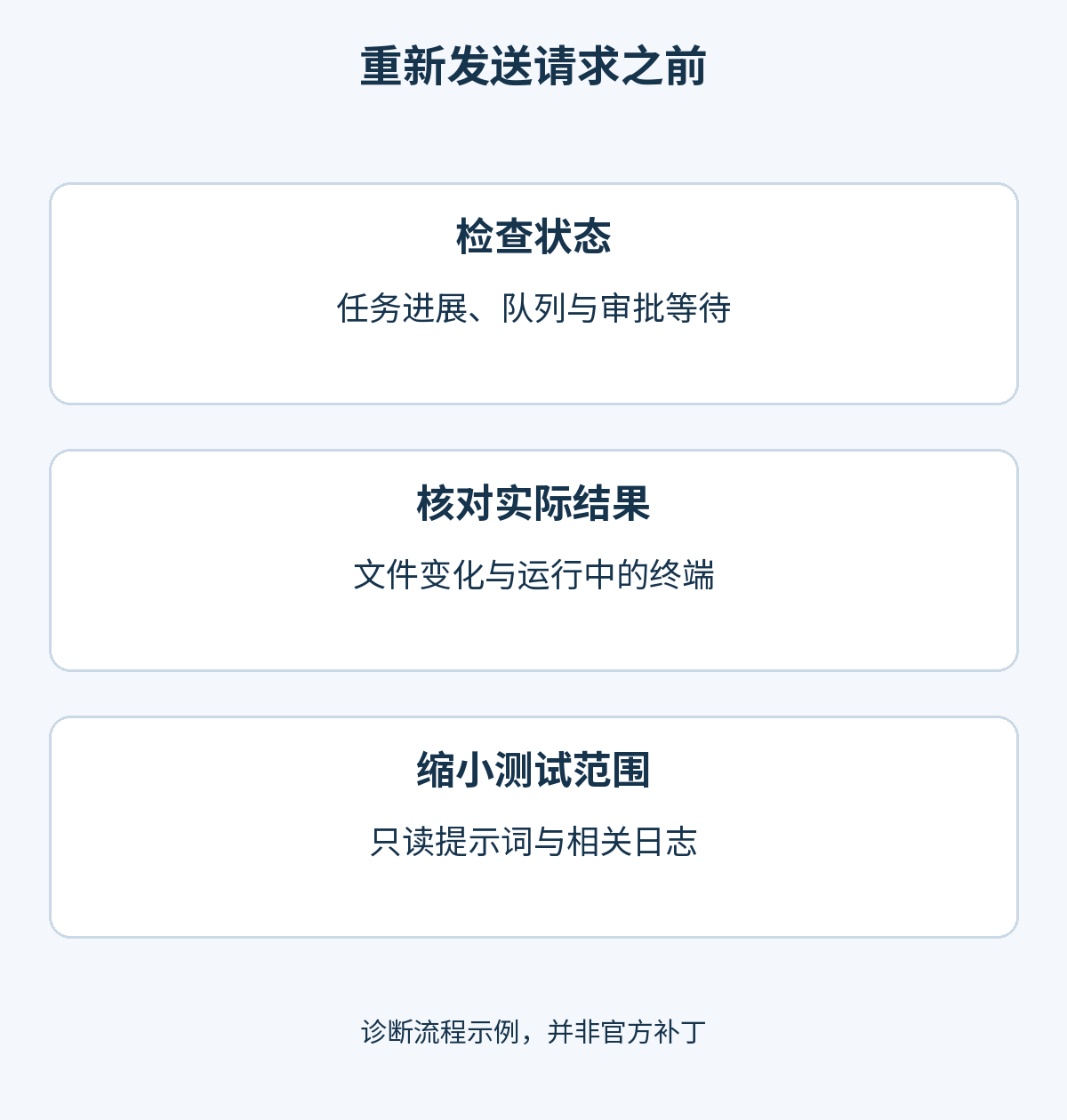
- 检查审批等待和请求状态。如果 Codex 正等待权限或用户输入,查看对应请求并作出必要决定。加载动画本身不能证明故障。保留提示词、时间及其时区、最后一次成功响应和可见待处理项目,并检查新提示词是否已登记到对话。
- 核对真实变化。文件工作应检查文件修改与正在运行的终端;外部服务应到对应服务查看结果。不要反复提交相同请求。
- 保护已有工作。保存尚未保存的文件。使用 Git 时,先检查改动,再只提交预期的工作,或另做备份。重启前,尽可能确认活动任务已经完成或停止。Git 变化也可能来自更早的工作或其他工具,应查看具体内容,不能把存在改动当作最后一次请求已经执行的证明。
- 完全关闭并重新打开 VS Code。重新加载窗口无效时,关闭相关窗口后重新启动。不要首先强制结束进程,以免丢失未保存工作。
- 在新对话中测试简短、不修改数据的提示词。先要求用一句话解释,再发送后续问题。若正常,再逐项加入发生问题时的条件,例如图片附件。
- 比较客户端并查看修复进展。使用同一账户,尽可能选同一模型,但不要在别处同时重跑结果不明的工作。检查扩展更新和相关 Issue 的后续信息。
OpenAI 故障排查指南也建议检查审批、终端基本运行情况,以及在新对话中使用更小、更聚焦的提示词。一个不修改数据的例子是:“不要修改文件或运行命令,用一句话解释 HTML”,再追问“把解释缩短一些”。HTML 是用于组织网页的超文本标记语言。确认两条提示词都已登记,且各产生一次回答。这项检查不会重复原来的任务。
测试成功并不证明原来的 bug 已修复。应把与故障有关的条件,例如附件或排队的后续消息,逐项加入;再次失败时记录最后一次变化和时间。不要使用发布、删除或部署作为诊断任务。
#50491 的作者报告,完全重启能暂时改善,而重新加载窗口并不总是有效。这是可评估的临时办法,不是永久修复,也不保证适用于每个环境。
什么时候考虑比较旧版扩展?
如果问题紧接更新出现,重启也无法继续工作,可以考虑临时对比以前用过的版本。本文没有确定一个经过验证的修复版本,也没有指定对所有人都稳定的旧版。应先记录当前版本、发布渠道和相关设置。
先检查已安装版本及官方分发渠道提供的更新。在 Extensions 视图中,Show Extension Updates 或 @updates 筛选器会列出可用更新。对相关扩展使用 Update,并按提示执行 Restart Extensions。比较旧版只是记录当前故障后的临时诊断选项。
在 Windows 上,用 Ctrl+Shift+X 打开 Extensions,找到 OpenAI 的 Codex 扩展。右键点击它,选择 Install Another Version,再选择可用版本。必要时,只为这一个扩展临时关闭 Auto Update。
要恢复更新后的版本,应更新扩展并重新启用自动更新。旧版本可能缺少修复,或不兼容新设置,不应作为永久方案。先用只读请求测试;如果对比后情况更差,恢复之前记录的版本和设置。
问题持续时,需要收集哪些信息?
准确时间和可复现的顺序,比只说“扩展卡住”更有帮助。收集以下信息时,不要分享密码、认证令牌、API 密钥或私人文件内容。API 是应用程序编程接口,用于让软件访问其他服务。
- Codex 扩展版本与发布渠道、VS Code 版本以及操作系统。
- 模型、认证方式、故障时间和时区。
- 触发故障的顺序,包括任务完成和发送后续消息的过程。
- 是否在新对话、附带图片或排队发送后续消息时出现。
- 完全重启前后、其他客户端上的结果。
- 同一时间段的相关错误,以及已遮挡敏感信息的截图。
最小报告可描述为“新对话 → 第一个只读问题 → 响应完成 → 发送后续消息 → 输入清空但没有登记新提示词”。最后一项应改成实际观察。将预期行为,例如后续消息被登记并且只执行一次,与实际界面、日志和文件变化分开。不要把他人的日志当成自己的,也不要仅凭该顺序断定原因。
在 VS Code 中打开 View → Output。如果有 Codex 或 OpenAI 输出通道,查看故障发生的时间段。通道名称与可用性可能因版本不同而变化。若出现 401、429 或连接中断,应保存时间和前后文,不要认定一个错误码能够解释全部问题。
已有 Issue 与您的现象和环境一致时,可以将其作为参考。新报告应区分预期行为与实际行为,并提供最小复现步骤。修复公告出现后,核对版本和适用范围,再重新测试之前失败的对话流程。