Estensione Codex per VS Code: prompt scomparsi o in coda, cosa fare?
Alcuni utenti segnalano che nell’estensione Codex per VS Code i prompt scompaiono senza avviare un’attività oppure restano in coda come messaggi successivi. Se riscontri questi sintomi, non attribuirli automaticamente soltanto alle impostazioni del computer o alla rete: va esaminata anche la gestione delle richieste nell’estensione. Segnalazioni simili non dimostrano però una causa unica per tutti i casi.
Questa guida spiega cosa controllare e come procedere proteggendo il lavoro. Distingue le testimonianze degli utenti dalle indicazioni ufficiali e dà priorità alla verifica dei risultati effettivi, prima che un nuovo invio possa duplicare le operazioni.
Una risposta lenta è diversa da una richiesta che non parte
Codex può impiegare tempo a leggere il codice o eseguire strumenti. Un’attività presente nella conversazione, che continua a mostrare aggiornamenti, è diversa da un campo di input che si svuota senza una nuova attività. Anche l’assenza temporanea di progressi visibili, tuttavia, non dimostra che la richiesta sia andata persa definitivamente.
- Si svuota soltanto il campo di input: controlla se il prompt inviato compare nella conversazione.
- Un messaggio successivo resta in coda: verifica se l’attività precedente è davvero terminata e se rimangono elementi in attesa.
- Una richiesta completata ricompare come in attesa: confronta l’interfaccia con il risultato reale dell’esecuzione.
- Il riavvio aiuta solo temporaneamente: annota se le stesse condizioni riproducono il problema, senza considerarlo già risolto.
Per esempio, se una richiesta di modifica dei file non compare nella conversazione, esamina le modifiche e le operazioni ancora in corso prima di inviarla di nuovo. L’assenza del messaggio non basta a provare che non sia stata eseguita alcuna azione.
Che cosa è stato segnalato su GitHub?
Il repository OpenAI Codex contiene le seguenti segnalazioni. Le date di apertura corrispondono alle date UTC, ossia al tempo coordinato universale, dei record pubblici di GitHub. L’ambiente descritto da un utente non va generalizzato a tutti.
| Issue | Apertura | Sintomo principale segnalato | Stato al 28 ottobre 2026 |
|---|---|---|---|
| #50075 | 1 ottobre 2026 | Dopo un aggiornamento, il primo invio svuota il campo senza avviare il lavoro. | Aperta |
| #50486 | 3 ottobre 2026 | Lo stato di elaborazione persiste dopo il completamento, bloccando o perdendo i messaggi successivi. | Aperta |
| #50491 | 3 ottobre 2026 | I messaggi non vengono registrati su Windows; il riavvio completo aiuta temporaneamente. | Aperta |
| #50653 | 3 ottobre 2026 | Prompt apparentemente persi, caricamento indefinito e richieste completate ancora indicate come in attesa. | Aperta |
Fonti: segnalazione sul primo invio #50075, segnalazione sullo stato streaming persistente #50486, segnalazione su messaggi e coda in Windows #50491 e segnalazione su invio e stato di attesa #50653.
Questi record dimostrano che altri utenti descrivono sintomi simili. Aprire un’issue non significa, di per sé, che gli sviluppatori abbiano riprodotto il problema o confermato la causa. Anche la chiusura richiede interpretazione: potrebbe indicare un duplicato anziché una correzione, e una modifica potrebbe riguardare soltanto alcune versioni.
Un commento del 4 ottobre alla #50653, per esempio, descrive un apparente miglioramento dopo l’aggiornamento a 26.930.41038, precisando che le verifiche continuavano. È il resoconto di un singolo utente, non una conferma degli sviluppatori di una versione risolutiva per tutti. Tutte e quattro le issue risultavano ancora aperte al controllo del 28 ottobre.
Perché i messaggi successivi potrebbero restare in coda?
Una possibile spiegazione è il disallineamento fra il completamento effettivo dell’attività e lo stato interno dell’estensione. I log condivisi nella #50486 descrivono un turno completato insieme al flag markedStreaming=true e a un errore nel rilascio del blocco della coda. Streaming significa ricevere la risposta progressivamente; in quella segnalazione il flag indica un’attività che l’estensione considera ancora attiva.
Fonte: segnalazione sullo stato di elaborazione persistente.
Il flusso semplificato seguente illustra come uno stato incoerente potrebbe influire sulle richieste successive. È un esempio esplicativo, non uno schema verificato dell’implementazione dell’estensione.
| Fase | Flusso previsto | Possibile flusso con stato incoerente |
|---|---|---|
| Invio del prompt |
L’attività viene registrata ed eseguita. | Il campo si svuota, ma registrazione o esecuzione non sono chiare. |
| Conclusione dell’attività |
Compare il completamento e termina lo stato attivo. | Il risultato è visibile, ma lo stato attivo persiste. |
| Invio del prompt successivo |
Si avvia una nuova attività. | La richiesta resta in coda oppure visualizzazione ed esecuzione non coincidono. |
Il fatto confermato è l’esistenza di segnalazioni simili. La gestione dello stato è una spiegazione riportata dagli utenti, non una causa universale accertata. Servono ulteriori elementi per stabilire se tutti i casi condividano quel meccanismo o se il tuo ambiente sia interessato. Anche problemi di autenticazione o connessione possono produrre sintomi simili: evita diagnosi definitive senza esaminare i log pertinenti.
Può succedere anche quando lo stato del servizio è normale?
Sì. La pagina ufficiale di stato aiuta a identificare incidenti estesi, ma non garantisce che ogni versione dell’estensione e ogni ambiente siano privi di errori. OpenAI precisa che le metriche di disponibilità sono aggregate e l’esperienza del singolo cliente può variare. Confronta la cronologia degli incidenti e il servizio coinvolto con l’ora del problema. Lo stato di oggi non prova che una richiesta precedente sia riuscita.
Fonte: stato dei servizi OpenAI.
Provare una richiesta breve su un altro client con lo stesso account può restringere il campo. Se il problema si ripete soltanto nell’estensione mentre l’app o l’interfaccia a riga di comando (CLI) funzionano, è ragionevole approfondire prima l’estensione. Se falliscono più client, considera anche servizio, autenticazione, limiti di utilizzo e connettività. Un singolo successo o fallimento non dimostra la causa.
Una sequenza di controlli che protegge il lavoro
Questi passaggi sono controlli pratici, non una patch ufficiale né una soluzione garantita. Se la richiesta apparentemente persa riguardava eliminazioni, pubblicazioni o distribuzioni in produzione, verifica l’esito reale prima di pensare a un nuovo invio.
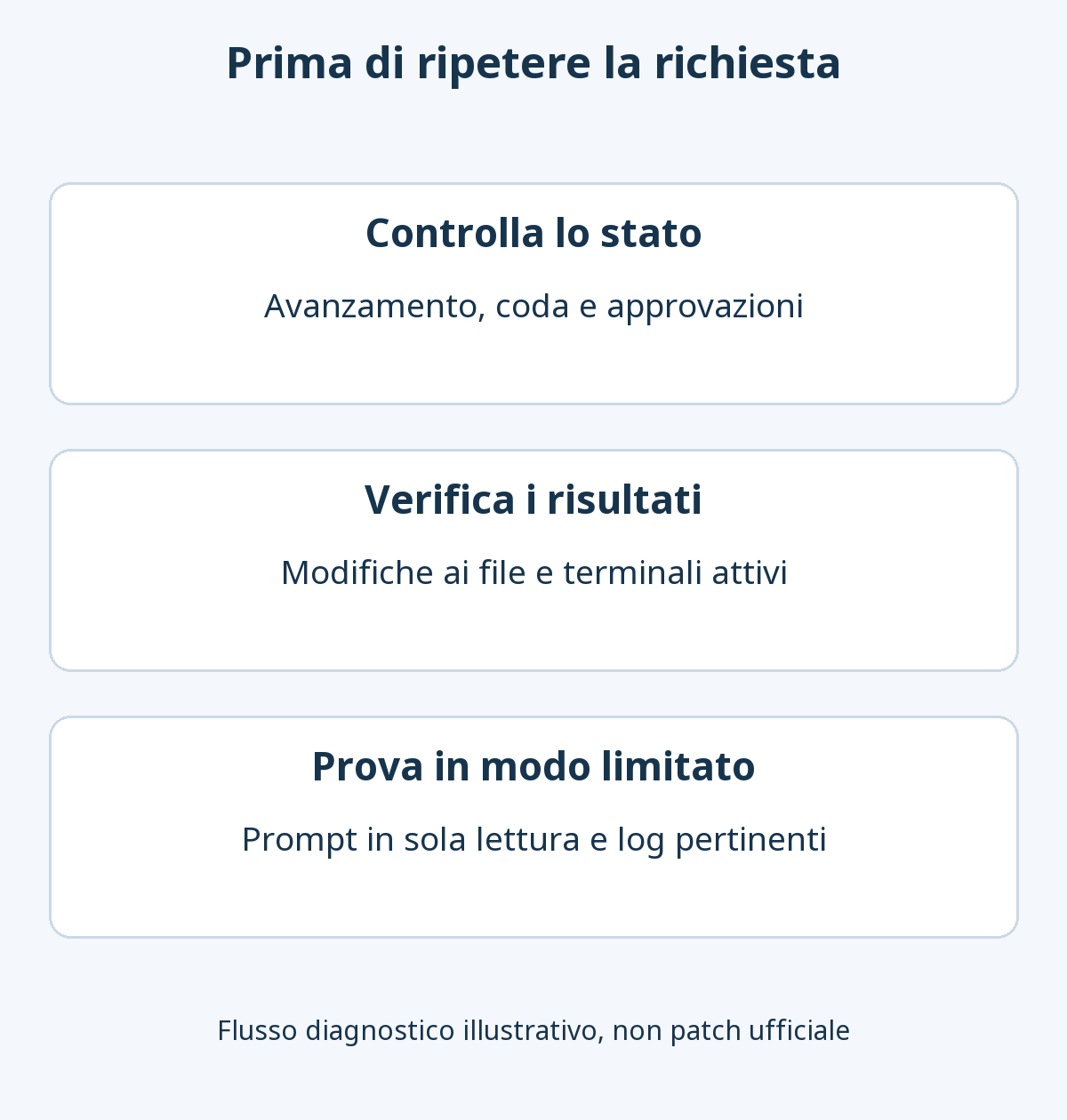
- Controlla approvazioni e stato della richiesta. Se Codex attende un’autorizzazione o una risposta, esamina la richiesta e prendi la decisione necessaria. Il solo indicatore di caricamento non prova un guasto. Conserva prompt, orario e fuso orario, ultima risposta riuscita ed elementi in attesa visibili. Verifica che il nuovo prompt sia stato registrato nella conversazione.
- Esamina le modifiche effettive. Per i file, controlla modifiche e terminali in esecuzione. Per un servizio esterno, verifica il risultato direttamente nel servizio. Evita di inviare ripetutamente la stessa richiesta.
- Metti al sicuro il lavoro. Salva i file non salvati. Se usi Git, esamina le modifiche e crea un commit soltanto per quelle volute, oppure una copia di sicurezza separata. Quando possibile, accerta se le attività attive siano terminate o ferme prima di riavviare. Le modifiche Git possono provenire da lavori precedenti o da altri strumenti: controllane il contenuto, senza considerarle automaticamente prova dell’esecuzione dell’ultima richiesta.
- Chiudi completamente VS Code e riaprilo. Se ricaricare la finestra non basta, chiudi le finestre interessate e riavvia. Non iniziare dalla terminazione forzata dei processi, che può far perdere il lavoro non salvato.
- Prova un prompt breve senza modifiche in una nuova chat. Chiedi una spiegazione in una frase e poi una domanda successiva. Se funziona, aggiungi una alla volta le condizioni presenti durante il problema, per esempio un’immagine allegata.
- Confronta i client e cerca aggiornamenti sulle correzioni. Usa lo stesso account e, se possibile, lo stesso modello, senza rieseguire contemporaneamente altrove un lavoro dall’esito incerto. Controlla aggiornamenti dell’estensione e sviluppi nelle issue pertinenti.
La guida alla risoluzione dei problemi OpenAI consiglia anche di controllare le approvazioni, il funzionamento di base del terminale e una nuova chat con un prompt più circoscritto. Un esempio senza modifiche è: «Senza modificare file né eseguire comandi, spiega HTML in una frase», seguito da «Rendi più breve la spiegazione». HTML è il linguaggio di marcatura usato per strutturare le pagine web. Controlla che entrambi i prompt siano registrati e producano una risposta ciascuno. Questa prova non ripete il lavoro iniziale.
Una prova riuscita non dimostra che il bug originale sia stato corretto. Aggiungi una alla volta le condizioni associate al problema, come un allegato o un messaggio successivo in coda. Se ricompare, annota l’ultima variazione e l’orario. Non usare pubblicazione, eliminazione o distribuzione in produzione come attività diagnostica.
L’autore della #50491 descrive un beneficio temporaneo dal riavvio completo, mentre ricaricare la finestra non aiutava in modo affidabile. È un espediente da valutare, non una correzione permanente o una garanzia per ogni ambiente.
Fonte: segnalazione su benefici e limiti del riavvio di VS Code.
Quando confrontare una versione precedente dell’estensione?
Se il problema è iniziato subito dopo un aggiornamento e il riavvio non permette di proseguire, può essere ragionevole confrontare temporaneamente una versione già utilizzata. Questa guida non individua una release correttiva verificata né una vecchia versione stabile per tutti. Annota prima versione attuale, canale di rilascio e impostazioni pertinenti.
Controlla innanzitutto la versione installata e gli aggiornamenti offerti tramite la distribuzione ufficiale. Nella vista Extensions, Show Extension Updates o il filtro @updates mostrano gli aggiornamenti disponibili. Usa Update per l’estensione interessata e poi Restart Extensions quando richiesto. Il confronto con una versione precedente resta un’opzione diagnostica temporanea, dopo aver documentato il malfunzionamento attuale.
Su Windows, apri Extensions con Ctrl+Shift+X e trova l’estensione Codex di OpenAI. Fai clic destro sull’estensione, scegli Install Another Version e seleziona una release disponibile. Se necessario, disattiva temporaneamente Auto Update soltanto per quell’estensione.
Per tornare alla versione aggiornata, aggiorna l’estensione e riattiva gli aggiornamenti automatici. Una release vecchia può mancare di correzioni o compatibilità con nuove impostazioni: non trattarla come soluzione permanente. Prova prima richieste in sola lettura e, se il confronto peggiora la situazione, ripristina la versione e le impostazioni annotate.
Fonte: documentazione VS Code sulle versioni delle estensioni e sugli aggiornamenti automatici.
Quali informazioni raccogliere se il problema continua?
Un orario preciso e una sequenza riproducibile sono più utili del semplice «l’estensione si blocca». Raccogli i seguenti elementi senza condividere password, token di autenticazione, chiavi API o contenuti di file privati. Un’API è un’interfaccia che consente a un programma di accedere a un altro servizio.
- Versione e canale di rilascio dell’estensione Codex, versione di VS Code e sistema operativo.
- Modello, metodo di autenticazione e orario del problema con fuso orario.
- Sequenza che attiva il problema, compresi completamento dell’attività e invio del messaggio successivo.
- Presenza del problema in una nuova chat, con immagini allegate o con messaggi successivi in coda.
- Risultati prima e dopo un riavvio completo e su un altro client.
- Errori dello stesso intervallo temporale e schermate con le informazioni sensibili oscurate.
Un resoconto minimo può descrivere «nuova chat → prima domanda in sola lettura → risposta completata → invio del messaggio successivo → campo vuoto senza registrazione del nuovo prompt». Sostituisci l’ultima osservazione con ciò che è davvero accaduto. Distingui il comportamento atteso, per esempio registrazione ed esecuzione del messaggio una sola volta, da interfaccia, log e modifiche dei file osservati. Non presentare i log altrui come tuoi né dedurre una causa certa soltanto dalla sequenza.
Apri View → Output in VS Code e, se è disponibile un canale Codex o OpenAI, esamina l’intervallo del problema. Nomi e disponibilità dei canali possono cambiare secondo la versione. Se trovi errori come 401, 429 o una connessione interrotta, conserva orario e contesto circostante senza ritenere che un solo codice spieghi tutto.
Se un’issue esistente corrisponde a sintomi e ambiente, usala come riferimento. Una nuova segnalazione dovrebbe distinguere il comportamento atteso da quello osservato e includere una riproduzione minima. Quando viene annunciata una correzione, controllane versione e ambito, quindi riprova il flusso di conversazione che prima falliva.