Codex in VS Code: Verschwundene Prompts und blockierte Folgeanfragen untersuchen
Benutzer haben berichtet, dass Eingabeaufforderungen in der Codex VS Code-Erweiterung manchmal verschwinden, ohne eine Aufgabe zu starten, oder als Warteschlangen-Follow-ups stecken bleiben. Wenn Sie diese Symptome sehen, gehen Sie nicht davon aus, dass Ihre PC-Einstellungen oder Ihr Netzwerk die einzige mögliche Ursache sind: Die Anfrageverarbeitung der Erweiterung verdient ebenfalls eine Untersuchung. Ähnliche Berichte stellen jedoch nicht für jeden Fall eine einzige bestätigte Ursache dar.
Dieser Leitfaden erklärt, was zu überprüfen ist und wie Sie reagieren, während Sie Ihre Arbeit schützen. Er unterscheidet einzelne Berichte von offiziellen Wiederherstellungsleitlinien und priorisiert die Überprüfung der tatsächlichen Ergebnisse, bevor ein erneutes Senden die Arbeit duplizieren könnte.
Eine langsame Antwort unterscheidet sich von einer Anforderung, die niemals beginnt
Codex kann Zeit brauchen, um Code zu lesen oder Tools auszuführen. Eine Aufgabe, die im Gespräch erscheint und weiterhin Fortschritt meldet, unterscheidet sich von einem Eingabefeld, das sich ohne neue Aufgabe leert. Umgekehrt beweist ein Zeitraum ohne sichtbaren Fortschritt nicht, dass eine Anfrage dauerhaft verloren gegangen ist.
- Nur das Eingabefeld leert sich: Prüfen Sie, ob die eingereichte Eingabeaufforderung im Gespräch erscheint.
- Ein Follow-up bleibt in der Warteschlange: Prüfen Sie, ob die vorherige Aufgabe tatsächlich beendet wurde und ob ausstehende Elemente verbleiben.
- Eine abgeschlossene Anforderung erscheint erneut anhängig: Vergleichen Sie die Anzeige mit dem realen Ausführungsergebnis.
- Ein Neustart hilft vorübergehend: Halten Sie fest, ob die gleichen Bedingungen das Problem erneut auslösen, anstatt anzunehmen, dass es behoben ist.
Wenn eine Anfrage zur Dateibearbeitung im Gespräch fehlt, prüfen Sie vor dem erneuten Senden die Dateiänderungen und noch laufende Arbeiten. Eine abwesende Nachricht ist nicht genug Beweis dafür, dass nichts ausgeführt wurde.
Was wurde eigentlich über GitHub berichtet?
Das OpenAI Codex-Repository enthält die folgenden Benutzerberichte. Eröffnungsdaten verwenden die UTC-Daten in den öffentlichen Issue-Datensätzen von GitHub. Eine gemeldete Umgebung sollte nicht für alle Benutzer verallgemeinert werden.
| Issue | Erstellt am | Wichtigstes gemeldetes Symptom | Status am 22. Oktober 2026 |
|---|---|---|---|
| #50075 | 1. Oktober 2026 | Nach einem Update löscht die erste Einreichung die Eingabe, ohne mit der Arbeit zu beginnen. | Offen |
| #50486 | 3. Oktober 2026 | Ein Verarbeitungszustand verbleibt nach Abschluss, Blockieren oder Verlieren von Follow-ups. | Offen |
| #50491 | 3. Oktober 2026 | Nachrichten können sich unter Windows nicht registrieren; ein vollständiger Neustart hilft vorübergehend. | Offen |
| #50653 | 3. Oktober 2026 | Anscheinend fehlende Eingabeaufforderungen, unbestimmtes Laden und abgeschlossene Anfragen, die als anhängig angezeigt werden. | Offen |
Quellen: Bericht zur ersten Übermittlung #50075, Bericht zum verbleibenden Streaming-Zustand #50486, Bericht zu Nachrichten und Warteschlange unter Windows #50491, und Bericht zu Übermittlung und wartenden Anfragen #50653.
Diese Berichte stellen fest, dass andere Benutzer ähnliche Symptome beschreiben. Das Einreichen eines Problems bedeutet nicht selbst, dass die Entwickler es reproduziert oder seine Ursache bestätigt haben. Selbst ein geschlossenes Problem erfordert eine Interpretation: Es wurde möglicherweise als Duplikat und nicht als Fix markiert, und jeder Fix gilt möglicherweise nur für bestimmte Releases.
Zum Beispiel sagt ein Kommentar vom 4. Oktober zu # 50653, dass das Problem nach dem Update auf 26.930.41038 verbessert wurde, während der Kommentator noch testete. Das ist ein individueller Fortschrittsbericht, keine Entwicklerbestätigung eines allgemein gültigen korrigierten Version. Bei der Abfrage am 22. Oktober waren alle vier Issues offen.
Warum können Follow-up-Aufforderungen in der Warteschlange bleiben?
Eine mögliche Erklärung ist eine Diskrepanz zwischen der tatsächlichen Fertigstellung einer Aufgabe und dem internen Zustand der Erweiterung. Benutzerprotokolle in #50486 melden eine abgeschlossene Runde neben markedStreaming=true und einen Warteschlangen-Nachrichten-Lock-Release-Fehler. Streaming bedeutet, eine Antwort schrittweise zu empfangen. Das Flag beschreibt hier eine Aufgabe, die von der Erweiterung weiterhin als aktiv behandelt wird.
Quelle: Nutzerbericht zum verbleibenden Verarbeitungszustand.
Der folgende vereinfachte Fluss erklärt, wie sich eine Zustandsinkongruenz auf nachfolgende Anfragen auswirken könnte. Es ist ein erklärendes Beispiel, kein verifiziertes Diagramm der Implementierung der Erweiterung.
| Phase | Erwarteter Ablauf | Möglicher Ablauf mit inkonsistentem Zustand |
|---|---|---|
| Senden Sie eine Aufforderung | Registrieren und Ausführen einer Aufgabe. | Die Eingabe wird gelöscht, aber die Registrierung oder Ausführung ist unklar. |
| Beende die Aufgabe | Zeigen Sie die Vollendung und löschen Sie den aktiven Zustand. | Ein Ergebnis ist sichtbar, aber der aktive Zustand bleibt bestehen. |
| Senden Sie die nächste Aufforderung | Führe eine neue Aufgabe aus. | Es bleibt in der Warteschlange, oder Anzeige und Ausführung widersprechen sich. |
Die bestätigte Tatsache ist, dass ähnliche Symptome gemeldet wurden. Das Verwalten des internen Zustands ist eine gemeldete Erklärung, keine etablierte universelle Ursache. Ob alle Fälle es teilen oder ob Ihre Umgebung betroffen ist, erfordert weitere Beweise. Authentifizierungs- und Verbindungsfehler können auch ähnliche Symptome hervorrufen, vermeiden Sie also die Diagnose einer einzigen Ursache, ohne die relevanten Protokolle zu untersuchen.
Kann dies passieren, während der Servicestatus normal ist?
Ja. Die offizielle Statusseite ist ein Ausgangspunkt, um serviceweite Vorfälle zu identifizieren, keine Garantie dafür, dass jede Erweiterungsversion und jede individuelle Umgebung fehlerfrei ist. OpenAI stellt fest, dass seine Verfügbarkeitsmetriken aggregiert sind und die individuelle Verfügbarkeit variieren kann. Vergleichen Sie den Vorfallverlauf und den betroffenen Service mit dem Zeitpunkt, zu dem der Fehler aufgetreten ist. Der heutige Status beweist nicht, dass eine frühere Anfrage erfolgreich war.
Quelle: OpenAI-Servicestatus.
Der Vergleich einer kurzen Anfrage in einem anderen Client mit demselben Konto kann dazu beitragen, den Umfang zu verengen. Wenn es wiederholt nur in der Erweiterung fehlschlägt, während die App oder CLI funktioniert, besteht Grund, zuerst ein erweiterungsbezogenes Problem zu untersuchen. Wenn mehrere Clients ausfallen, untersuchen Sie auch Service-, Authentifizierungs-, Nutzungs- oder Verbindungsprobleme. Ein einziger Erfolg oder Misserfolg beweist nicht die Ursache in beiden Fällen.
Eine sichere Reihenfolge für die Fehlersuche
Diese Schritte sind praktische Prüfungen, kein offizieller Patch oder garantierter Fix. Wenn eine fehlende Anfrage Löschung, Veröffentlichung oder Bereitstellung beinhaltete, überprüfen Sie das tatsächliche Ergebnis, bevor Sie eine erneute Einreichung in Betracht ziehen.
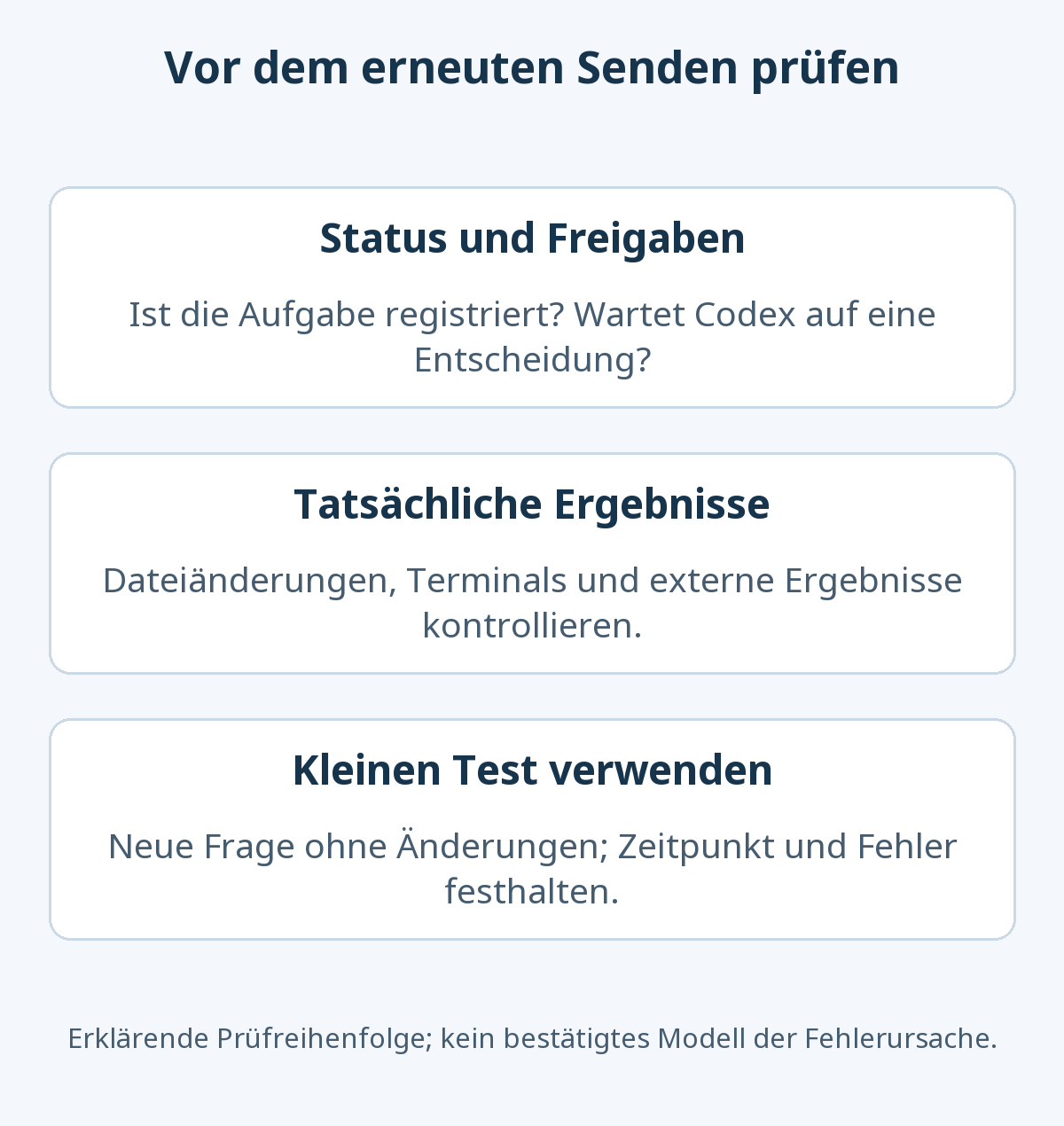
- Wartende Freigaben und Anfragestatus prüfen. Wenn Codex auf Erlaubnis oder Benutzereingabe wartet, prüfen Sie diese Anfrage und treffen Sie die notwendige Entscheidung. Ein Spinner allein stellt keinen Fehler fest. Bewahren Sie die Eingabeaufforderung, den Zeitstempel und die Zeitzone, die letzte erfolgreiche Antwort und sichtbare ausstehende Elemente auf. Prüfen Sie, ob sich die neue Eingabeaufforderung im Gespräch registriert hat.
- Tatsächliche Änderungen prüfen. Prüfen Sie bei Dateiarbeiten die Änderungen und laufenden Terminals. Für einen externen Dienst, überprüfen Sie das Ergebnis dort. Vermeiden Sie es, die gleiche Anfrage wiederholt zu stellen.
- Schützen Sie Ihre Arbeit. Speichern Sie nicht gespeicherte Dateien. Wenn Sie Git verwenden, überprüfen Sie die Änderungen und committen Sie nur die beabsichtigten Änderungen oder erstellen Sie ein separates Backup. Wenn möglich, bestätigen Sie, ob aktive Aufgaben vor dem Neustart abgeschlossen oder gestoppt wurden. Git-Änderungen können frühere Arbeiten oder Änderungen enthalten, die von einem anderen Tool vorgenommen wurden; überprüfen Sie ihren Inhalt, anstatt davon auszugehen, dass ihre Anwesenheit die letzte ausgeführte Anforderung beweist.
- VS-Code vollständig schließen und wieder öffnen. Wenn das Neuladen des Fensters nicht hilft, schließen Sie die entsprechenden Fenster und starten Sie erneut. Machen Sie die erzwungene Prozessbeendigung nicht zu Ihrem ersten Schritt: Dabei kann ungespeicherte Arbeit verloren gehen.
- Testen Sie eine kurze, nicht-mutierende Eingabeaufforderung in einem neuen Chat. Fragen Sie nach einer Ein-Satz-Erklärung, dann ein Follow-up. Wenn dies funktioniert, fügen Sie die Bedingungen hinzu, die während des Fehlers vorhanden sind, z. B. einen Bildanhang, einzeln.
- Clients vergleichen und nach Fixes suchen. Verwenden Sie das gleiche Konto und, wenn möglich, Modell, aber führen Sie unsichere Arbeiten nicht gleichzeitig an anderer Stelle aus. Überprüfen Sie Erweiterungsaktualisierungen und Folgeinformationen zu den damit verbundenen Problemen.
OpenAIs Fehlerbehebungshandbuch empfiehlt auch die Überprüfung von Genehmigungen, das grundlegende Terminalverhalten und einen neuen Chat mit einer kleineren Eingabeaufforderung. Für ein nicht-mutierendes Beispiel fragen Sie: "Ohne Dateien zu bearbeiten oder Befehle auszuführen, erklären Sie HTML in einem Satz" und folgen Sie dann mit "Mach diese Erklärung kürzer." Überprüfen Sie, ob sich beide Eingabeaufforderungen registrieren und jede eine Antwort erzeugt. Dieser Test wiederholt nicht den ursprünglichen Job.
Ein erfolgreicher Test stellt nicht fest, dass der ursprüngliche Fehler behoben ist. Fügen Sie die mit dem Fehler verbundenen Bedingungen hinzu, z. B. einen Anhang oder eine Warteschlange, und notieren Sie die letzte Änderung und den Zeitstempel, wenn sie erneut fehlschlägt. Verwenden Sie keine Veröffentlichung, Löschung oder Bereitstellung als Diagnoseaufgabe.
Der Autor von #50491 berichtet von einer vorübergehenden Verbesserung nach einem vollständigen Neustart, während Fenster-Reloads nicht zuverlässig geholfen haben. Dies ist ein Workaround, der es wert ist, bewertet zu werden, keine dauerhafte Reparatur oder Garantie für jede Umgebung.
Quelle: Bericht, der die Auswirkungen und Grenzen des Neustarts des VS Code beschreibt.
Wann sollten Sie eine frühere Erweiterungsversion in Betracht ziehen?
Wenn das Problem unmittelbar nach einem Update aufgetreten ist und Sie beim Neustart nicht weiterarbeiten können, ist ein vorübergehender Vergleich mit einer von Ihnen zuvor verwendeten Version möglicherweise sinnvoll. Dieses Handbuch identifiziert keine nachweislich korrigierte Version oder eine universell stabile ältere Version. Notieren Sie zuerst Ihre aktuelle Version, den Release-Kanal und die relevanten Einstellungen.
Überprüfen Sie zuerst Ihre installierte Version und die Updates, die über die offizielle Distribution angeboten werden. In der Erweiterungsansicht, Erweiterungsaktualisierungen anzeigen oder der @updates Filter listet verfügbare Updates auf. Verwenden Sie die Aktion Update der betreffenden Erweiterung und die aufgeforderte Aktion Erweiterungen neu starten (Restart Extensions). Der Vergleich einer älteren Version ist eine temporäre Diagnoseoption, nachdem aufgezeichnet wurde, wie die aktuelle Installation ausfällt.
Öffnen Sie unter Windows Erweiterungen mit Ctrl+Shift+X und suchen Sie die Codex-Erweiterung von OpenAI. Klicken Sie mit der rechten Maustaste darauf, wählen Sie Andere Version installieren (Install Another Version) und wählen Sie eine verfügbare Version aus. Wenn nötig, schalten Sie Automatisch aktualisieren (Auto Update) nur für diese Erweiterung vorübergehend aus.
Um zurückzukehren, aktualisieren Sie die Erweiterung und aktivieren Sie automatische Updates erneut. Eine ältere Version hat möglicherweise keine Korrekturen oder Kompatibilität mit neueren Einstellungen, also behandeln Sie sie nicht als dauerhafte Lösung. Testen Sie zuerst mit schreibgeschützten Anforderungen und stellen Sie Ihre aufgezeichnete Version und Einstellungen wieder her, wenn der Vergleich die Situation verschlimmert.
Quelle: VS Code Dokumentation zu Erweiterungsversionen und automatischen Updates.
Was sollten Sie sammeln, wenn das Problem weiterhin besteht?
Ein Zeitstempel und eine reproduzierbare Sequenz machen einen Bericht nützlicher, als nur zu sagen, dass die Erweiterung einfriert. Sammeln Sie Folgendes, ohne Passwörter, Authentifizierungstoken, API-Schlüssel oder private Dateiinhalte zu teilen:
- Codex-Erweiterungsversion und Release-Kanal, VS-Code-Version und Betriebssystem.
- Modell, Authentifizierungsmethode und Fehlerzeitstempel mit Zeitzone.
- Die Sequenz, die einen Fehler auslöst, einschließlich Aufgabenabschluss und Nachbereitung.
- Ob es in einem neuen Chat, mit Bildanhängen oder bei Folgeanfragen in der Warteschlange auftritt.
- Ergebnisse vor und nach einem vollständigen Neustart und in einem anderen Client.
- Relevante Fehler aus dem gleichen Zeitraum und Screenshots mit geschwärzten vertraulichen Angaben.
Ein Minimalbericht könnte lauten: „Neuer Chat → erste Frage ohne Änderungen → Antwort abgeschlossen → Folgeanfrage gesendet → Eingabe leert sich, ohne dass ein neuer Prompt registriert wird.“ Ersetzen Sie die letzte Beobachtung durch das, was tatsächlich passiert ist. Trennen Sie erwartetes Verhalten – etwa eine einmal registrierte und ausgeführte Folgeanfrage – von beobachtetem Anzeigezustand, Protokollen und Dateiänderungen. Präsentieren Sie die Protokolle eines anderen Benutzers nicht als Ihre eigenen oder leiten Sie aus der Abfolge allein keine endgültige Ursache ab.
Öffnen Sie Ansicht → Ausgabe (View → Output) in VS Code und überprüfen Sie, wenn ein Codex- oder OpenAI-Ausgabekanal verfügbar ist, den Zeitraum, in dem der Fehler aufgetreten ist. Kanalnamen und Verfügbarkeit können je nach Version variieren. Wenn Fehler wie 401, 429 oder Verbindungsabbruch angezeigt werden, behalten Sie den Zeitstempel und den umgebenden Kontext bei, anstatt zu dem Schluss zu kommen, dass ein Fehlercode das gesamte Problem erklärt.
Wenn ein bestehendes Problem Ihren Symptomen und Ihrer Umgebung entspricht, verwenden Sie es als Referenz. Ein neuer Bericht sollte erwartetes Verhalten von tatsächlichem Verhalten unterscheiden und eine minimale Reproduktionssequenz enthalten. Wenn ein Fix angekündigt wird, überprüfen Sie dessen Version und Umfang und testen Sie dann den Konversationsfluss, der zuvor fehlgeschlagen ist.