Codex no VS Code: instruções desaparecem ou ficam na fila? Como investigar
Usuários relatam que instruções podem desaparecer na extensão Codex para VS Code sem iniciar uma tarefa ou ficar presas na fila. Quando isso acontece, examine também como a extensão registra e acompanha as solicitações, além de rede e configurações do computador. Sintomas parecidos, porém, não demonstram uma causa única em todos os ambientes.
Este guia separa relatos individuais de orientações oficiais. Antes de reenviar uma instrução, confira o que realmente foi executado para proteger o trabalho e evitar ações duplicadas.
Resposta lenta e solicitação que não inicia são situações diferentes
Codex pode levar tempo para ler código ou usar ferramentas. Uma tarefa registrada com atividade em andamento difere de um campo que esvazia sem acrescentar mensagem à conversa. Por outro lado, a falta temporária de progresso visível não prova que a solicitação foi perdida definitivamente.
- Somente o campo esvazia: confira se a instrução apareceu no histórico.
- Uma mensagem seguinte fica pendente: examine se a tarefa anterior terminou e se existem outros itens na fila.
- Uma instrução concluída reaparece como pendente: compare o indicador com o resultado efetivo.
- Reiniciar ajuda temporariamente: registre as condições em que o problema volta antes de considerá-lo resolvido.
Se uma instrução para editar arquivos não aparece na conversa, examine os arquivos e tarefas em andamento antes de repeti-la. Mensagem ausente não basta para concluir que nenhuma ação aconteceu.
Quais problemas foram relatados no GitHub?
Os registros abaixo estão no repositório público OpenAI Codex. As datas de abertura estão em Tempo Universal Coordenado (UTC). Em consulta de 26 de outubro de 2026, os quatro estavam abertos. O ambiente de um participante não deve ser generalizado a todos os usuários.
| Relato | Abertura | Sintoma descrito | Estado consultado |
|---|---|---|---|
| #50075 | 1º de outubro de 2026 | Após atualizar, o primeiro envio limpa o campo sem iniciar trabalho. | Aberto |
| #50486 | 3 de outubro de 2026 | Estado de processamento persiste após concluir a tarefa e afeta mensagens seguintes. | Aberto |
| #50491 | 3 de outubro de 2026 | Mensagens não são registradas no Windows; reiniciar completamente ajuda temporariamente. | Aberto |
| #50653 | 3 de outubro de 2026 | Instruções desaparecem, carregamento não termina ou tarefas concluídas aparecem pendentes. | Aberto |
Fontes: primeiro envio sem início, #50075; estado de processamento persistente, #50486; mensagens e fila no Windows, #50491; envios desaparecidos ou pendentes, #50653.
Esses registros mostram que outras pessoas descrevem sintomas próximos. Uma issue, por si só, não demonstra reprodução pelos desenvolvedores nem confirmação da origem. Mesmo um registro fechado exige leitura: pode ter sido marcado como duplicado sem que exista correção para todas as versões.
Em comentário de 4 de outubro no #50653, um participante relatou melhora após instalar 26.930.41038, mas informou que continuava testando. É um relato individual provisório, sem confirmar uma versão corrigida universalmente.
Por que uma mensagem seguinte pode ficar na fila?
Uma hipótese é um desencontro entre a conclusão real e o estado mantido pela extensão. Em #50486, um comentário apresenta uma tarefa concluída ainda com markedStreaming=true e erro ao liberar o bloqueio de envio da fila. Streaming é a recepção gradual da resposta; nesse relato, o indicador sugere que a extensão ainda tratava a tarefa como ativa.
O relato de estado persistente é a evidência dessa hipótese. A tabela explica um possível efeito, sem descrever uma implementação interna verificada para todos os casos.
| Etapa | Esperado | Possível estado inconsistente |
|---|---|---|
| Enviar instrução | Registrar e executar uma tarefa. | O campo esvazia, mas registro e execução ficam incertos. |
| Concluir tarefa | Mostrar a conclusão e liberar o estado ativo. | O resultado aparece, mas o estado ativo permanece. |
| Enviar a próxima | Iniciar outra tarefa. | A mensagem espera ou o indicador diverge do resultado. |
O fato estabelecido é a existência de relatos semelhantes. Gestão de estado é uma explicação relatada, sem ser causa universal demonstrada. Autenticação e conexão podem produzir sintomas próximos. Examine os registros antes de escolher uma única causa.
O problema pode ocorrer com o serviço operacional?
Sim. A página oficial de status da OpenAI ajuda a identificar incidentes, sem garantir o funcionamento de cada versão e ambiente. A disponibilidade divulgada é agregada e pode diferir por cliente. Compare serviços e histórico com a hora da falha; o estado atual não demonstra sucesso de uma solicitação anterior.
Uma pergunta curta com a mesma conta em outro cliente ajuda a delimitar o problema. Se apenas a extensão falha repetidamente enquanto o aplicativo ou a interface de linha de comando funciona, investigue primeiro essa diferença. Se vários clientes falham, examine também serviço, autenticação, limites e conexão. Um único resultado não basta para decidir.
Qual ordem seguir no diagnóstico?
Os passos abaixo são um método de investigação, sem constituir correção oficial ou solução garantida. Se a instrução incerta envolvia publicação, exclusão ou implantação, confira o efeito real antes de qualquer repetição.
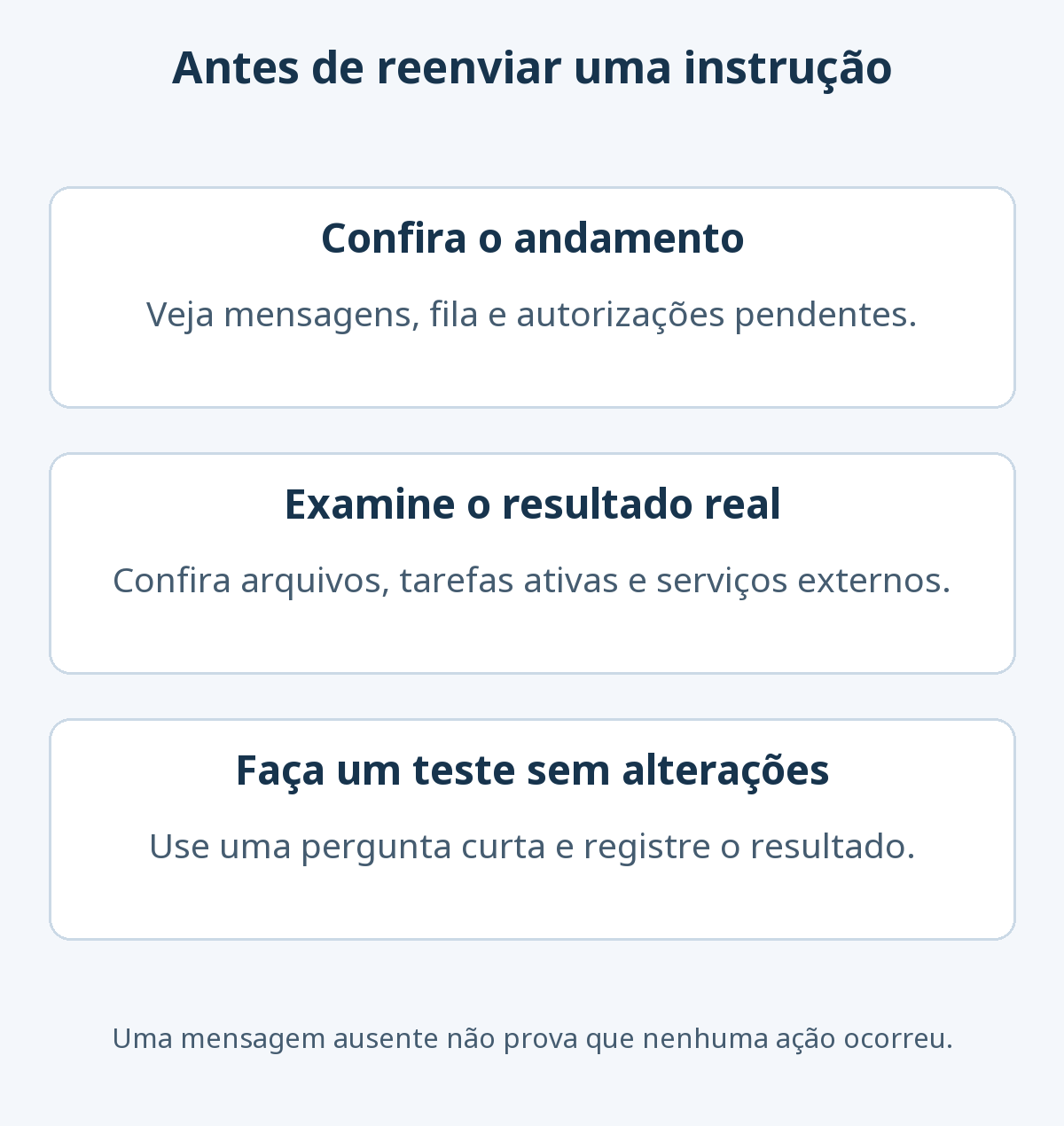
- Confira autorizações e estado. Codex pode estar esperando permissão ou resposta. Examine o pedido e decida o que fazer; um indicador girando não demonstra falha. Preserve instrução, horário com fuso, última resposta bem-sucedida e itens pendentes. Confira se a nova mensagem foi registrada.
- Examine os efeitos reais. Para arquivos, confira alterações e terminais ativos. Para serviços externos, examine o resultado no próprio serviço. Evite reenviar sem essa verificação.
- Proteja o trabalho. Salve arquivos abertos. Com Git, revise e registre somente as mudanças desejadas em um commit ou faça uma cópia separada. Quando possível, confirme que tarefas ativas terminaram ou foram interrompidas antes de reiniciar. Mudanças podem vir de outra tarefa ou ferramenta e não provam, sozinhas, execução da última instrução.
- Feche completamente e reabra o VS Code. Se recarregar a janela não basta, feche as janelas envolvidas e abra novamente. Evite começar pelo encerramento forçado de processos, que pode perder trabalho não salvo.
- Teste uma instrução curta sem alterações em outra conversa. Peça uma explicação de uma frase e depois uma reformulação. Se funcionar, reintroduza separadamente condições do caso original, como um anexo.
- Compare clientes e procure atualização. Mantenha conta e, quando possível, modelo iguais. Não inicie simultaneamente em outro cliente o trabalho cujo resultado ainda é incerto. Consulte atualizações e comentários dos relatos pertinentes.
O guia oficial de solução de problemas também recomenda conferir autorizações, funcionamento básico do terminal e uma nova conversa com pedido mais limitado. Um teste sem ação pode ser: “Sem modificar arquivos nem executar comandos, explique HTML em uma frase”; depois, “Encurte essa explicação”. Confira registro e resposta das duas mensagens.
O sucesso desse teste não prova que a falha original foi corrigida. Acrescente uma condição de cada vez, como imagem ou mensagem de acompanhamento na fila, e registre o último passo e horário se o problema voltar. Não use publicação, exclusão ou implantação como teste.
O autor de #50491 relatou melhora temporária após reiniciar completamente, enquanto recarregar a janela não resolvia de forma consistente. É uma alternativa de diagnóstico, sem garantir solução duradoura.
Quando testar uma versão anterior da extensão?
Se a falha começou logo após atualizar e continua impedindo o trabalho depois de reiniciar, uma comparação temporária com uma versão anteriormente usada pode ajudar. Nenhum número citado aqui é uma versão universalmente estável. Registre primeiro versão instalada, canal de distribuição e configurações relevantes.
Priorize atualizações da distribuição oficial. Na área de extensões, use Show Extension Updates ou o filtro @updates, escolha Update para a extensão e Restart Extensions quando solicitado. Consulte a documentação de extensões do VS Code para esses controles.
No Windows, abra extensões com Ctrl+Shift+X e localize Codex publicado pela OpenAI. Clique com o botão direito, escolha Install Another Version e selecione uma opção disponível. Se necessário para manter a comparação, desative temporariamente Auto Update apenas dessa extensão. A interface pode traduzir os nomes conforme o idioma instalado.
Depois da comparação, atualize novamente e reative a atualização automática. Uma versão anterior pode não conter correções ou aceitar configurações recentes. Comece com pedidos em leitura e restaure a versão e as configurações registradas se o resultado piorar.
Quais informações guardar se o problema continuar?
Um horário preciso e uma sequência reproduzível ajudam mais que “a extensão travou”. Reúna informações úteis sem expor senhas, tokens de autenticação, chaves de API ou arquivos privados:
- Versão e canal de Codex, versão do VS Code e sistema operacional.
- Modelo, método de autenticação e horário da falha com fuso.
- Ordem das ações, especialmente conclusão e envio da mensagem seguinte.
- Ocorrência em nova conversa, com imagem ou com fila.
- Resultados antes e depois de reiniciar e em outro cliente.
- Erros do mesmo período e capturas sem informações sensíveis.
Uma reprodução mínima pode ser “nova conversa → pergunta em leitura → resposta concluída → acompanhamento → campo esvazia sem registrar mensagem”. Substitua a última observação pelo que realmente aconteceu. Separe comportamento esperado, interface observada, registros e alterações de arquivos. Não apresente registros de outro participante como se fossem seus.
No VS Code, abra View → Output e, se existir um canal Codex ou OpenAI, examine o horário do problema. Nome e disponibilidade variam por versão. Ao encontrar 401, 429 ou conexão interrompida, preserve contexto e horário, sem deduzir automaticamente uma causa única.
Use um relato correspondente como referência. Um novo relatório precisa distinguir esperado e observado e incluir uma reprodução mínima. Quando houver anúncio de correção, confira versão e alcance e repita a sequência que falhava para verificar o resultado no seu ambiente.