Apa Itu ChatGPT dot? Fitur, Cara Menggunakan, dan Syarat Akses
ChatGPT dot adalah agen kecerdasan buatan (AI) pribadi yang tetap mengelola pekerjaan yang ditugaskan di antara percakapan. Dot dapat menelusuri informasi, menyiapkan dokumen, mengikuti perkembangan proyek, lalu membawa hasil atau pertanyaan yang memerlukan keputusan Anda. Fitur ini berguna untuk tanggung jawab yang membutuhkan pemeriksaan dan revisi berkelanjutan.
Apa itu ChatGPT dot?
Agen AI mengatur pekerjaan berdasarkan tujuan dan memakai alat yang diizinkan untuk menghasilkan sesuatu. OpenAI menyebut fitur ini dots: Anda membuat dot sendiri dan memberinya tanggung jawab berkelanjutan.
Dot memiliki komputer dan peramban di cloud. Ia memakai konteks yang relevan serta instruksi Anda, sehingga informasi atau prioritas dapat diubah selama pekerjaan berlangsung. Pengenalan dots dari OpenAI menyebut GPT-6 Astra sebagai model dasarnya. Untuk memahami model-model tersebut, lihat perbandingan model GPT-6 dan GPT-5.6.
Misalnya, Anda dapat memintanya mengelompokkan keputusan dari bahan rapat, lalu memeriksa apakah informasi baru memengaruhi rencana. Jelaskan sumber yang boleh dipakai, hasil yang perlu diserahkan, dan keputusan yang harus dikembalikan kepada Anda.
Siapa yang dapat memakai dots?
Panduan akses resmi pada Oktober 2026 mencantumkan paket berikut. Peluncuran bertahap berarti memenuhi syarat belum tentu membuat fitur langsung tersedia.
| Paket | Ketersediaan |
|---|---|
| Pro 100, Pro 200, Pro 500 |
Untuk pengguna berusia di atas 18 tahun di luar Wilayah Ekonomi Eropa (EEA), Britania Raya, dan Swiss. |
| Business Premium |
Diluncurkan bertahap di seluruh dunia. |
| Enterprise | Diluncurkan bertahap di seluruh dunia. Dots nonaktif secara bawaan dan harus diaktifkan administrator ruang kerja. |
Percakapan dengan dot tidak dihitung ke batas penggunaan ChatGPT. Tugas Work atau Codex yang dibuat atau dikelolanya tetap memakai batas produk tersebut. Paket menyediakan alokasi untuk pekerjaan lebih mendalam, dengan batas yang diperluas selama bulan pertama setelah peluncuran. Ini bukan janji penggunaan tanpa batas selamanya; periksa batas akun Anda. Lihat persyaratan akses dot resmi.
Jika menunya tidak muncul, periksa paket dan wilayah. Dalam organisasi, periksa juga apakah administrator sudah mengaktifkan akses. Akun yang memenuhi syarat pun mungkin masih menunggu giliran peluncuran.
Pekerjaan apa yang dapat diberikan kepada dot?
Hasil yang dapat dikerjakan bergantung pada sumber dan alat yang tersedia. Skenario berikut merupakan contoh penggunaan, bukan jaminan hasil.
| Pekerjaan | Tanggung jawab yang mungkin | Bahan yang perlu diberikan |
|---|---|---|
| Riset blog | Mengatur sumber resmi dan menandai klaim yang perlu diverifikasi. | Topik, sumber, draf, dan format hasil. |
| Tinjauan pembaruan artikel |
Menilai dampak perubahan produk terhadap artikel dan menyiapkan revisi. | Artikel, halaman pembaruan resmi, frekuensi pemeriksaan, dan kondisi pemberitahuan. |
| Pemantauan proyek |
Mencatat keputusan tertunda, tenggat, dan permintaan yang belum dijawab. | Rencana, bahan pendukung, dan koneksi aplikasi terkait. |
| Dokumen dan data |
Menganalisis informasi yang diberikan dan menyiapkan dokumen atau perbandingan untuk ditinjau. | Berkas masukan, hasil yang diinginkan, dan alat yang diizinkan. |
| Pengembangan perangkat lunak |
Menugaskan investigasi atau persiapan perubahan kepada Work atau Codex lalu meninjau hasilnya. | Kode dan alat yang dapat diakses. Pengodean di cloud mungkin memerlukan lingkungan Codex yang telah disiapkan. |
Dot dapat membagi pekerjaan kepada agen latar belakang dan menindaklanjuti hasilnya. Setiap tugas yang didelegasikan memiliki percakapan sendiri serta menerima konteks untuk tugas tersebut; seluruh percakapan lama tidak otomatis diberikan. Tugas yang sudah ada tetap menggunakan komputer atau lingkungan cloud semula: mengganti komputer yang terhubung ke dot tidak memindahkan tugas lama ke komputer itu. Lihat cara kerja tugas dan memori dot.
Apa hubungannya dengan Chat, tugas terjadwal, Work, dan Codex?
Pilih berdasarkan hasil yang dibutuhkan dan cara pekerjaan perlu berlanjut. Dot mengelola tanggung jawab berkelanjutan dan dapat memakai Work atau Codex untuk melaksanakan sebagian pekerjaan.
| Fitur | Kegunaan umum | Contoh permintaan |
|---|---|---|
| ChatGPT Chat | Penjelasan, ide, dan draf singkat. | “Jelaskan paragraf ini dengan bahasa sederhana.” |
| ChatGPT Work | Menghasilkan pekerjaan menggunakan beberapa sumber dan alat. | “Ubah bahan-bahan ini menjadi laporan perbandingan.” |
| Codex | Pengodean dan pengembangan. Dot dapat membuat atau melanjutkan tugas terkait. | “Selidiki galat ini dan siapkan perbaikannya.” |
| Tugas terjadwal |
Menjalankan pekerjaan pada waktu tertentu atau berdasarkan peristiwa aplikasi yang didukung. | “Periksa pembaruan setiap Senin.” |
| dot | Mengelola tanggung jawab berkelanjutan, merespons perubahan, dan mengoordinasikan tindak lanjut. | “Ikuti masalah terbuka proyek ini dan beri tahu ketika diperlukan keputusan.” |
Work juga dapat menangani tugas berulang, dan tugas terjadwal dapat kembali ke percakapan dengan konteks yang sudah ada. Jadi, kemampuan berlanjut saja bukan pembeda fitur-fitur ini. Anda dapat memberikan peran berkelanjutan kepada dot lalu menjadwalkan pemeriksaan tertentu di dalamnya. Perbandingan ini merujuk pada panduan ChatGPT Work dan dokumentasi tugas terjadwal.
Cara membuat dot dan memberikan tugas pertama
Mulailah dari satu tugas kecil dengan masukan dan hasil yang jelas. Tinjau keluarannya, lalu perbaiki instruksi sebelum memperluas tanggung jawab.
- Buat dot di ponsel atau desktop. Buka dots melalui aplikasi seluler ChatGPT terbaru, aplikasi desktop, atau peramban desktop, lalu ikuti pengenalan. Nama dan tampilannya dapat diubah kemudian.
- Hubungkan aplikasi yang dibutuhkan. Pilih koneksi saat penyiapan atau lewati dan tambahkan nanti. Tugas berdasarkan berkas yang diberikan mungkin tidak membutuhkan layanan tambahan.
- Tentukan tujuan dan sumber. Sertakan hasil yang diinginkan, hal yang dikecualikan, dan tindakan yang perlu ditinjau.
- Periksa hasil beserta buktinya. Cari kondisi yang terlewat, cakupan yang disalahpahami, dan angka yang berbeda dari sumber. Benahi sebelum memperluas otomatisasi.
- Tentukan tindak lanjut dan pemberitahuan. Sebutkan perubahan penting atau waktu tertentu untuk hasil. Jika meminta pekerjaan berulang, periksa jadwal yang disimpan.
Dot dapat dibuat di ponsel lalu digunakan sebagai dot yang sama di desktop. Web seluler tidak didukung. Pembuatan melalui aplikasi seluler diperkenalkan dalam pembaruan 5–9 Oktober 2026; petunjuk lama yang membatasi penyiapan ke desktop tidak lagi mencerminkan pilihan saat ini. Lihat panduan penyiapan resmi.
Untuk hasil pertama, buka berkas atau keluaran sebenarnya, jangan hanya mengandalkan tanda selesai. Dalam tinjauan artikel, setiap kalimat yang ditandai harus cocok dengan bukti dan usulan revisinya. Jika sumber tidak dapat dibuka atau membahas produk lain, minta bagian itu diperiksa lagi. Memperbaiki kekurangan sebelum menambah sumber atau pemeriksaan berulang membuat alur kerja lebih mudah dinilai.
Apa perbedaan koneksi aplikasi, saluran pesan, dan komputer?
Setiap koneksi mempunyai fungsi berbeda. Menambahkan cara menghubungi dot tidak memberikan akses ke semua sumber daya layanan tersebut atau ke komputer Anda.
| Koneksi | Fungsi | Yang perlu diperiksa |
|---|---|---|
| Aplikasi atau plugin |
Menggunakan informasi dan alat layanan yang didukung, seperti Gmail, Google Drive, dan GitHub. | Akun terhubung serta izin membaca, menyunting, atau mengirim. |
| Saluran pesan |
Berbicara dengan dot atau menerima pembaruan melalui saluran seperti Slack dan Teams. | Metode kontak yang tersedia pada Add di profil dot. |
| Komputer Anda |
Menggunakan berkas lokal, aplikasi, dan kode di komputer yang terhubung. | Komputer harus daring dan aplikasi ChatGPT tetap terbuka. |
Diagram berikut membedakan lingkungan kerja. Permintaan dari ponsel tetap dapat membutuhkan komputer Anda jika langkah berikutnya bergantung pada berkas lokal. Pekerjaan yang sepenuhnya berjalan di cloud memiliki kebutuhan berbeda.
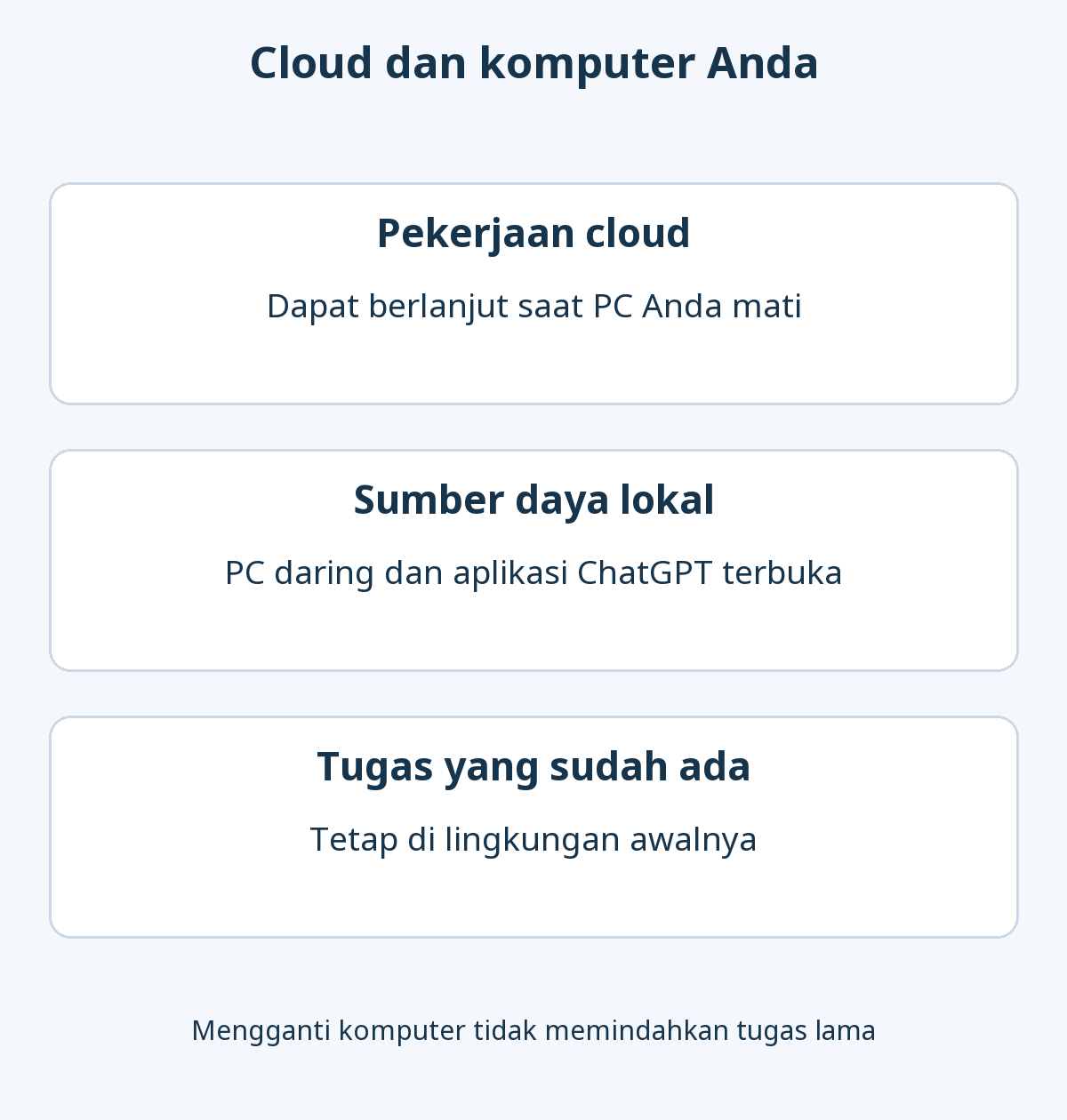
Untuk menghubungkan komputer, buka profil dot dalam aplikasi ChatGPT di komputer tersebut, pilih Computers → Your computer → Allow access, lalu konfirmasi. Hanya satu komputer pribadi dapat terhubung pada satu waktu. Menghubungkan komputer ke Codex atau mengaktifkan Work Sync tidak otomatis memberikan akses kepada dot.
Pekerjaan cloud dapat berlanjut ketika komputer Anda mati. Langkah yang membutuhkan sumber daya lokal memerlukan komputer yang tersedia. Status Offline tidak mencabut akses; gunakan Revoke access untuk menghapus koneksi. Lihat persyaratan koneksi komputer dan aplikasi.
Slack dan Teams menghubungkan Anda ke dot yang sama, tetapi pesan tetap berada di saluran masing-masing. Menambahkannya ke saluran tidak memulai pemantauan. Tentukan apa yang diperiksa, kapan diperiksa, dan kapan Anda harus diberi tahu. Lihat cara mengirim pesan kepada dot.
Di iPhone, widget Layar Utama Your dot dan tindakan Open your dot di Apple Shortcuts menyediakan akses lebih cepat. Pintasan menawarkan mode Messaging, Dictation, dan Call. Fitur ini diluncurkan bertahap dengan ChatGPT untuk iOS 1.2026.279 dan memerlukan akses dot; memasang widget tidak membuat akun yang belum memenuhi syarat menjadi memenuhi syarat. Lihat petunjuk widget dan pintasan untuk penyiapan serta persyaratan akun.
Cara memberikan instruksi yang jelas: contoh prompt
Sertakan lima unsur berikut agar hasil lebih mudah dinilai. Contoh di bawah merupakan contoh instruksi, bukan laporan pengujian yang sudah dilakukan.
- Tujuan: masalah yang diselesaikan dan hasil yang perlu dibuat.
- Sumber: berkas, halaman, atau aplikasi yang digunakan, termasuk batasan sumber.
- Tindakan yang diizinkan: apakah berhenti pada riset dan draf atau juga mencakup perubahan nyata.
- Pemberitahuan: kapan, melalui saluran apa, dan perubahan apa yang memicu kabar.
- Keluaran: bentuk yang dapat ditinjau, seperti tabel perbandingan, revisi, atau daftar sumber.
Tinjauan artikel satu kali
Bandingkan draf blog terlampir dengan tautan dokumentasi resmi. Tandai tanggal, spesifikasi produk, dan persyaratan akses yang perlu diverifikasi. Buat tabel berisi kalimat draf, bukti resmi, dan usulan revisi. Tandai hal yang tidak dapat diverifikasi sebagai belum terkonfirmasi. Tampilkan tinjauan saja; jangan menyunting berkas draf atau postingan WordPress.
Instruksi ini menjaga masukan dan cakupan tetap terkendali. Periksa apakah setiap sumber mendukung kalimat terkait, lalu masukkan kondisi yang terlewat dalam instruksi berikutnya.
Pemeriksaan pembaruan resmi secara berulang
Selama empat minggu ke depan, bandingkan halaman pembaruan produk resmi yang saya tentukan dengan artikel saya setiap Senin pukul 9 pagi Waktu Standar Korea. Beri tahu saya di ChatGPT hanya jika perubahan fitur, persyaratan akses, atau petunjuk penyiapan membutuhkan pembaruan artikel. Sertakan perubahan, sumber, kalimat terdampak, dan usulan revisi. Jangan menerbitkan atau menyunting postingan yang ada. Konfirmasikan jadwal tersimpan, waktu pelaksanaan, dan tanggal berakhir.
Sertakan zona waktu dan tanggal akhir, lalu periksa jadwal tersimpan. Pemeriksaan terjadwal berbeda dari pemantauan peristiwa yang didukung layanan terhubung. Pastikan dukungannya sebelum bergantung pada pemicu tertentu. Untuk tugas terjadwal umum, pemicu peristiwa aplikasi yang didukung tersedia di web dan seluler, bergantung pada paket serta akses ruang kerja. Satu tugas tidak dapat menggabungkan pemicu peristiwa dan jadwal berbasis waktu. Pemeriksaan mingguan dan pelaksanaan karena peristiwa baru adalah konfigurasi berbeda. Lihat pekerjaan berulang dan pemantauan peristiwa.
Pada contoh berulang tersebut, hasil yang diharapkan adalah tabel tinjauan yang menghubungkan setiap kondisi berubah dengan kalimat terdampak dan usulan revisinya. Periksa Scheduled, atau minta dot mengonfirmasi waktu, zona waktu, sumber, dan kondisi berakhir yang tersimpan. Tinjau beberapa hasil awal. Jika cakupannya terlalu luas, persempit sumber atau syarat pemberitahuan. Minta dibedakan antara “tidak ada perubahan relevan” dan “sumber tidak dapat dibaca”; koneksi kedaluwarsa perlu ditangani sebelum ketiadaan temuan dapat diartikan.
Untuk membandingkan klaim draf dengan sumber secara lebih rinci, gunakan pemeriksaan dalam panduan verifikasi fakta artikel yang ditulis AI.
Meninjau pekerjaan, mengatur izin, dan menghentikan tugas
Di aplikasi desktop, buka Activity dalam profil dot untuk memeriksa tugas yang didelegasikan, berkas, hasil, dan permintaan masukan. Tanda selesai tidak membuktikan ketepatan atau bahwa hasil telah diserahkan; buka hasil sebenarnya.
Setelah penyiapan, aturan opsional tersedia pada Settings → Personalization → Permissions → Custom rules. Di iOS dan Android, buka bilah samping lalu pilih Customize → Custom rules. Pilih Add, uraikan tindakannya, pilih cara menanganinya, lalu simpan dengan Add rule. Aturan dapat menentukan tindakan yang boleh langsung dilakukan, hanya dilakukan atas permintaan eksplisit, memerlukan persetujuan setiap kali, atau harus diserahkan kepada Anda. Administrator dapat menonaktifkan aturan khusus. Gunakan instruksi percakapan untuk preferensi penulisan dan aturan untuk menentukan kapan tindakan boleh dilakukan.
Aturan tidak memberikan akses aplikasi tersendiri atau mengesampingkan persyaratan keselamatan bawaan. Bedakan, misalnya, menyiapkan draf balasan dan mengirimnya. Lihat izin dan kendali dot.
| Yang ingin dihentikan | Cara menghentikannya |
|---|---|
| Tugas utama dot yang sedang aktif |
Gunakan Pause. Gunakan Resume untuk melanjutkan. |
| Tugas yang didelegasikan |
Buka tugas tersebut di Activity lalu hentikan. |
| Pelaksanaan berulang berikutnya |
Nonaktifkan atau hapus jadwal terkait di Scheduled. |
| Akses ke komputer Anda |
Gunakan Revoke access pada koneksi komputer. |
Misalnya, mengakhiri tanggung jawab pemantauan pembaruan produk mungkin memerlukan penghentian sementara tugas utama, penghentian delegasi aktif di Activity, dan pembatalan pelaksanaan berikutnya di Scheduled secara terpisah. Jika akses komputer juga perlu berakhir, cabut koneksinya. Pause tidak membatalkan seluruh delegasi atau jadwal. Mengakhiri panggilan suara pun dapat membiarkan pekerjaan yang ditugaskan tetap berjalan. Menghentikan tugas tidak membatalkan perubahan yang sudah selesai.
Pertanyaan yang sering diajukan
Apakah dot mengingat seluruh percakapan lama?
Tidak. Dot memakai memori ChatGPT yang relevan dan catatannya sendiri, serta dapat menelusuri percakapan ChatGPT sebelumnya untuk konteks yang dibutuhkan. Konteks yang ditemukan dan catatan bukan arsip percakapan lengkap atau jaminan bahwa setiap tugas baru menerima seluruh informasi lama. Mengubah pengaturan memori tersimpan ChatGPT belum tentu mengubah catatan yang sudah dibuat dot. Lihat penjelasan resmi tentang memori.
Apakah peramban cloud memakai sesi masuk dari peramban pribadi saya?
Tidak. Sesinya terpisah. Anda dapat masuk melalui permintaan masuk privat atau memakai Take over. Melanjutkan sesi yang masih berlaku berbeda dari masuk kembali menggunakan kredensial tersimpan; pemakaian login tersimpan untuk masuk kembali memerlukan konfirmasi. Lihat panduan masuk ke situs.
Apakah meminta bantuan mengelola blog otomatis mengizinkan penerbitan?
Permintaan riset atau draf tidak memberikan izin menerbitkan. Penerbitan memerlukan lingkungan yang dapat mengakses WordPress, izin yang diperlukan, dan instruksi yang mencakup tindakan itu. Mulai dari pengaturan sumber dan penyiapan draf, tinjau hasil, lalu tentukan cakupan pekerjaan selanjutnya.