Che cos’è ChatGPT dot? Funzioni, uso e requisiti di accesso
ChatGPT dot è un agente personale di intelligenza artificiale (IA) che continua a gestire il lavoro assegnato tra una conversazione e l’altra. Può cercare informazioni, preparare documenti, seguire i progressi di un progetto e tornare con risultati o domande che richiedono il tuo giudizio. È utile per responsabilità che comportano controlli e revisioni nel tempo.
Che cos’è ChatGPT dot?
Un agente di IA organizza il lavoro intorno a un obiettivo e usa gli strumenti consentiti per produrre un risultato. OpenAI chiama questa funzione dots: crei il tuo dot e gli affidi responsabilità continuative.
Il tuo dot dispone di un computer e un browser nel cloud. Usa il contesto pertinente e le tue istruzioni, permettendoti di aggiungere informazioni o cambiare priorità durante il lavoro. La presentazione ufficiale di dots indica GPT-6 Astra come modello alla base. Per approfondire i modelli, consulta il confronto fra GPT-6 e GPT-5.6.
Per esempio, puoi chiedergli di riordinare le decisioni presenti nei materiali di una riunione e poi verificare se nuove informazioni modificano il piano. Specifica le fonti da usare, il risultato da consegnare e le decisioni che richiedono il tuo intervento.
Chi può usare dots?
Le indicazioni ufficiali sull’accesso di ottobre 2026 elencano i seguenti piani. Il rilascio graduale significa che l’idoneità non garantisce l’accesso immediato.
| Piano | Disponibilità |
|---|---|
| Pro 100, Pro 200, Pro 500 |
Per utenti di età superiore a 18 anni al di fuori dello Spazio economico europeo (SEE), del Regno Unito e della Svizzera. |
| Business Premium |
In distribuzione graduale in tutto il mondo. |
| Enterprise | In distribuzione graduale in tutto il mondo. Dots è disattivato per impostazione predefinita e deve essere abilitato da un amministratore dello spazio di lavoro. |
Le conversazioni con il dot non incidono sui limiti d’uso di ChatGPT. Le attività Work o Codex che avvia o gestisce usano invece i limiti dei rispettivi prodotti. Il piano comprende una disponibilità per lavori più approfonditi, con limiti estesi per il primo mese dopo il lancio. Non è una promessa di utilizzo illimitato permanente: verifica i limiti applicabili al tuo account. Consulta i requisiti ufficiali di accesso a dot.
Se il menu non compare, controlla piano e area geografica. In un’organizzazione, verifica anche che l’amministratore abbia attivato l’accesso. Un account idoneo potrebbe essere ancora in attesa del rilascio.
Quali lavori puoi affidare al tuo dot?
Le possibilità dipendono dalle fonti e dagli strumenti disponibili. Gli scenari seguenti illustrano possibili utilizzi, non risultati garantiti.
| Lavoro | Possibile responsabilità | Materiale da fornire |
|---|---|---|
| Ricerca per il blog |
Organizzare fonti ufficiali e segnalare affermazioni da verificare. | Argomento, fonti, bozza e formato desiderato. |
| Revisione degli aggiornamenti |
Valutare se modifiche a un prodotto incidono su un articolo e preparare revisioni. | Articolo, pagine ufficiali degli aggiornamenti, frequenza dei controlli e condizioni di notifica. |
| Monitoraggio del progetto |
Seguire decisioni in sospeso, scadenze e richieste senza risposta. | Piano, materiali di supporto e connessioni alle app pertinenti. |
| Documenti e dati |
Analizzare le informazioni fornite e preparare documenti o confronti da esaminare. | File di partenza, risultato richiesto e strumenti consentiti. |
| Sviluppo software |
Delegare indagini o preparazione di modifiche a Work o Codex e rivederne i risultati. | Codice e strumenti accessibili. La programmazione nel cloud può richiedere un ambiente Codex configurato. |
Il dot può suddividere il lavoro fra agenti in background e seguirne i risultati. Ogni attività delegata ha una propria conversazione e riceve il contesto necessario: non eredita automaticamente tutte le conversazioni precedenti. Le attività esistenti mantengono il computer o l’ambiente cloud originale; cambiare il computer collegato al dot non le trasferisce sul nuovo dispositivo. Consulta il funzionamento di attività e memoria.
Come si collega a Chat, attività pianificate, Work e Codex?
Scegli in base al risultato necessario e a come il lavoro deve proseguire. Il dot gestisce una responsabilità continuativa e può usare Work o Codex per svolgerne alcune parti.
| Funzione | Uso tipico | Esempio di richiesta |
|---|---|---|
| ChatGPT Chat | Spiegazioni, idee e brevi bozze. | «Spiega questo paragrafo con parole semplici.» |
| ChatGPT Work | Produrre un risultato usando più fonti e strumenti. | «Trasforma questi materiali in un rapporto comparativo.» |
| Codex | Programmazione e sviluppo. Il dot può creare o proseguire attività pertinenti. | «Indaga su questo errore e prepara una correzione.» |
| Attività pianificate |
Eseguire lavori a orari stabiliti o in risposta a eventi supportati delle app. | «Controlla gli aggiornamenti ogni lunedì.» |
| dot | Gestire una responsabilità continuativa, reagire ai cambiamenti e coordinare i passi successivi. | «Segui le questioni aperte del progetto e avvisami quando serve una decisione.» |
Anche Work può gestire attività ricorrenti, e le attività pianificate possono tornare in una conversazione con il contesto esistente. La sola continuità, quindi, non distingue queste funzioni. Puoi affidare al dot un ruolo duraturo e pianificare controlli specifici al suo interno. Il confronto si basa sulla guida a ChatGPT Work e sulla documentazione delle attività pianificate.
Come creare il dot e assegnare il primo compito
Inizia con un’attività piccola, con dati di partenza e risultato atteso chiari. Esamina l’output e perfeziona le istruzioni prima di ampliare le responsabilità.
- Crea il dot da mobile o desktop. Apri dots nell’ultima versione dell’app mobile ChatGPT, nell’app desktop o in un browser desktop e segui l’introduzione. Nome e aspetto possono essere cambiati in seguito.
- Collega le app necessarie. Scegli le connessioni durante la configurazione oppure salta il passaggio e aggiungile dopo. Un compito basato sui file forniti potrebbe non richiedere altri servizi.
- Definisci obiettivo e fonti. Indica il risultato, le esclusioni e le azioni che devono essere sottoposte alla tua revisione.
- Controlla risultato e prove. Cerca condizioni omesse, ambiti fraintesi e cifre diverse dalla fonte. Correggi questi punti prima di estendere l’automazione.
- Definisci seguito e notifiche. Specifica quali cambiamenti contano o un orario per ricevere i risultati. Se richiedi lavoro ricorrente, verifica la pianificazione salvata.
Puoi creare il dot sul telefono e continuare con lo stesso dot sul desktop. Il web mobile non è supportato. La creazione nell’app mobile è stata introdotta nell’aggiornamento del 5–9 ottobre 2026; le vecchie istruzioni limitate al desktop non descrivono più tutte le opzioni attuali. Consulta la guida ufficiale per iniziare.
Per il primo risultato, apri il documento o l’elaborato invece di affidarti soltanto al segno di completamento. Nella revisione di un articolo, ogni frase segnalata deve corrispondere sia alla prova citata sia alla modifica proposta. Se una fonte non si apre o riguarda un altro prodotto, chiedi di ricontrollare quel punto. Risolvere queste lacune prima di aggiungere fonti o verifiche ricorrenti rende il flusso più facile da valutare.
App, canali di messaggistica e computer: qual è la differenza?
Queste connessioni hanno scopi diversi. Aggiungere un metodo di contatto non autorizza l’accesso a ogni risorsa di quel servizio o al tuo computer.
| Connessione | Scopo | Che cosa verificare |
|---|---|---|
| App o plugin | Usare informazioni e strumenti di servizi supportati, come Gmail, Google Drive e GitHub. | Account collegato e permessi di lettura, modifica o invio. |
| Canale di messaggistica |
Parlare con il dot o ricevere aggiornamenti tramite canali come Slack e Teams. | Metodi di contatto disponibili sotto Add nel profilo del dot. |
| Il tuo computer |
Usare file locali, app e codice sul computer collegato. | Computer online e app ChatGPT aperta. |
Il diagramma distingue gli ambienti di lavoro. Una richiesta inviata dal telefono può comunque richiedere il tuo computer se il passo successivo dipende da un file locale. Il lavoro svolto interamente nel cloud ha requisiti differenti.
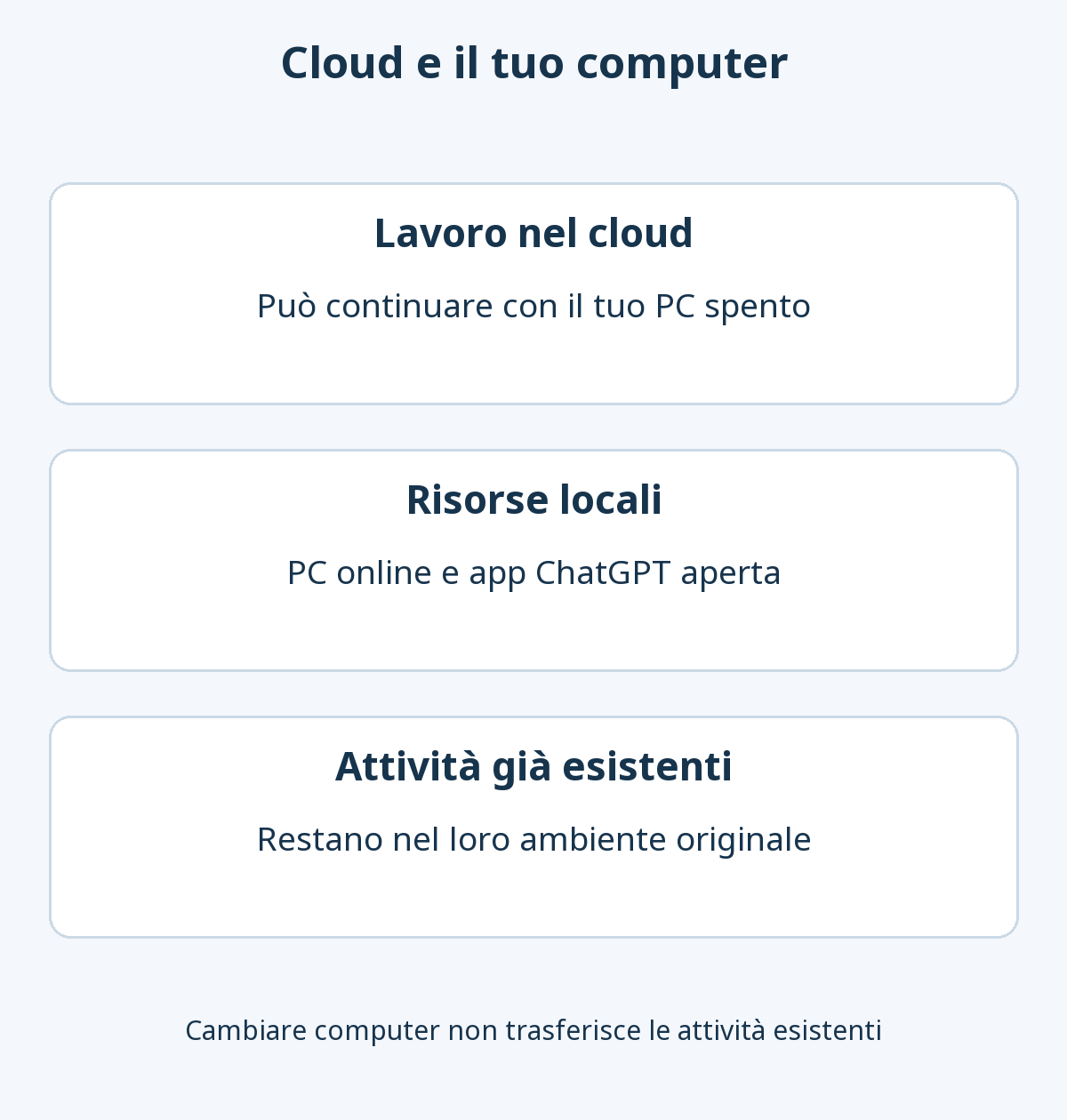
Per collegare un computer, apri il profilo del dot nell’app ChatGPT su quel computer, seleziona Computers → Your computer → Allow access e conferma. Puoi collegare un solo computer personale alla volta. Connetterlo a Codex o attivare Work Sync non autorizza automaticamente il dot ad accedervi.
Il lavoro cloud può continuare quando il tuo computer è spento. I passaggi che richiedono risorse locali hanno bisogno che il dispositivo sia disponibile. Offline non revoca l’accesso: usa Revoke access per rimuovere la connessione. Consulta i requisiti di collegamento di computer e app.
Slack e Teams consentono di raggiungere lo stesso dot, ma i messaggi restano nei rispettivi canali. Aggiungerlo a un canale non avvia il monitoraggio. Specifica che cosa controllare, quando farlo e quando avvisarti. Consulta la guida ai messaggi con il dot.
Su iPhone, il widget della schermata Home Your dot e l’azione Open your dot di Comandi rapidi Apple offrono un accesso più veloce. L’azione propone le modalità Messaging, Dictation e Call. Queste funzioni sono in distribuzione con ChatGPT per iOS 1.2026.279 e richiedono l’accesso a dot: aggiungere il widget non rende idoneo un account che non lo è. Consulta le istruzioni per widget e comandi rapidi per configurazione e requisiti.
Come dare istruzioni chiare: esempi di prompt
Includi questi cinque elementi per rendere il risultato più facile da valutare. Gli esempi sono istruzioni illustrative, non resoconti di prove già svolte.
- Obiettivo: problema da risolvere e risultato da produrre.
- Fonti: file, pagine o app da usare, comprese eventuali restrizioni.
- Azioni consentite: soltanto ricerca e bozza oppure anche modifiche effettive.
- Notifiche: quando, dove e per quali cambiamenti ricevere aggiornamenti.
- Output: formato verificabile, come tabella comparativa, revisioni o elenco delle fonti.
Una revisione singola di un articolo
Confronta la bozza del blog allegata con i link alla documentazione ufficiale. Individua date, specifiche e requisiti di accesso da verificare. Crea una tabella con frase della bozza, prova ufficiale e revisione suggerita. Segna come non confermato ciò che non puoi verificare. Mostrami soltanto la revisione; non modificare il file della bozza né l’articolo WordPress.
In questo modo dati di partenza e ambito restano gestibili. Controlla che ogni fonte sostenga davvero la frase e aggiungi le condizioni mancanti all’istruzione successiva.
Un controllo ricorrente degli aggiornamenti ufficiali
Per le prossime quattro settimane, confronta le pagine ufficiali degli aggiornamenti che indico con il mio articolo ogni lunedì alle 9 del mattino, ora standard coreana. Avvisami in ChatGPT soltanto quando una modifica a funzioni, requisiti di accesso o istruzioni di configurazione richiede un aggiornamento dell’articolo. Includi cambiamento, fonte, frase interessata e revisione proposta. Non pubblicare né modificare articoli esistenti. Conferma pianificazione salvata, orario di esecuzione e data finale.
Includi fuso orario e data finale, poi verifica la pianificazione salvata. Un controllo periodico è diverso dal monitoraggio di un evento supportato da un servizio collegato. Accerta il supporto prima di affidarti a un particolare evento. Per le attività pianificate generali, i trigger di eventi delle app supportate sono disponibili su web e mobile, secondo piano e accesso dello spazio di lavoro. Una singola attività non può combinare eventi e pianificazione temporale: il controllo settimanale e l’esecuzione avviata da un nuovo evento sono configurazioni diverse. Consulta lavoro ricorrente e monitoraggio degli eventi.
Per l’esempio ricorrente, il risultato atteso è una tabella che colleghi ogni condizione cambiata alla frase interessata e alla revisione proposta. Controlla Scheduled oppure chiedi al dot di confermare orario, fuso, fonti e condizione finale salvati. Esamina i primi risultati. Se sono troppo ampi, restringi le fonti o i criteri di notifica. Chiedi di distinguere «nessuna modifica pertinente» da «impossibile leggere la fonte»: una connessione scaduta va ripristinata prima che l’assenza di risultati sia interpretabile.
Per un metodo più dettagliato di confronto fra affermazione e fonte, applica i controlli della guida alla verifica dei fatti negli articoli scritti con l’IA.
Controllare il lavoro, gestire i permessi e fermare le attività
Nell’app desktop, apri Activity dal profilo del dot per esaminare attività delegate, file, risultati e richieste di informazioni. Un indicatore di completamento non dimostra accuratezza o consegna: controlla il risultato effettivo.
Dopo la configurazione, le regole facoltative si trovano in Settings → Personalization → Permissions → Custom rules. Su iOS e Android, apri la barra laterale e seleziona Customize → Custom rules. Seleziona Add, descrivi l’azione, scegli come gestirla e salva con Add rule. Puoi indicare azioni eseguibili direttamente, soltanto su richiesta esplicita, dopo approvazione ogni volta o da affidare a te. Gli amministratori possono disabilitare le regole personalizzate. Usa la conversazione per preferenze di scrittura e le regole per stabilire quando agire.
Le regole non concedono separatamente l’accesso alle app e non superano i requisiti di sicurezza integrati. Preparare una risposta e inviarla, per esempio, sono azioni diverse. Consulta permessi e controlli del dot.
| Che cosa fermare | Come procedere |
|---|---|
| Attività principale attuale del dot |
Usa Pause. Usa Resume per riprendere. |
| Un’attività delegata |
Aprila in Activity e fermala. |
| Esecuzioni ricorrenti future |
Disabilita o elimina la pianificazione pertinente in Scheduled. |
| Accesso al tuo computer |
Usa Revoke access nella connessione del computer. |
Per esempio, interrompere la responsabilità di seguire gli aggiornamenti di un prodotto può richiedere di mettere in pausa il compito principale, fermare le deleghe attive in Activity e annullare le esecuzioni future in Scheduled separatamente. Se deve cessare anche l’accesso al computer, revoca la connessione. Pause non annulla tutte le deleghe o pianificazioni. Anche terminare una chiamata vocale può lasciare attivo il lavoro assegnato. Fermare un’attività non annulla le modifiche già completate.
Domande frequenti
Il dot ricorda tutte le conversazioni passate?
No. Usa la memoria ChatGPT pertinente e le proprie note, e può cercare nelle conversazioni ChatGPT precedenti il contesto utile. Contesto recuperato e note non sono un archivio completo né garantiscono che ogni nuova attività riceva tutte le informazioni passate. Cambiare le impostazioni della memoria salvata di ChatGPT non modifica necessariamente le note già create dal dot. Consulta la spiegazione ufficiale della memoria.
Il browser cloud usa le sessioni del mio browser personale?
No, le sessioni sono separate. Puoi accedere tramite una richiesta privata di login oppure usare Take over. Continuare una sessione valida è diverso dall’accedere di nuovo con credenziali salvate: riutilizzare un login salvato per un nuovo accesso richiede conferma. Consulta la guida all’accesso ai siti.
Chiedere aiuto per il blog autorizza automaticamente la pubblicazione?
Una richiesta di ricerca o bozza non autorizza a pubblicare. Servono un ambiente con accesso a WordPress, i permessi necessari e istruzioni che coprano quell’azione. Inizia dall’organizzazione delle fonti e dalla preparazione della bozza, rivedi i risultati e poi definisci l’ambito del lavoro successivo.