O que é o ChatGPT dot? Recursos, como usar e condições de acesso
O ChatGPT dot é um agente pessoal de inteligência artificial que acompanha responsabilidades entre conversas. Ele pode pesquisar, preparar documentos, acompanhar um projeto e voltar com resultados ou decisões que precisam de você. É especialmente útil quando o trabalho exige novas verificações e ajustes ao longo do tempo.
O que é o ChatGPT dot?
Um agente de IA organiza ações em torno de um objetivo e usa as ferramentas autorizadas para produzir um resultado. A OpenAI chama esse recurso de dots: você cria o seu dot e atribui responsabilidades contínuas a ele.
O dot tem computador e navegador próprios na nuvem. Usa contexto relevante e suas instruções; enquanto ele trabalha, você pode acrescentar informações ou mudar prioridades. A apresentação oficial de dots informa que ele utiliza o GPT-6 Astra. Para entender os modelos, veja a comparação entre GPT-6 e GPT-5.6.
Por exemplo, você pode pedir que organize decisões registradas em documentos de reunião e depois verifique se novas informações alteram o plano. Indique quais fontes consultar, qual entrega espera receber e quais decisões devem voltar para você.
Quem pode usar dots?
As condições oficiais de outubro de 2026 incluem os planos abaixo. A liberação é gradual: atender aos requisitos não garante acesso imediato.
| Plano | Disponibilidade |
|---|---|
| Pro 100, Pro 200 e Pro 500 | Pessoas com mais de 18 anos, fora do Espaço Econômico Europeu, Reino Unido e Suíça. |
| Business Premium | Liberação mundial. |
| Enterprise | Liberação mundial; desativado por padrão, com ativação pelo administrador do espaço de trabalho. |
Conversas com o dot não contam para os limites de uso do ChatGPT. Tarefas iniciadas ou gerenciadas em Work e Codex seguem os limites desses produtos. Os planos incluem uma cota para trabalhos mais aprofundados, ampliada no primeiro mês após o lançamento. Isso não significa uso ilimitado permanente. Consulte as condições oficiais de acesso.
Se o menu não aparecer, confira plano e região. Em uma empresa, confirme também a ativação pelo administrador. Mesmo uma conta elegível pode estar aguardando a liberação.
Que trabalhos podem ser atribuídos ao dot?
Os resultados dependem das fontes, ferramentas e permissões disponíveis. A tabela apresenta possibilidades de uso, sem prometer que toda solicitação será concluída automaticamente.
| Trabalho | Responsabilidade possível | O que fornecer |
|---|---|---|
| Pesquisa para um blog | Organizar fontes oficiais e apontar afirmações que precisam de confirmação. | Tema, fontes, rascunho e formato da entrega. |
| Revisão de artigo | Identificar mudanças de produto que exigem correções. | Artigo, documentação, periodicidade e critérios de aviso. |
| Acompanhamento de projeto | Acompanhar decisões pendentes, prazos e solicitações sem resposta. | Plano, documentos e conexões pertinentes. |
| Documentos e dados | Analisar materiais e preparar um documento ou comparação para revisão. | Arquivos de entrada, entrega esperada e ferramentas autorizadas. |
| Desenvolvimento de software | Encaminhar uma investigação ou alteração a Work ou Codex e examinar o resultado. | Código acessível e ferramentas; programação na nuvem pode exigir um ambiente Codex configurado. |
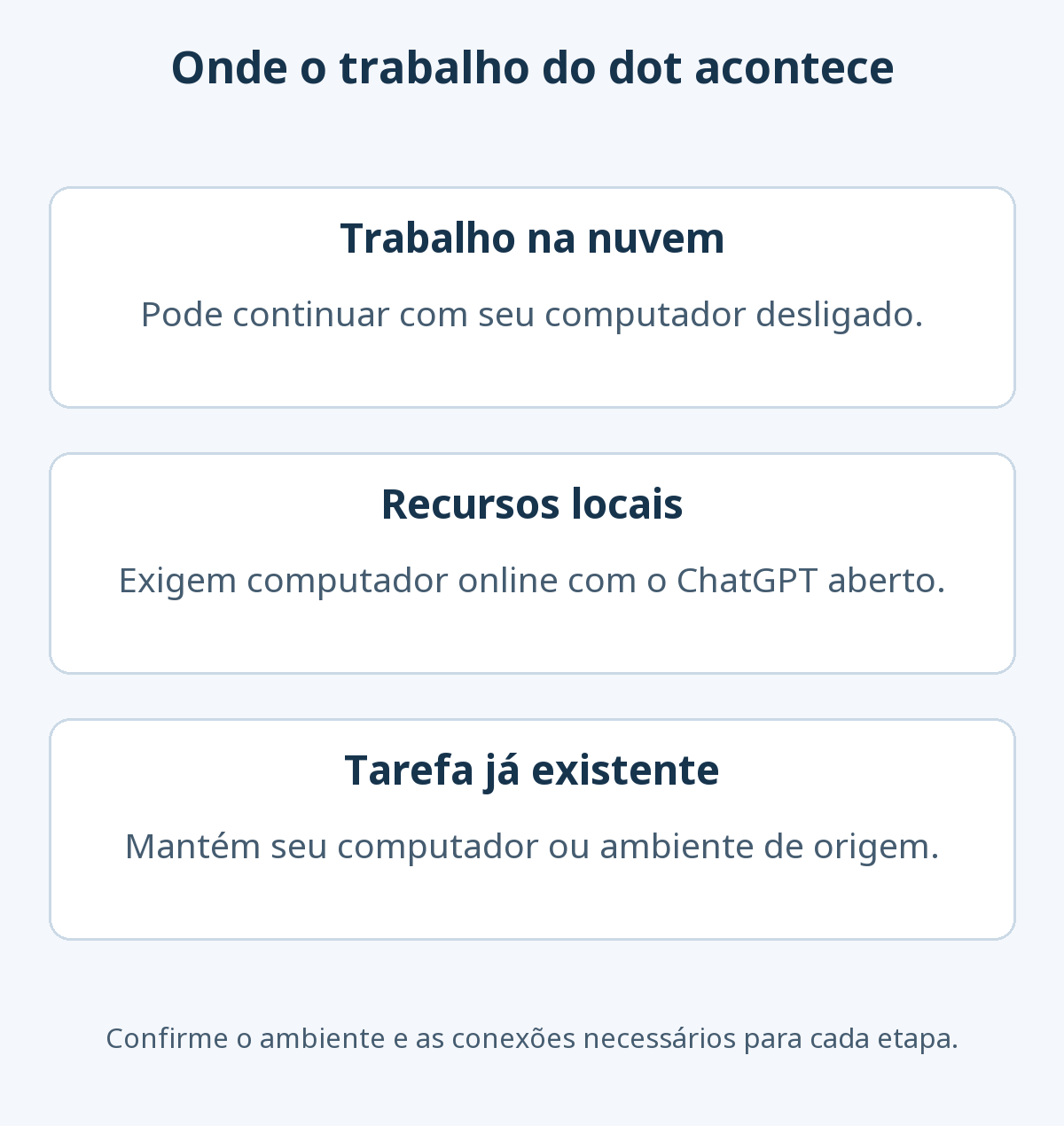
O dot pode distribuir partes do trabalho entre agentes em segundo plano. Uma tarefa delegada recebe instruções e contexto próprios, sem herdar automaticamente todas as conversas. Ela continua usando seu computador ou ambiente de nuvem de origem: selecionar outro computador para o dot não transfere uma tarefa existente. A documentação de tarefas e memória explica esses limites.
Diferenças entre dot, Chat, Work, Codex e tarefas agendadas
Escolha conforme a entrega desejada e a maneira como o trabalho deve continuar. O dot acompanha uma responsabilidade e pode encaminhar partes dela a Work ou Codex.
| Recurso | Uso habitual | Exemplo de pedido |
|---|---|---|
| ChatGPT Chat | Explicações, ideias e rascunhos curtos. | “Explique este parágrafo de forma simples.” |
| ChatGPT Work | Concluir uma entrega com fontes e ferramentas. | “Transforme estes documentos em um relatório comparativo.” |
| Codex | Construir, investigar, testar ou revisar software. | “Analise este erro e prepare uma correção.” |
| Tarefas agendadas | Executar trabalho em horários definidos ou por eventos compatíveis. | “Verifique as novidades toda segunda-feira.” |
| dot | Acompanhar responsabilidades, mudanças e providências necessárias. | “Acompanhe as pendências deste projeto e avise quando precisar de uma decisão.” |
Work também pode realizar tarefas recorrentes. Uma tarefa agendada em uma conversa pode aproveitar seu contexto. Portanto, a continuidade sozinha não distingue todos esses recursos. Você pode atribuir um papel permanente ao dot e agendar verificações específicas dentro desse trabalho. Veja o guia do ChatGPT Work e a documentação de tarefas agendadas.
Como criar o dot e atribuir a primeira tarefa
Comece com um trabalho limitado, materiais bem definidos e uma entrega fácil de conferir. Revise o resultado e ajuste as instruções antes de ampliar suas responsabilidades.
- Crie o dot no aplicativo ou computador. Abra dots no aplicativo móvel atualizado do ChatGPT, no aplicativo de desktop ou em um navegador de computador. Siga a apresentação inicial; nome e aparência podem ser alterados depois.
- Conecte os aplicativos necessários. Escolha as conexões durante a configuração ou deixe para depois. Uma revisão baseada apenas em arquivos enviados pode dispensar outros serviços.
- Defina objetivo e fontes. Descreva a entrega, o que fica fora do escopo e quais ações exigem sua participação.
- Confira resultado e evidências. Procure condições omitidas, interpretações incorretas do escopo e números diferentes das fontes. Corrija esses pontos antes de ampliar a automação.
- Defina acompanhamento e avisos. Especifique mudanças relevantes ou o horário esperado da entrega. Se houver recorrência, confira o agendamento salvo.
É possível criar o dot no celular e continuar com o mesmo dot no computador. O navegador móvel não é compatível. A criação pelo aplicativo móvel foi anunciada na atualização de 5 a 9 de outubro de 2026; instruções antigas restritas ao desktop já não descrevem todas as opções. Consulte o guia oficial de primeiros passos.
Na primeira entrega, abra o documento em vez de confiar apenas no indicador de conclusão. Em uma revisão de artigo, cada afirmação apontada deve corresponder à evidência e à correção propostas. Se o endereço não abrir ou tratar de outro produto, peça nova verificação. Resolver essas lacunas antes de acrescentar mais fontes e rotinas facilita a avaliação do trabalho.
Aplicativos, mensagens e computador são conexões distintas
Cada conexão serve a uma finalidade. Acrescentar um meio de contato não conecta automaticamente os arquivos ou serviços usados no trabalho.
| Conexão | Finalidade | O que conferir |
|---|---|---|
| Aplicativo ou plugin | Usar informações e ferramentas de serviços compatíveis, como Gmail, Google Drive e GitHub. | Conta conectada e ações permitidas: leitura, alteração ou envio. |
| Canal de mensagens | Conversar com o dot e receber atualizações, por exemplo em Slack e Teams. | Opções disponíveis em Add, no perfil do dot. |
| Seu computador | Usar arquivos, aplicativos e código locais. | Computador conectado à internet, com o ChatGPT aberto. |
Uma solicitação enviada do celular pode depender do computador se a próxima etapa usar um arquivo local. Um trabalho inteiramente na nuvem tem outras condições de execução.
Para conectar seu computador, abra o perfil do dot no aplicativo ChatGPT desse aparelho e selecione Computers → Your computer → Allow access; confira e confirme. É permitido um computador pessoal por vez. Conectar Codex ou ativar Work Sync não concede automaticamente esse acesso ao dot.
O trabalho na nuvem pode continuar com seu PC desligado; etapas locais dependem da disponibilidade dele. Offline indica indisponibilidade, sem retirar a autorização. Use Revoke access para revogar a conexão. Consulte as condições de computadores e aplicativos.
Slack e Teams acessam o mesmo dot, mas exibem as mensagens trocadas em seus próprios canais. Adicioná-lo a um canal não inicia monitoramento: descreva o que acompanhar e quando avisar.
No iPhone, o widget Your dot e a ação Open your dot do aplicativo Atalhos facilitam o acesso. A ação oferece Messaging, Dictation e Call. A liberação começa no ChatGPT para iOS 1.2026.279 e exige acesso prévio a dots; instalar um widget não torna uma conta elegível. Veja as instruções de mensagens, widgets e atalhos.
Como formular um pedido claro: dois exemplos
Estes cinco elementos ajudam a avaliar a entrega. Os pedidos abaixo são exemplos de instruções, não relatos de testes realizados.
- Objetivo: problema a resolver e resultado esperado.
- Fontes: arquivos, páginas e aplicativos permitidos, com eventuais restrições.
- Ações autorizadas: pesquisar e propor ou efetivamente alterar algo.
- Avisos: quais mudanças comunicar, quando e por qual canal.
- Entrega: formato verificável, como tabela, correções ou relação de fontes.
Revisão pontual de um artigo
Compare o rascunho anexado com os links de documentação oficial. Identifique datas, características e condições de acesso que precisam de confirmação. Prepare uma tabela com a frase do rascunho, a evidência oficial e a correção proposta. Marque como “não confirmado” o que não conseguir verificar. Mostre apenas a revisão; não altere o arquivo nem o artigo no WordPress.
O pedido delimita entradas e ações. Confira se cada fonte sustenta a frase correspondente e acrescente condições que faltaram em sua próxima instrução. Para aceitar a entrega, a tabela deve permitir identificar o problema e decidir sobre a correção sem reconstruir toda a pesquisa.
Verificação recorrente de novidades oficiais
Nas próximas quatro semanas, compare as páginas oficiais de novidades que eu indicar com meu artigo, toda segunda-feira às 9h no horário da Coreia. Avise no ChatGPT apenas quando uma mudança de recurso, acesso ou configuração exigir atualização. Informe a mudança, a fonte, a frase afetada e uma correção proposta. Não publique nem altere artigos. Confirme o agendamento salvo, o horário de execução e a data final.
Informe fuso e término e confira o registro em Scheduled. Uma verificação semanal difere de uma execução disparada por evento de serviço conectado. Para tarefas agendadas gerais, gatilhos de eventos compatíveis estão disponíveis na web e no aplicativo móvel conforme plano e espaço de trabalho; uma mesma tarefa não combina eventos com calendário de horários. Consulte as condições dos gatilhos por eventos.
O resultado esperado do exemplo é uma tabela que relacione cada novidade com a frase afetada e a correção. Nas primeiras execuções, confira fontes, horário, fuso e condição de encerramento. Se os avisos forem amplos demais, restrinja fontes ou critérios. Peça para distinguir “nenhuma mudança pertinente” de “fonte inacessível”: uma conexão expirada precisa ser restabelecida antes de confiar na ausência de achados.
A verificação de fatos em artigos escritos com IA detalha como comparar uma afirmação com sua fonte.
Como revisar o trabalho, ajustar permissões e interromper tarefas
No desktop, abra Activity no perfil do dot para examinar tarefas, arquivos, resultados e pedidos de decisão. Abra a entrega: o estado de conclusão não comprova sua exatidão.
Regras opcionais ficam em Settings → Personalization → Permissions → Custom rules. No iOS e Android, use a barra lateral e Customize → Custom rules. Selecione Add, descreva a ação, escolha o tratamento e salve com Add rule. As opções permitem agir diretamente, agir quando solicitado explicitamente, pedir aprovação a cada vez ou passar a ação para você. O administrador pode desativar regras personalizadas.
Regras orientam quando agir, sem conceder acesso adicional ou substituir proteções integradas. Preferências de redação podem ser dadas na conversa. Consulte os controles e permissões de dots.
| O que interromper | Controle |
|---|---|
| Tarefa principal atual | Pause; Resume permite continuar. |
| Tarefa delegada | Abra a tarefa em Activity e interrompa-a. |
| Execuções recorrentes futuras | Desative ou exclua o agendamento em Scheduled. |
| Acesso ao computador | Revoke access na conexão do aparelho. |
Encerrar o acompanhamento pode exigir várias dessas ações. Pause não cancela todas as tarefas delegadas nem os agendamentos. Encerrar uma chamada de voz pode deixar o trabalho atribuído em andamento. Interromper uma tarefa também não desfaz alterações já realizadas.
Perguntas frequentes
O dot lembra todas as conversas anteriores?
Não. Ele usa memória relevante do ChatGPT, suas próprias anotações e contexto recuperado de conversas úteis. Isso não é um histórico completo incluído em cada tarefa. Alterar a memória salva do ChatGPT não necessariamente modifica anotações anteriores do dot. Veja a explicação de contexto e memória.
O navegador na nuvem herda meus logins pessoais?
Não: as sessões são separadas. Você pode entrar usando a solicitação privada de login ou assumir o controle com Take over. Continuar uma sessão válida é diferente de usar credenciais salvas para um novo login, que exige confirmação. Veja as instruções de acesso a sites.
Pedir ajuda com meu blog autoriza automaticamente a publicação?
Pedir pesquisa ou rascunho não autoriza publicar. São necessários acesso ao WordPress, permissões e instruções que cubram a publicação. Comece organizando fontes e preparando textos; examine as entregas e defina precisamente as próximas ações autorizadas.