ChatGPT dot : fonctions, configuration et conditions d’accès
ChatGPT dot est un agent d’intelligence artificielle personnel qui poursuit les responsabilités confiées entre vos conversations. Il peut rechercher des informations, préparer des documents, suivre un projet et revenir avec des résultats ou une décision qui nécessite votre intervention. Il convient notamment aux travaux qui demandent des vérifications et des révisions dans la durée.
Qu’est-ce que ChatGPT dot ?
Un agent d’IA organise son travail autour d’un objectif et utilise les outils autorisés pour produire un résultat. OpenAI appelle cette fonctionnalité dots : vous créez votre dot et lui confiez des responsabilités suivies.
Votre dot dispose d’un ordinateur et d’un navigateur dans le cloud. Il utilise le contexte pertinent et vos instructions ; vous pouvez ajouter des informations ou changer les priorités pendant le travail. La présentation officielle de dots indique qu’il repose sur GPT-6 Astra. Pour comprendre les modèles eux-mêmes, consultez la comparaison des familles GPT-6 et GPT-5.6.
Vous pourriez, par exemple, lui demander de rassembler les décisions contenues dans des documents de réunion, puis de vérifier si de nouvelles informations changent le plan. Précisez les sources à utiliser, le livrable attendu et les décisions qui doivent vous revenir.
Qui peut accéder à dots ?
Les conditions officielles d’octobre 2026 mentionnent les offres suivantes. Le déploiement étant progressif, être éligible ne garantit pas un accès immédiat.
| Offre | Disponibilité |
|---|---|
| Pro 100, Pro 200 et Pro 500 | Utilisateurs de plus de 18 ans hors Espace économique européen, Royaume-Uni et Suisse. |
| Business Premium | Déploiement mondial. |
| Enterprise | Déploiement mondial ; désactivé par défaut et à activer par un administrateur de l’espace de travail. |
Les conversations avec votre dot ne sont pas décomptées des limites d’usage ChatGPT. Les tâches Work ou Codex qu’il démarre ou gère suivent les limites de ces produits. Les offres comprennent une allocation pour les travaux approfondis, avec des limites étendues le premier mois après le lancement. Cela ne promet pas un usage illimité permanent : vérifiez les conditions de votre compte dans les règles officielles d’accès.
Si le menu manque, contrôlez votre offre et votre région. En entreprise, vérifiez aussi l’activation par l’administrateur. Un compte éligible peut encore attendre son tour de déploiement.
Quels travaux peut-on lui confier ?
Les résultats possibles dépendent des sources et outils disponibles. Ces situations illustrent des responsabilités envisageables, sans en garantir l’aboutissement.
| Travail | Responsabilité possible | Éléments à fournir |
|---|---|---|
| Recherche pour un blog | Organiser les sources officielles et signaler les affirmations à vérifier. | Sujet, sources, brouillon et format attendu. |
| Révision d’un article | Repérer les effets d’une évolution produit et proposer des corrections. | Article, pages officielles, fréquence et conditions de notification. |
| Suivi de projet | Suivre les décisions en attente, échéances et demandes sans réponse. | Plan, documents et connexions utiles. |
| Documents et données | Analyser les informations fournies et préparer un document ou une comparaison à relire. | Fichiers d’entrée, livrable et outils autorisés. |
| Développement logiciel | Confier une investigation ou une modification à Work ou Codex et examiner le résultat. | Code accessible et outils ; un travail cloud peut nécessiter un environnement Codex configuré. |
Votre dot peut répartir le travail entre des agents en arrière-plan et suivre leurs résultats. Une tâche déléguée possède sa propre conversation et reçoit le contexte nécessaire, sans hériter automatiquement de toutes vos discussions. Elle conserve son ordinateur ou son environnement cloud d’origine : sélectionner un autre ordinateur pour votre dot ne déplace pas une tâche existante. Voir le fonctionnement des tâches et de la mémoire.
Différences entre dot, Chat, Work, Codex et tâches planifiées
Choisissez selon le résultat attendu et la façon dont le travail doit continuer. Un dot suit une responsabilité durable et peut faire réaliser certaines parties dans Work ou Codex.
| Fonction | Usage courant | Exemple de demande |
|---|---|---|
| ChatGPT Chat | Explication, idées et courts brouillons. | « Explique ce paragraphe simplement. » |
| ChatGPT Work | Produire un livrable avec plusieurs sources et outils. | « Transforme ces documents en rapport comparatif. » |
| Codex | Réaliser des travaux de code ; votre dot peut créer ou poursuivre les tâches concernées. | « Analyse cette erreur et prépare une correction. » |
| Tâches planifiées | Lancer un travail à des heures définies ou lors d’événements pris en charge. | « Vérifie les nouveautés chaque lundi. » |
| dot | Suivre une responsabilité, tenir compte des changements et coordonner les suites. | « Suis les points ouverts de ce projet et préviens-moi lorsqu’une décision est nécessaire. » |
Work peut aussi exécuter des tâches récurrentes, et une tâche planifiée peut reprendre une conversation disposant déjà de contexte. La seule continuité ne distingue donc pas toutes ces fonctions. Vous pouvez donner un rôle permanent à votre dot et programmer certaines vérifications dans ce cadre. Cette comparaison s’appuie sur le guide de ChatGPT Work et la documentation des tâches planifiées.
Créer son dot et lui confier une première tâche
Commencez par un travail limité, avec des entrées et un résultat faciles à examiner. Relisez sa production et précisez les consignes avant d’étendre ses responsabilités.
- Créer le dot sur mobile ou ordinateur. Ouvrez dots dans la dernière application mobile ChatGPT, l’application de bureau ou un navigateur d’ordinateur, puis suivez l’introduction. Le nom et l’apparence pourront être modifiés ensuite.
- Connecter les applications utiles. Choisissez les connexions pendant la configuration, ou passez cette étape pour les ajouter plus tard. Un travail fondé uniquement sur des fichiers fournis peut ne nécessiter aucun autre service.
- Préciser objectif et sources. Décrivez le résultat, les exclusions et les actions soumises à votre validation.
- Contrôler résultat et preuves. Cherchez les conditions omises, le périmètre mal compris et les chiffres différents des sources. Corrigez ces écarts avant d’automatiser davantage.
- Définir suivi et notifications. Indiquez les changements importants ou l’heure attendue pour le résultat. Pour un travail récurrent, vérifiez la programmation enregistrée.
Vous pouvez créer votre dot sur téléphone, puis retrouver le même sur ordinateur. Le Web mobile n’est pas pris en charge. La création dans l’application mobile figure dans la mise à jour du 5 au 9 octobre 2026 : les anciennes instructions limitées au bureau ne décrivent plus toutes les possibilités. Consultez le guide de démarrage officiel.
Pour la première livraison, ouvrez le document lui-même au lieu de vous fier à un indicateur de fin. Dans une révision d’article, chaque phrase signalée doit correspondre à la preuve citée et à la correction proposée. Si un lien ne s’ouvre pas ou concerne un autre produit, demandez une nouvelle vérification. Résoudre ces lacunes avant d’ajouter des sources et des contrôles récurrents rend le fonctionnement plus facile à évaluer.
Applications, messagerie et ordinateur : des connexions distinctes
Ces connexions ne donnent pas les mêmes possibilités. Ajouter un moyen de contact ne donne accès ni à toutes les ressources du service ni à votre ordinateur.
| Connexion | Rôle | À contrôler |
|---|---|---|
| Application ou plugin | Utiliser les informations et outils de services compatibles, comme Gmail, Google Drive ou GitHub. | Compte connecté et droits de lecture, modification ou envoi. |
| Canal de messagerie | Converser avec le dot ou recevoir ses nouvelles, par exemple dans Slack ou Teams. | Moyens disponibles sous Add dans son profil. |
| Votre ordinateur | Accéder aux fichiers, applications et code locaux. | Ordinateur connecté à Internet et application ChatGPT ouverte. |
Le schéma distingue les environnements d’exécution. Une demande envoyée depuis un téléphone peut dépendre de votre ordinateur si l’étape suivante utilise un fichier local. Un travail entièrement effectué dans le cloud obéit à d’autres conditions.
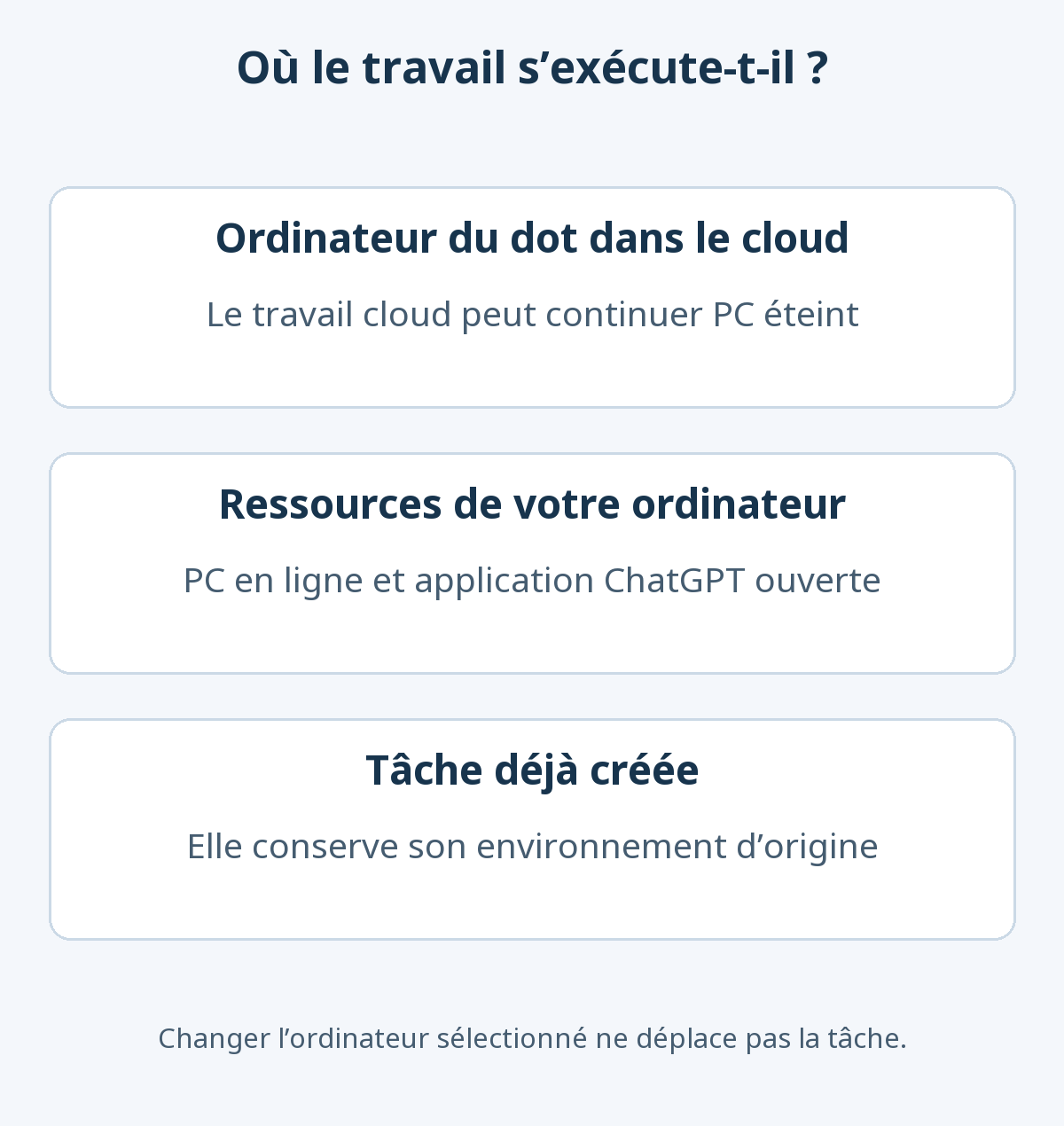
Pour connecter un ordinateur, ouvrez le profil du dot dans l’application ChatGPT de cet ordinateur, puis Computers → Your computer → Allow access, et confirmez. Un seul ordinateur personnel peut être connecté à la fois. Une connexion Codex ou l’activation de Work Sync ne donne pas automatiquement cet accès au dot.
Le travail cloud peut continuer lorsque votre ordinateur est éteint. Les étapes utilisant des ressources locales nécessitent en revanche sa disponibilité. L’état Offline ne retire pas l’autorisation : choisissez Revoke access pour supprimer la connexion. Voir les conditions des connexions aux ordinateurs et applications.
Slack et Teams donnent accès au même dot, mais les messages restent visibles dans leurs canaux respectifs. L’ajout à un canal ne démarre pas une surveillance. Précisez quoi vérifier, quand et dans quels cas vous avertir. Voir les moyens de communiquer avec votre dot.
Sur iPhone, le widget d’écran d’accueil Your dot et l’action Open your dot des Raccourcis Apple facilitent l’accès. L’action propose Messaging, Dictation et Call. Le déploiement commence avec ChatGPT pour iOS 1.2026.279 et nécessite déjà l’accès à dots : ajouter un widget ne rend pas un compte éligible. Consultez les instructions pour les widgets et raccourcis pour la configuration.
Formuler une demande claire : deux exemples pratiques
Ces cinq éléments rendent une production plus facile à évaluer. Les textes qui suivent sont des exemples de consignes, pas des comptes rendus d’essais réalisés.
- Objectif : problème à résoudre et résultat à produire.
- Sources : fichiers, pages ou applications autorisés et restrictions éventuelles.
- Actions permises : recherche et proposition seulement, ou modifications effectives.
- Notifications : changements à signaler, moment et destination.
- Livrable : format vérifiable, comme un tableau, des corrections ou une liste de sources.
Une révision ponctuelle d’article
Compare le brouillon joint aux liens de documentation officielle. Repère les dates, caractéristiques et conditions d’accès à vérifier. Prépare un tableau avec la phrase du brouillon, la preuve officielle et la correction proposée. Indique « non confirmé » pour ce que tu ne peux pas vérifier. Montre uniquement la révision ; ne modifie ni le fichier ni l’article WordPress.
Cette demande limite les entrées et le périmètre. Vérifiez que chaque source soutient réellement la phrase correspondante, puis ajoutez les conditions manquantes dans votre instruction suivante.
Une vérification récurrente des nouveautés officielles
Pendant les quatre prochaines semaines, compare les pages officielles de nouveautés que je précise avec mon article, chaque lundi à 9 h, heure de Corée. Préviens-moi dans ChatGPT uniquement lorsqu’un changement de fonction, d’accès ou de configuration nécessite une mise à jour. Donne le changement, la source, la phrase concernée et une correction proposée. Ne publie et ne modifie aucun article. Confirme la programmation enregistrée, l’heure d’exécution et la date de fin.
Indiquez un fuseau et une fin, puis contrôlez le calendrier enregistré. Un contrôle hebdomadaire diffère d’un déclenchement lors d’un événement d’un service connecté. Vérifiez que l’événement demandé est pris en charge. Pour les tâches planifiées générales, les déclencheurs d’événements compatibles sont disponibles sur Web et mobile selon l’offre et l’espace de travail ; une tâche ne combine pas déclenchement événementiel et calendrier horaire. Voir les tâches récurrentes et la surveillance d’événements.
Le résultat attendu de cet exemple est un tableau reliant chaque nouvelle condition à une phrase et à une correction. Consultez Scheduled, ou demandez confirmation de l’heure, du fuseau, des sources et de la condition de fin. Examinez les premières livraisons et resserrez les sources ou les critères de notification si elles sont trop larges. Demandez de distinguer « aucun changement pertinent » de « source inaccessible » : une connexion expirée doit être rétablie avant de se fier à une absence de constat.
La méthode de vérification des faits dans les articles rédigés avec l’IA détaille la comparaison d’une affirmation avec sa source.
Examiner le travail, gérer les permissions et arrêter une tâche
Dans l’application de bureau, ouvrez Activity dans le profil du dot pour consulter travaux délégués, fichiers, résultats et demandes de décision. Un indicateur d’achèvement ne prouve ni l’exactitude ni la livraison : ouvrez le résultat.
Après la configuration, des règles facultatives se trouvent dans Settings → Personalization → Permissions → Custom rules. Sur iOS et Android, ouvrez la barre latérale puis Customize → Custom rules. Choisissez Add, décrivez l’action, sélectionnez son traitement et enregistrez avec Add rule. Une action peut être autorisée directement, seulement sur demande explicite, après validation à chaque fois ou confiée à vous-même. L’administrateur peut désactiver les règles personnalisées. Les préférences de rédaction se donnent dans la conversation ; les règles précisent quand agir.
Ces règles n’accordent pas un accès supplémentaire à une application et ne remplacent pas les exigences de sécurité intégrées. Préparer un message et l’envoyer sont ainsi deux actions distinctes. Voir les permissions et commandes de dots.
| Ce que vous voulez arrêter | Commande ou emplacement |
|---|---|
| Tâche principale actuelle du dot | Pause ; Resume permet de reprendre. |
| Tâche déléguée | Ouvrir la tâche dans Activity et l’arrêter. |
| Exécutions récurrentes futures | Désactiver ou supprimer la programmation dans Scheduled. |
| Accès à votre ordinateur | Revoke access dans la connexion de l’ordinateur. |
Mettre fin au suivi d’un produit peut donc nécessiter plusieurs actions : suspendre la tâche principale, arrêter les travaux actifs dans Activity et annuler les exécutions futures dans Scheduled. Révoquez aussi l’ordinateur si son accès doit cesser. Pause ne supprime pas toutes les tâches déléguées ni les programmations. Terminer un appel vocal peut laisser le travail confié se poursuivre. Enfin, arrêter une tâche n’annule pas les modifications déjà réalisées.
Questions fréquentes
Mon dot se souvient-il de toutes les conversations passées ?
Non. Il utilise la mémoire ChatGPT pertinente et ses propres notes, et peut rechercher des échanges ChatGPT utiles. Ce contexte sélectionné et ces notes ne forment ni une archive complète ni la garantie que chaque tâche reçoit tout l’historique. Modifier un réglage de mémoire enregistrée ChatGPT ne modifie pas nécessairement les notes déjà prises par le dot. Voir l’explication officielle de la mémoire.
Le navigateur cloud récupère-t-il les connexions de mon navigateur personnel ?
Non, les sessions sont distinctes. Vous pouvez vous connecter avec une demande de connexion privée ou reprendre la main avec Take over. Continuer une session valide diffère d’une nouvelle connexion avec des identifiants enregistrés : leur réutilisation pour se connecter demande une confirmation. Voir les consignes de connexion aux sites.
Demander de l’aide pour gérer mon blog autorise-t-il automatiquement la publication ?
Une demande de recherche ou de brouillon n’autorise pas la publication. Il faut un environnement ayant accès à WordPress, les permissions nécessaires et des instructions couvrant cette action. Commencez par organiser les sources et préparer des textes, examinez les résultats, puis définissez précisément la suite autorisée.