Cara Menulis Prompt AI untuk Gambar Unggulan Blog
Prompt AI untuk gambar unggulan blog sebaiknya menyebutkan topik utama artikel, objek yang terlihat, komposisi, rasio aspek, dan unsur yang tidak boleh muncul. Mulailah dengan satu pesan visual, periksa hasilnya, lalu ubah satu unsur setiap kali melakukan revisi. Pastikan peran gambar sebagai ilustrasi jelas agar tidak disalahartikan sebagai antarmuka nyata atau bukti yang sudah diverifikasi.
Pilih pesan sebelum mengubah judul menjadi gambar
Gambar unggulan tidak perlu menjelaskan seluruh artikel. Tentukan dahulu bagaimana gambar membantu pembaca mengenali topiknya dengan cepat. Dokumen sumber dan kaca pembesar, misalnya, dapat mewakili pemeriksaan fakta blog; alur kerja dan titik peninjauan dapat mewakili otomatisasi.
Terlalu banyak istilah abstrak mudah menghasilkan hiasan yang umum. “Suasana meja tempat naskah dibandingkan dengan sumber asli” memberi sasaran yang lebih terlihat dan dapat dinilai daripada “masa depan inovatif pada era AI”.
Robot, cahaya neon, dan rangkaian elektronik tidak wajib muncul hanya karena artikel membahas AI. Mulailah dengan satu subjek utama dan satu atau dua objek pendukung. Kemudian periksa apakah pesannya masih terbaca pada ukuran gambar mini.
Sertakan unsur penting dalam prompt
Panduan prompt gambar OpenAI membahas subjek, komposisi, gaya, batasan, dan penyempurnaan bertahap. Tabel berikut menerapkan pendekatan itu pada gambar unggulan blog.
| Unsur | Yang perlu ditentukan | Contoh |
|---|---|---|
| Tujuan dan topik | Artikel dan peran gambar | Ilustrasi unggulan untuk panduan pemeriksaan fakta blog |
| Subjek dan tindakan | Adegan terpenting | Membandingkan sumber dan naskah dengan kaca pembesar |
| Komposisi | Jumlah objek, ukuran, dan ruang antarobjek | Subjek utama jelas dengan latar yang tidak ramai |
| Gaya | Pendekatan fotografis atau ilustratif | Ilustrasi editorial yang tenang |
| Format dan batasan | Rasio aspek dan unsur yang dilarang | 16:9, tanpa teks, logo, atau tanda air |
Mengulang “kualitas tinggi” tidak menetapkan komposisi. Jelaskan terlebih dahulu apa yang harus terlihat, baru sempurnakan pencahayaan dan teksturnya. Beberapa batasan yang jelas lebih mudah dikelola daripada daftar sangat panjang berisi semua objek yang tidak diinginkan.
Gunakan kerangka prompt yang dapat disesuaikan
Contoh berikut merupakan kerangka penulisan, bukan perintah yang menjamin keluaran tertentu dari suatu model. Ganti topik dan adegannya, lalu periksa apakah gambar yang dihasilkan mengikuti permintaan.
Tujuan: Gambar unggulan untuk panduan pemeriksaan fakta artikel blog yang ditulis AI
Adegan utama: Kaca pembesar yang membandingkan sumber asli dengan naskah di atas meja
Komposisi: Dokumen utama dan kaca pembesar terlihat jelas, dengan sedikit objek pendukung
Gaya: Ilustrasi editorial yang tenang, pencahayaan alami
Rasio aspek: Lanskap 16:9
Hindari: Huruf, angka, logo, tanda air, dan antarmuka produk nyata
Gambarkan teks dokumen sebagai bilah abu-abu sederhana, bukan karakter yang dapat dibaca
Gambar tanpa teks mudah digunakan ulang pada artikel Korea dan Inggris. Jika teks diperlukan, tentukan kata-kata, bahasa, posisi, dan ukurannya, lalu periksa ejaan setelah gambar dibuat. Untuk angka atau hubungan yang harus tepat, pertimbangkan apakah bagan atau diagram yang dikendalikan secara langsung lebih sesuai daripada gambar generatif.
Jika kaca pembesar sudah jelas tetapi objek latar mengalihkan perhatian dari dokumen, sertakan gambar sebelumnya sebagai masukan penyuntingan dan coba permintaan berikut. Membuat gambar baru tanpa masukan tersebut berbeda dari mengedit komposisi yang sudah ada.
Edit gambar sebelumnya.
Ubah: Kurangi objek kecil di latar dan tambahkan ruang di sekitar dokumen utama.
Pertahankan: Posisi serta ukuran dokumen dan kaca pembesar, warna, pencahayaan, dan rasio lanskap.
Jangan tambahkan: Teks, logo, tanda air, atau subjek utama baru.
Periksa setelahnya: Dokumen dan kaca pembesar harus menonjol pada ukuran gambar mini.
Saat mengedit gambar draf, nyatakan bagian yang perlu berubah dan yang harus tetap sama. “Kurangi hanya objek kecil di latar; pertahankan posisi dokumen dan kaca pembesar” lebih jelas daripada “buat lebih bagus”. Mengubah beberapa masalah sekaligus dapat menyulitkan penilaian tentang perubahan mana yang membantu.
Periksa hasil gambar yang dibuat
- Subjek: Apakah gambar menyampaikan gagasan utama artikel tanpa menjanjikan hasil berlebihan?
- Teks yang tidak diinginkan: Perbesar punggung buku, layar, dan kertas untuk mencari huruf tanpa makna atau tanda yang menyerupai logo.
- Bentuk: Periksa tangan, sambungan, alat, dan bayangan untuk menemukan kesalahan yang mengganggu.
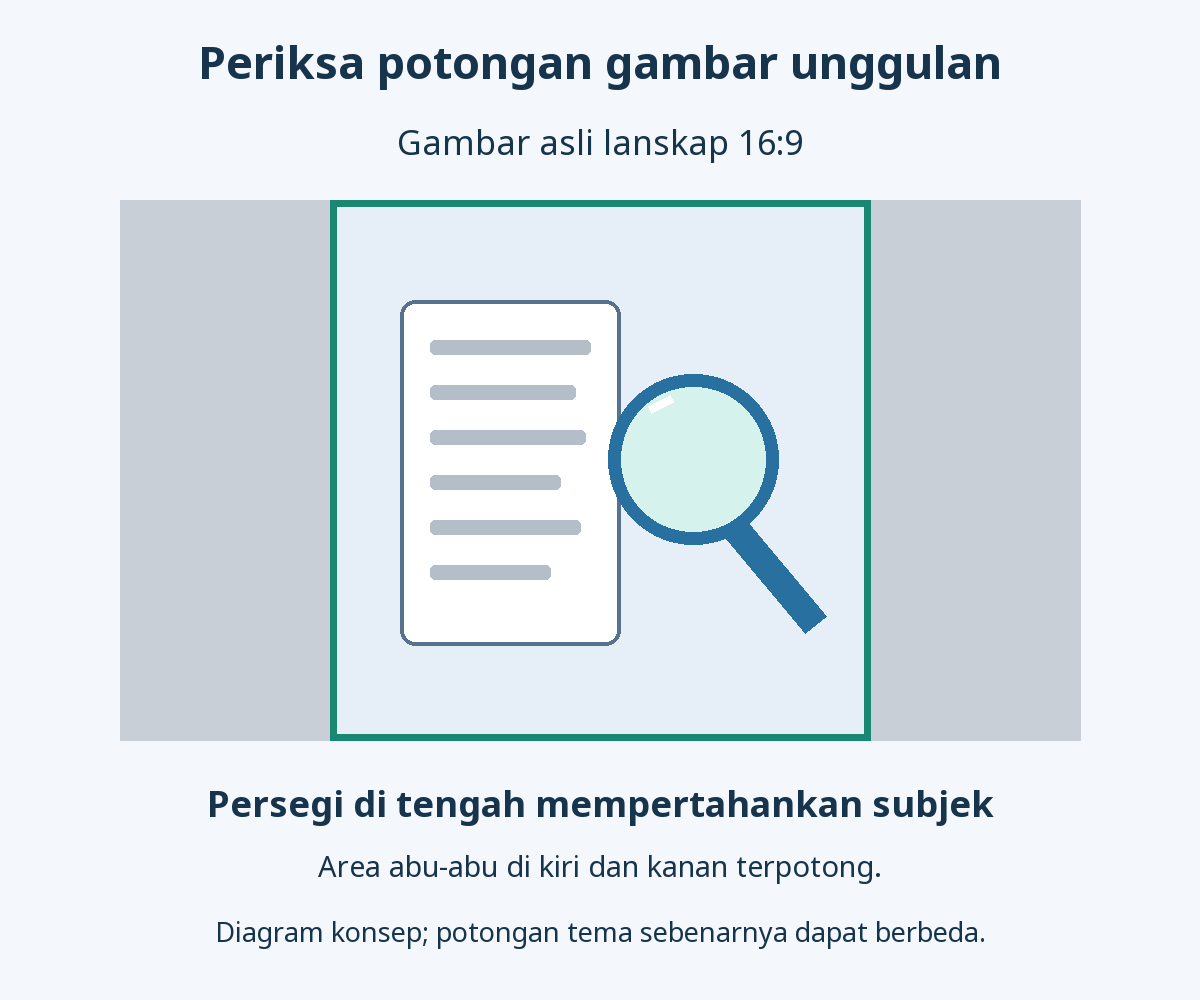
- Pemotongan: Periksa gambar asli dan versi mini agar objek penting tidak hilang.
- Salah tafsir: Apakah pembaca bisa mengiranya sebagai layar produk nyata, hasil percobaan, atau foto dokumenter?
Tetap periksa gambar meskipun prompt secara tegas melarang teks. Jika masalah hanya terdapat pada area kecil, edit area itu lalu periksa kembali komposisinya. Resolusi tinggi dan ketepatan isi visual adalah dua kualitas yang berbeda.
Pengurangan ukuran berkas dapat membuat tepi dokumen atau alat menjadi kabur saat diperbesar. Bandingkan berkas asli dan berkas publikasi pada ukuran tampilan yang sama, lalu pastikan subjek utamanya tetap jelas pada layar kecil. Untuk langkah atau angka yang perlu presisi, gunakan tangkapan layar nyata atau diagram yang dikendalikan langsung, bukan ilustrasi dekoratif.
Gambar unggulan tidak selalu perlu ditampilkan lagi di dalam isi. Pertimbangkan secara terpisah apakah tangkapan layar prosedur atau diagram perbandingan membantu suatu penjelasan. Hindari mengulang gambar yang sama hanya untuk memperpanjang artikel.
Periksa dimensi dan format publikasi
Mulailah dari ukuran yang direkomendasikan situs. Jika belum ditentukan, Anda dapat memakai ukuran kerja yang konsisten, misalnya 1600×900 dengan rasio 16:9. Ini pilihan editorial, bukan syarat universal untuk tampil di pencarian. Jika tema menggunakan gambar mini persegi, periksa pula potongannya.
Permintaan rasio aspek tidak menjamin keluaran dengan ukuran piksel yang persis. Periksa properti berkas sebenarnya dan ubah ukuran atau potong bila perlu. Simpan berkas asli dan buat berkas publikasi terpisah agar revisi berikutnya lebih mudah.
Potongan persegi di tengah gambar lanskap membuang sisi kiri dan kanan. Diagram konseptual berikut menunjukkan hubungan tersebut, bukan tangkapan layar tema tertentu. Tempatkan objek penting dalam area potongan yang diperkirakan, lalu periksa daftar artikel yang sebenarnya karena tema dapat memakai posisi atau rasio berbeda.
Konversikan ke format yang didukung seperti WebP, lalu bandingkan ukuran berkas dan kejernihannya. Sesuaikan kompresi dengan isi gambar, terutama jika teks atau detail antarmuka penting. Lihat cara mengonversi gambar ke WebP untuk prosesnya.
Tetapkan gambar unggulan WordPress dan verifikasi
- Beri berkas publikasi nama yang menjelaskan isinya, lalu unggah ke Pustaka Media.
- Masukkan judul yang sesuai dan teks alternatif singkat yang menggambarkan gambar. Hindari daftar kata kunci pencarian.
- Di editor artikel, buka bilah samping pengaturan dan pilih Tetapkan gambar unggulan pada tab Pos. Pilih gambar yang diunggah, konfirmasikan sebagai gambar unggulan, lalu simpan pos.
- Periksa potongan dan tampilan di lokasi yang menggunakan gambar, termasuk daftar artikel dan pratinjau saat dibagikan.
Alt sebaiknya menjelaskan apa yang terlihat, misalnya “ilustrasi kaca pembesar yang membandingkan naskah dengan sumber asli”, bukan mengklaim “gambar SEO blog AI terbaik”. Panduan optimasi gambar Google juga membahas alt yang deskriptif dan konteks di sekitar gambar.
Dalam editor blok, tab Blok mengatur blok yang dipilih, sedangkan tab Pos mengatur keseluruhan artikel. Menambahkan blok Gambar ke isi tidak otomatis menetapkannya sebagai gambar unggulan. Jika opsinya tidak muncul, periksa tab yang aktif dan pengaturan editor, lalu pertimbangkan perbedaan tema atau plugin. Lokasi standarnya dijelaskan dalam dokumentasi bilah samping pengaturan pos WordPress.
Jika daftar artikel masih menampilkan gambar lama, periksa dahulu gambar unggulan yang benar-benar tersimpan pada pos. Setelah itu, bedakan cache browser, situs, dan CDN. CDN atau content delivery network adalah jaringan yang mengirimkan berkas antara situs dan pengunjung. Membersihkan cache tidak memperbaiki penetapan gambar yang salah. Panduan plugin cache WordPress menjelaskan peran dan pengecualiannya.
Gambar unggulan yang sudah dipilih mungkin tidak tampil di atas isi jika tema tidak menampilkannya di lokasi tersebut. Bedakan penetapan yang tersimpan dari posisi tampilan tema sebelum menyimpulkan bahwa pengaturan gagal. Ketika mengganti gambar, jangan otomatis menghapus berkas yang masih digunakan artikel lain.