KI-Prompts für Blog-Beitragsbilder: Motiv, Bildaufbau und Prüfung
Eine KI-Eingabeaufforderung für ein Blog-Bild sollte das Hauptthema, die sichtbaren Objekte, die Bildkomposition, das Seitenverhältnis und die Ausschlüsse des Artikels angeben. Beginnen Sie mit einer visuellen Nachricht, überprüfen Sie dann das Ergebnis und ändern Sie ein Element nach dem anderen. Machen Sie die illustrative Rolle des Bildes klar, damit es nicht mit einer echten Schnittstelle oder verifizierten Beweisen verwechselt wird.
Wählen Sie eine Nachricht aus, bevor Sie einen Titel in ein Bild verwandeln
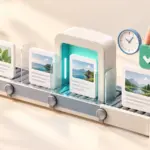
Ein Beitragsbild muss nicht den gesamten Artikel erklären. Entscheiden Sie zuerst, wie es den Lesern hilft, das Thema schnell zu erkennen. Zum Beispiel können Quelldokumente und eine Lupe die Überprüfung von Blog-Fakten darstellen; ein Workflow und ein Überprüfungspunkt können die Automatisierung darstellen.
Zu viele abstrakte Begriffe können generische Dekoration erzeugen. "Eine Schreibtischszene, die einen Entwurf mit Originalquellen vergleicht" gibt Ihnen ein sichtbareres, einschätzbareres Ziel als "die innovative Zukunft der KI-Ära".
Roboter, Neonbeleuchtung und Schaltungen sind nicht notwendig, nur weil das Thema KI beinhaltet. Beginnen Sie mit einem Hauptmotiv und ein oder zwei ergänzenden Gegenständen. Prüfen Sie anschließend, ob die Bildaussage auch in einem kleinen Vorschaubild erkennbar bleibt.
Integrieren Sie die wesentlichen Bestandteile eines Prompts
OpenAIs Leitfaden für Bildprompts diskutiert Themen, Bildkomposition, Stil, Einschränkungen und Iteration. Die folgende Tabelle passt diesen Ansatz an Blog-Bilder an.
| Element | Was ist zu spezifizieren | Beispiel |
|---|---|---|
| Zweck und Thema | Die Artikel- und Bildrolle | Beitragsillustration für einen Leitfaden zur Faktenprüfung von Blogs |
| Motiv und Handlung | Die wichtigste Szene | Vergleich von Quellen und einem Entwurf mit einer Lupe |
| Bildkomposition | Objektzahl, -skala und -abstand | Klares Hauptthema ohne überladenen Hintergrund |
| Stil | Fotografische oder illustrative Behandlung | Ruhige redaktionelle Illustration |
| Format und Einschränkungen | Aspektverhältnis und ausgeschlossene Elemente | 16:9, ohne Text, Logos oder Wasserzeichen |
Die Wiederholung von "hoher Qualität" legt die Bildkomposition nicht fest. Geben Sie an, was zuerst erscheinen muss, und verfeinern Sie dann Beleuchtung und Textur. Ein paar klare Einschränkungen sind einfacher zu verwalten als eine erschöpfende Liste unerwünschter Objekte.
Verwenden Sie eine Prompt-Vorlage, die Sie anpassen können
Das Folgende ist ein Schreib-Framework und nicht ein Befehl, der garantiert ein bestimmtes Modellergebnis erzeugt. Ersetzen Sie das Thema und die Szene und prüfen Sie dann, ob das erzeugte Bild der Anforderung gefolgt ist.
Zweck: Beitragsbild für einen Leitfaden zur Faktenprüfung von KI-Blogbeiträgen
Hauptszene: Eine Lupe vergleicht Originalquellen und einen Entwurf auf einem Schreibtisch
Bildaufbau: Dokumente und Lupe klar sichtbar, nur wenige ergänzende Gegenstände
Stil: Ruhige redaktionelle Illustration, natürliches Licht
Seitenverhältnis: Querformat 16:9
Ausschließen: Buchstaben, Zahlen, Logos, Wasserzeichen und echte Produktoberflächen
Dokumenttext als einfache graue Balken statt lesbarer Zeichen darstellen
Textfreie Bilder sind für die Wiederverwendung in koreanischen und englischen Artikeln geeignet. Wenn Text erforderlich ist, geben Sie Wortlaut, Sprache, Position und Größe an und prüfen Sie nach der Generierung die Schreibweise. Überlegen Sie für genaue Zahlen oder Beziehungen, ob ein kontrolliert erstelltes Diagramm oder eine Tabelle besser geeignet ist als ein erzeugtes Bild.
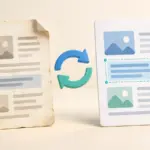
Wenn die Lupe klar ist, Hintergrundobjekte jedoch von den Dokumenten ablenken, geben Sie das vorherige Bild als Bearbeitungseingabe an und versuchen Sie die folgende Anforderung. Eine neue Generation ohne dieses Bild zu beginnen, unterscheidet sich von der Bearbeitung der bestehenden Komposition.
Bearbeiten Sie das vorherige Bild.
Ändern: Kleine Hintergrundgegenstände reduzieren und mehr Platz um die Hauptdokumente schaffen.
Bewahren: Position und Größe von Dokumenten und Lupe, Farben, Beleuchtung und Querformat.
Nicht ergänzen: Text, Logos, Wasserzeichen oder neue Hauptmotive.
Anschließend prüfen: Dokumente und Lupe müssen auch als kleines Vorschaubild erkennbar sein.
Wenn Sie ein Entwurfsbild bearbeiten, geben Sie an, was sich ändern soll und was bleiben soll: „Reduzieren Sie nur die kleinen Hintergrundobjekte; bewahren Sie die Dokumente und die Lupe an Ort und Stelle auf“ ist klarer als „Machen Sie es hübscher“. Wenn Sie mehrere Probleme gleichzeitig ändern, kann es schwieriger werden, zu erkennen, welche Bearbeitung geholfen hat.
Überprüfen Sie das generierte Ergebnis
- Motiv: Drückt das Bild die zentrale Idee des Artikels aus, ohne übertriebene Ergebnisse zu versprechen?
- Unbeabsichtigter Text: Zoomen Sie auf Buchrücken, Bildschirme und Papier, um nach bedeutungslosen Buchstaben oder logoähnlichen Markierungen zu suchen.
- Form: Überprüfen Sie Hände, Verbindungen, Werkzeuge und Schatten auf ablenkende Fehler.
- Zuschnitt: Überprüfen Sie sowohl das Original als auch ein kleines Miniaturbild auf fehlende Schlüsselobjekte.
- Fehlinterpretation: Könnten Leser es für einen echten Produktbildschirm, ein experimentelles Ergebnis oder ein Dokumentarfoto halten?
Überprüfen Sie das Bild, auch wenn die Eingabeaufforderung den Text explizit ausschließt. Wenn ein Problem nur einen kleinen Bereich betrifft, bearbeiten Sie diesen Bereich und überprüfen Sie die Bildkomposition erneut. Hohe Auflösung und korrekter visueller Inhalt sind separate Qualitäten.
Die Reduzierung der Dateigröße kann Dokument- oder Werkzeugkanten verwischen, wenn sie vergrößert werden. Vergleichen Sie die Original- und Publikationsdatei in der gleichen angezeigten Größe und prüfen Sie auch, ob das Hauptthema auf einem kleinen Bildschirm klar bleibt. Für genaue Schritte oder Zahlen verwenden Sie anstelle einer dekorativen Darstellung einen tatsächlichen Screenshot oder ein direkt gesteuertes Diagramm.
Das Beitragsbild muss nicht immer wieder im Haupttext erscheinen. Entscheiden Sie separat, ob ein prozeduraler Screenshot oder ein Vergleichsdiagramm eine bestimmte Erklärung unterstützen würde. Vermeiden Sie es, das gleiche Bild zu wiederholen, nur um den Artikel zu verlängern.
Prüfmaße und Veröffentlichungsformat
Beginnen Sie mit den empfohlenen Abmessungen der Website. Wenn keine definiert sind, können Sie eine konsistente Arbeitsgröße wie 1600 × 900 bei 16: 9 annehmen. Dies ist eine redaktionelle Festlegung und keine allgemeine Voraussetzung für Suchsichtbarkeit. Wenn das Theme quadratische Vorschaubilder verwendet, prüfen Sie auch diesen Zuschnitt.
Die Anforderung eines Seitenverhältnisses garantiert keine exakte Ausgabegröße in Pixeln. Überprüfen Sie die tatsächlichen Dateieigenschaften und ändern Sie bei Bedarf die Größe oder den Zuschnitt. Bewahren Sie das Original auf und erstellen Sie eine separate Publikationsdatei, um spätere Revisionen zu erleichtern.
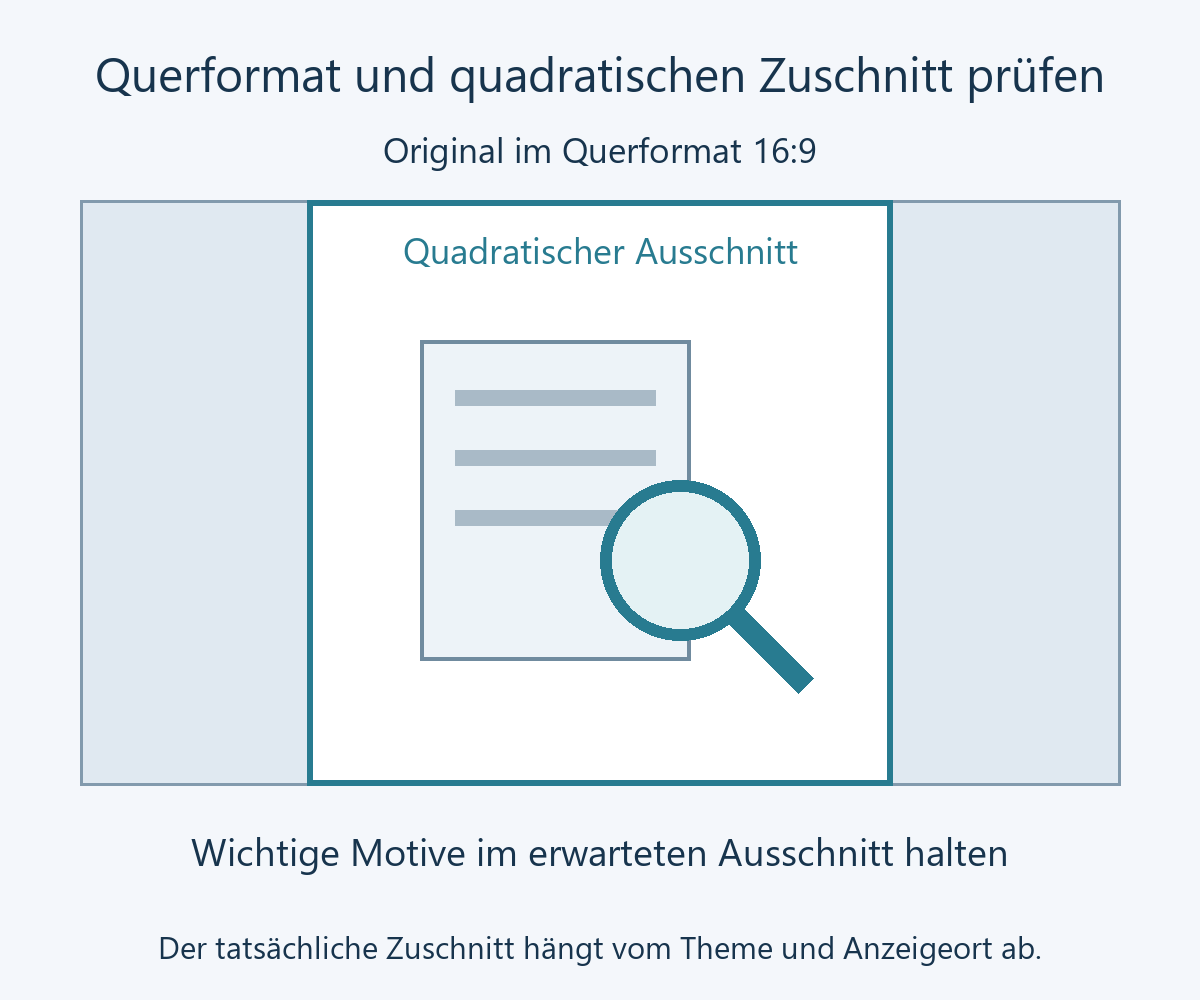
Ein mittiger quadratischer Zuschnitt eines Landschaftsbildes entfernt seine linke und rechte Seite. Das konzeptionelle Diagramm unten zeigt diese Beziehung; es ist kein Screenshot eines bestimmten Themes. Platzieren Sie wichtige Motive innerhalb des erwarteten Ausschnitts und prüfen Sie anschließend die tatsächliche Beitragsübersicht. Das Theme kann eine andere Zuschnittposition oder ein anderes Seitenverhältnis verwenden.
Konvertieren Sie in ein unterstütztes Format wie WebP und vergleichen Sie sowohl Dateigröße als auch Klarheit. Passen Sie die Komprimierung an das Bild an, insbesondere wenn Text- oder Schnittstellendetails wichtig sind. Siehe Wie konvertiert man Bilder in WebP (englisch) für den Konvertierungsprozess.
Stellen Sie das WordPress-Bild ein und überprüfen Sie es
- Geben Sie der Publikationsdatei einen beschreibenden Namen und laden Sie sie in die Medienbibliothek hoch.
- Geben Sie einen passenden Titel und prägnanten Alt-Text ein, der das Bild beschreibt. Vermeiden Sie Listen von Suchschlüsselwörtern.
- Öffnen Sie im Post-Editor die Einstellungsleiste und wählen Sie Beitragsbild festlegen in der Registerkarte Beitrag. Wählen Sie das hochgeladene Bild aus, bestätigen Sie es als das Beitragsbild und speichern Sie den Beitrag.
- Überprüfen Sie das Zuschneiden und zeigen Sie es an den Stellen an, an denen das Bild verwendet wird, einschließlich Postauflistungen und Freigabevorschauen.
Alt-Text sollte beschreiben, was sichtbar ist, wie zum Beispiel "eine Illustration einer Lupe, die einen Entwurf mit Originalquellen vergleicht", anstatt "das beste KI-Blog-SEO-Bild" zu behaupten. Googles Bildoptimierungsleitfaden deckt auch beschreibenden Alt-Text und Umgebungskontext ab.
Im Block-Editor betrifft die Registerkarte Block den ausgewählten Block, während die Registerkarte Beitrag den gesamten Beitrag betrifft. Das Hinzufügen eines Bildblocks zum Haupttext weist nicht von selbst ein Beitragsbild zu. Wenn die Option fehlt, überprüfen Sie die aktuellen Tab- und Editoreinstellungen und berücksichtigen Sie dann Theme- oder Plugin-Unterschiede. Siehe WordPress-Dokumentation zur Seitenleiste der Beitragseinstellungen für den Standardspeicherort.
Wenn eine Auflistung immer noch das vorherige Bild zeigt, überprüfen Sie zuerst das tatsächlich auf dem Beitrag gespeicherte Beitragsbild. Dann unterscheiden Sie Browser, Site und CDN-Caching; ein CDN ist ein Netzwerk, das Dateien zwischen der Site und ihren Besuchern liefert. Das Löschen von Caches kann die falsche gespeicherte Zuweisung nicht korrigieren. Der Leitfaden zu WordPress-Cache-Plugins (englisch) erklärt die verschiedenen Rollen und Ausnahmen.
Ein ausgewähltes Beitragsbild erscheint möglicherweise nicht über dem Haupttext, wenn das Theme es dort nicht anzeigt. Unterscheiden Sie die gespeicherte Bildzuordnung von der Anzeigeposition des Themes, bevor Sie es als Fehler behandeln. Löschen Sie beim Ersetzen eines Bildes nicht automatisch Dateien, die von anderen Beiträgen verwendet werden.