Come scrivere prompt AI per le immagini in evidenza del blog
Un prompt per creare con l'AI l'immagine in evidenza di un blog dovrebbe specificare argomento principale, oggetti visibili, composizione, proporzioni ed elementi da escludere. Partite da un unico messaggio visivo, esaminate il risultato e modificate un elemento alla volta. Rendete chiara la funzione illustrativa dell'immagine, per evitare che venga scambiata per un'interfaccia reale o una prova verificata.
Scegliere un messaggio prima di trasformare il titolo in immagine
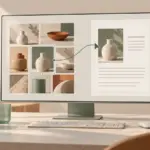
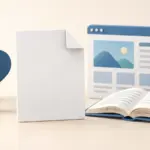
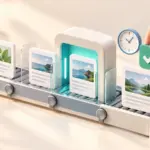
L'immagine in evidenza non deve spiegare tutto l'articolo. Stabilite anzitutto come aiuterà il lettore a riconoscere rapidamente l'argomento. Documenti originali e lente d'ingrandimento possono rappresentare la verifica dei fatti; un flusso di lavoro con un punto di revisione può rappresentare l'automazione.
Troppi termini astratti possono produrre decorazioni generiche. “Una scrivania su cui si confronta una bozza con le fonti originali” offre un obiettivo più visibile e valutabile di “il futuro innovativo dell'era dell'AI”.
Robot, luci al neon e circuiti non sono necessari soltanto perché il tema riguarda l'AI. Cominciate con un soggetto principale e uno o due oggetti di supporto, poi controllate se il messaggio rimane riconoscibile in miniatura.
Includere gli elementi essenziali nel prompt
La guida di OpenAI ai prompt per immagini tratta soggetti, composizione, stile, vincoli e perfezionamento progressivo. La tabella adatta questo approccio alle immagini in evidenza dei blog.
| Elemento | Che cosa precisare | Esempio |
|---|---|---|
| Scopo e argomento | Articolo e ruolo dell'immagine | Illustrazione in evidenza per una guida alla verifica dei fatti |
| Soggetto e azione | Scena più importante | Confrontare fonti e bozza con una lente d'ingrandimento |
| Composizione | Numero, dimensioni e distanza degli oggetti | Soggetto principale chiaro e sfondo poco affollato |
| Stile | Trattamento fotografico o illustrativo | Illustrazione editoriale sobria |
| Formato e vincoli | Proporzioni ed elementi esclusi | 16:9, senza testo, loghi o filigrane |
Ripetere “alta qualità” non definisce la composizione. Specificate prima che cosa deve apparire, poi perfezionate illuminazione e texture. Pochi vincoli chiari sono più gestibili di un elenco esaustivo di oggetti indesiderati.
Usare un modello di prompt adattabile
Il seguente è uno schema di scrittura, non un comando che garantisce un risultato specifico da un modello. Sostituite argomento e scena, poi controllate se l'immagine generata ha rispettato la richiesta.
Scopo: Immagine in evidenza per una guida alla verifica dei fatti negli articoli di blog scritti con l'AI
Scena principale: Una lente d'ingrandimento che confronta fonti originali e una bozza sulla scrivania
Composizione: Documenti principali e lente ben visibili, con pochi oggetti di supporto
Stile: Illustrazione editoriale sobria, illuminazione naturale
Proporzioni: Orizzontale 16:9
Escludere: Lettere, numeri, loghi, filigrane e interfacce di prodotti reali
Rappresentare il testo dei documenti con semplici barre grigie, senza caratteri leggibili
Le immagini prive di testo sono pratiche da riutilizzare negli articoli coreani e inglesi. Se serve testo, indicate parole esatte, lingua, posizione e dimensione, poi controllate l'ortografia dopo la generazione. Per numeri o relazioni che richiedono precisione, valutate se sia più adatto un grafico o un diagramma controllato direttamente.
Se la lente è chiara ma gli oggetti sullo sfondo distraggono dai documenti, fornite l'immagine precedente come input di modifica e provate la richiesta seguente. Avviare una nuova generazione senza quell'immagine è diverso dal modificarne la composizione esistente.
Modifica l'immagine precedente.
Cambia: Riduci i piccoli oggetti sullo sfondo e aggiungi spazio intorno ai documenti principali.
Conserva: Posizione e dimensioni dei documenti e della lente, colori, illuminazione e proporzioni orizzontali.
Non aggiungere: Testo, loghi, filigrane o nuovi soggetti principali.
Controllo finale: Documenti e lente devono risaltare anche in miniatura.
Quando modificate una bozza visiva, indicate ciò che deve cambiare e ciò che deve rimanere. “Riduci soltanto i piccoli oggetti sullo sfondo; lascia documenti e lente al loro posto” è più preciso di “rendila più bella”. Correggere più problemi contemporaneamente può rendere difficile capire quale intervento sia stato utile.
Esaminare il risultato generato
- Soggetto: l'immagine esprime l'idea centrale dell'articolo senza promettere risultati esagerati?
- Testo involontario: ingrandite dorsi dei libri, schermi e fogli per cercare lettere senza senso o segni simili a loghi.
- Forma: controllate mani, collegamenti, strumenti e ombre per individuare errori che distraggono.
- Ritaglio: esaminate originale e miniatura per verificare che non manchino oggetti essenziali.
- Possibili equivoci: il lettore potrebbe scambiarla per una schermata reale, un risultato sperimentale o una fotografia documentaria?
Controllate l'immagine anche se il prompt escludeva esplicitamente il testo. Se il problema riguarda una piccola area, modificate quell'area e riesaminate la composizione. Alta risoluzione e correttezza dei contenuti visivi sono qualità distinte.
Ridurre il peso del file può sfocare i bordi di documenti o strumenti quando l'immagine viene ingrandita. Confrontate originale e file destinato alla pubblicazione alla stessa dimensione di visualizzazione, poi controllate che il soggetto rimanga chiaro su uno schermo piccolo. Per passaggi o numeri precisi, usate una schermata reale o un diagramma controllato direttamente, anziché un'illustrazione decorativa.
L'immagine in evidenza non deve necessariamente comparire anche nel corpo. Valutate separatamente se una schermata procedurale o un diagramma di confronto possa sostenere una determinata spiegazione. Evitate di ripetere la stessa immagine soltanto per allungare l'articolo.
Controllare dimensioni e formato di pubblicazione
Partite dalle dimensioni consigliate dal sito. Se non sono definite, potete adottare una misura di lavoro uniforme, per esempio 1600×900 in rapporto 16:9. È una scelta editoriale, non un requisito universale di visibilità nella ricerca. Se il tema usa miniature quadrate, controllate anche quel ritaglio.
Richiedere determinate proporzioni non garantisce dimensioni esatte in pixel. Controllate le proprietà del file e ridimensionate o ritagliate quando serve. Conservate l'originale e create un file separato per la pubblicazione, così da semplificare revisioni successive.
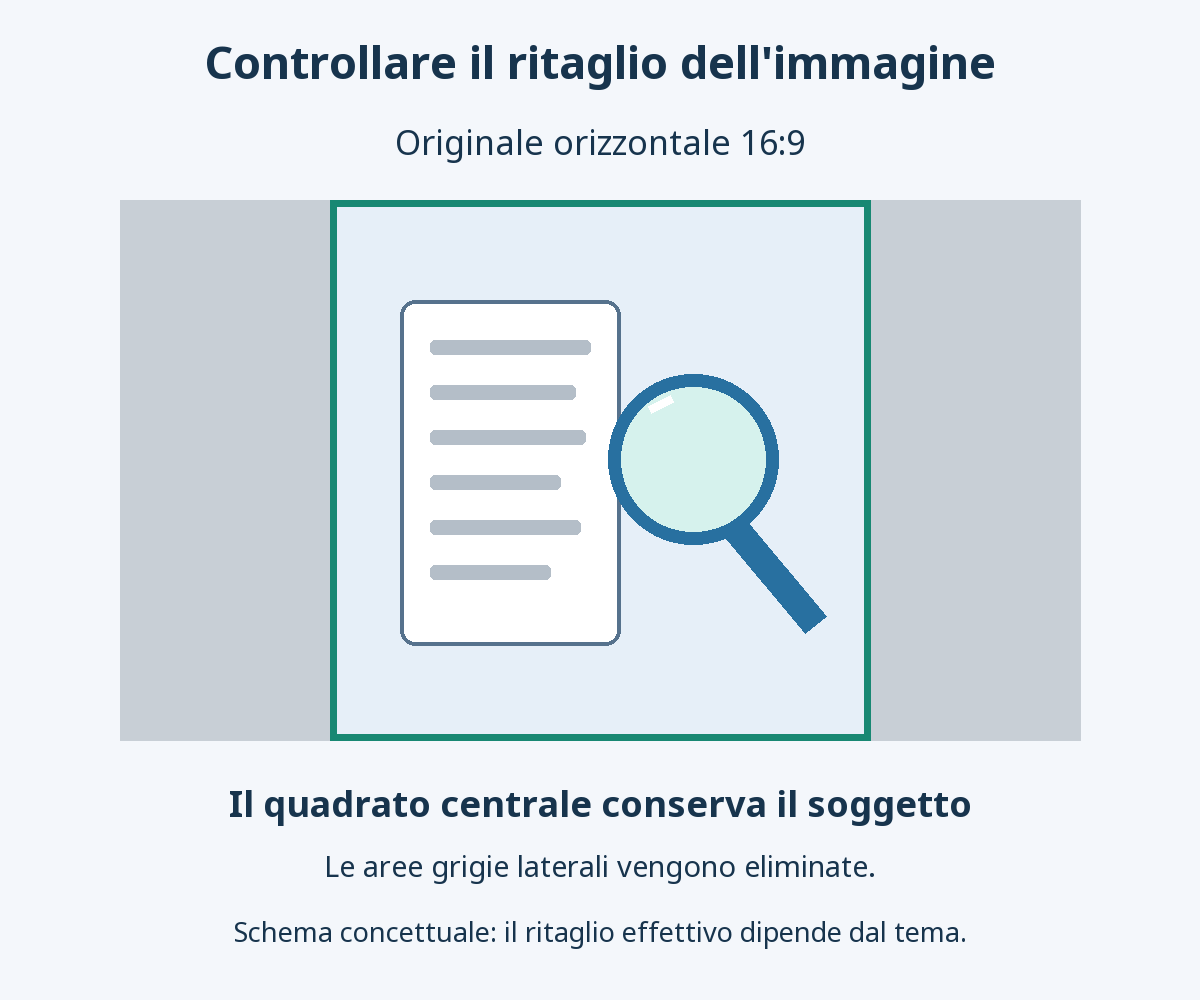
Un ritaglio quadrato centrato di un'immagine orizzontale elimina i lati sinistro e destro. Il diagramma concettuale mostra questa relazione: non è la schermata di un tema specifico. Tenete i soggetti essenziali nell'area di ritaglio prevista, poi verificate l'elenco effettivo degli articoli, perché il tema può usare una posizione o proporzioni diverse.
Convertite l'immagine in un formato supportato, come WebP, e confrontate peso e nitidezza. Adattate la compressione all'immagine, soprattutto se sono importanti testo o dettagli dell'interfaccia. Per il procedimento consultate come convertire le immagini in WebP.
Impostare e verificare l'immagine in evidenza di WordPress
- Assegnate al file di pubblicazione un nome descrittivo e caricatelo nella Libreria media.
- Inserite un titolo adatto e un testo alternativo conciso che descriva l'immagine. Evitate elenchi di parole chiave.
- Nell'editor dell'articolo aprite la barra laterale delle impostazioni e scegliete Imposta immagine in evidenza nella scheda Articolo. Selezionate l'immagine caricata, confermatela come immagine in evidenza e salvate il post.
- Controllate ritaglio e visualizzazione nei punti in cui viene usata, compresi elenchi degli articoli e anteprime di condivisione.
Il testo alt dovrebbe descrivere ciò che si vede, per esempio “illustrazione di una lente che confronta una bozza con fonti originali”, invece di proclamare “la migliore immagine SEO per blog AI”. Anche le indicazioni di Google sull'ottimizzazione delle immagini trattano testo alternativo descrittivo e contesto circostante.
Nell'editor a blocchi la scheda Blocco riguarda il blocco selezionato, mentre Articolo riguarda il post intero. Aggiungere un blocco Immagine nel corpo non assegna automaticamente un'immagine in evidenza. Se l'opzione non compare, controllate scheda attiva e impostazioni dell'editor, poi considerate differenze di tema o plugin. La posizione standard è descritta nella documentazione della barra laterale delle impostazioni di WordPress.
Se un elenco mostra ancora l'immagine precedente, verificate anzitutto quella effettivamente salvata come immagine in evidenza. Distinguete poi cache del browser, del sito e della CDN, cioè una rete di distribuzione dei contenuti che fornisce file tra sito e visitatori. Svuotare le cache non corregge un'assegnazione salvata sbagliata. La guida ai plugin di cache di WordPress spiega ruoli diversi ed eccezioni.
Un'immagine selezionata potrebbe non comparire sopra il testo se il tema non la mostra in quella posizione. Distinguete l'assegnazione salvata dalla posizione prevista dal tema prima di considerarla un errore. Quando sostituite un'immagine, non eliminate automaticamente file ancora usati da altri articoli.