博客特色图片的 AI 提示词怎么写?构图、修改与发布检查
为博客特色图片编写 AI 提示词时,应说明文章主题、可见对象、构图、宽高比,以及不希望出现的元素。先确定一个视觉信息,检查结果后再逐项修改。图片应明确承担插画作用,避免让读者把它当成真实界面或已经核实的证据。
先选定要传达的信息,再把标题变成画面
特色图片不需要解释整篇文章。先判断它怎样帮助读者迅速识别主题。例如,原始资料与放大镜可以代表博客事实核查;工作流程与审阅节点可以代表自动化。
抽象词过多,容易得到泛泛的装饰画。“在桌面上把草稿与原始资料对照的场景”,比“AI 时代创新未来”更容易转化为可见、可评估的目标。
文章涉及 AI,并不意味着图片一定要出现机器人、霓虹灯或电路。可以从一个主体加一两个辅助物体开始,再检查缩小为缩略图时,信息是否仍然清楚。
写清提示词的必要元素
OpenAI 的图像提示词指引介绍了主体、构图、风格、限制和逐步修改。下表将这种思路用于博客特色图片。
| 元素 | 需要说明什么 | 示例 |
|---|---|---|
| 用途与主题 | 文章内容及图片作用 | 博客事实核查指南的特色插画 |
| 主体与动作 | 最重要的场景 | 用放大镜对照资料与草稿 |
| 构图 | 对象数量、大小与间距 | 主体清楚,背景不过于拥挤 |
| 风格 | 摄影或插画的表现方式 | 平静克制的编辑插画 |
| 格式与限制 | 宽高比和排除元素 | 16:9,不含文字、标志或水印 |
反复写“高质量”并不能确定构图。先写清必须出现的内容,再调整光线和质感。少量明确限制,通常比一份列尽所有不希望出现物体的清单更容易管理。
使用可以调整的提示词模板
下面是写作框架,并不是保证某个模型一定产生特定结果的命令。替换主题与场景后,还要检查生成图片是否遵守要求。
用途:为核查 AI 撰写博客文章事实的指南制作特色图片
主要场景:桌面上的放大镜正在对照原始资料与草稿
构图:主要文档和放大镜清晰可见,只保留少量辅助物体
风格:平静克制的编辑插画,自然光线
宽高比:横向 16:9
排除:字母、数字、标志、水印和真实产品界面
用简单灰色条块表示文档文字,不出现可以阅读的字符
无文字图片便于在韩语和英语文章中复用。如果确实需要文字,应说明准确内容、语言、位置和大小,再检查生成后的拼写。需要准确表达数字或关系时,应考虑可直接控制的图表、示意图,是否比生成式图片更合适。
如果放大镜已经清楚,但背景物体分散了读者对文档的注意力,应把上一张图片作为编辑输入,再尝试下面的要求。不提供该图片而重新生成,与修改已有构图,是不同操作。
编辑上一张图片。
修改:减少背景中的小物体,增加主要文档周围的留白。
保留:文档与放大镜的位置和大小、配色、光线,以及横向比例。
不要添加:文字、标志、水印或新的主要对象。
完成后检查:文档与放大镜在缩略图尺寸下仍然突出。
修改草图时,要明确哪些应改变、哪些必须保持。“只减少背景小物体,保留文档和放大镜的位置”,比“变得更漂亮”更清楚。一次同时处理多个问题,可能难以判断究竟是哪项修改起了作用。
检查生成图片的实际结果
- 主题:图片是否表达文章核心意思,而没有暗示夸大的效果?
- 意外文字:放大书脊、屏幕和纸张,寻找没有意义的字母或类似标志的图形。
- 形态:检查手、连接部位、工具和阴影,是否存在分散注意力的错误。
- 裁切:同时检查原图和小缩略图,确认重要物体没有被切掉。
- 误解风险:读者是否可能把图片当成真实产品界面、实验结果或纪实照片?
即使提示词明确要求不出现文字,也应检查实际图片。问题只影响一小块区域时,可以修改该区域,再重新检查构图。分辨率高与画面内容正确,是两项不同的质量标准。
减小文件体积,可能使文档或工具的边缘在放大后变模糊。应以相同显示尺寸比较原图和发布文件,再检查小屏幕上主体是否仍然清晰。对于精确步骤或数字,真实截图或直接控制的示意图,比装饰插画更合适。
特色图片不一定要在正文里重复出现。应另行判断某个步骤截图或比较图是否有助于具体解释,不要仅为增加文章长度而重复同一图片。
检查尺寸与发布格式
先采用网站建议的尺寸。如果尚未规定,可以选择一致的工作尺寸,例如 1600×900、比例 16:9。这是编辑选择,并不是获得搜索展示的通用要求。主题使用正方形缩略图时,也要检查对应裁切。
在提示词中要求宽高比,不保证输出文件恰好具有指定像素尺寸。应检查实际文件属性,必要时缩放或裁切。保留原始文件,另做发布版本,方便以后修改。
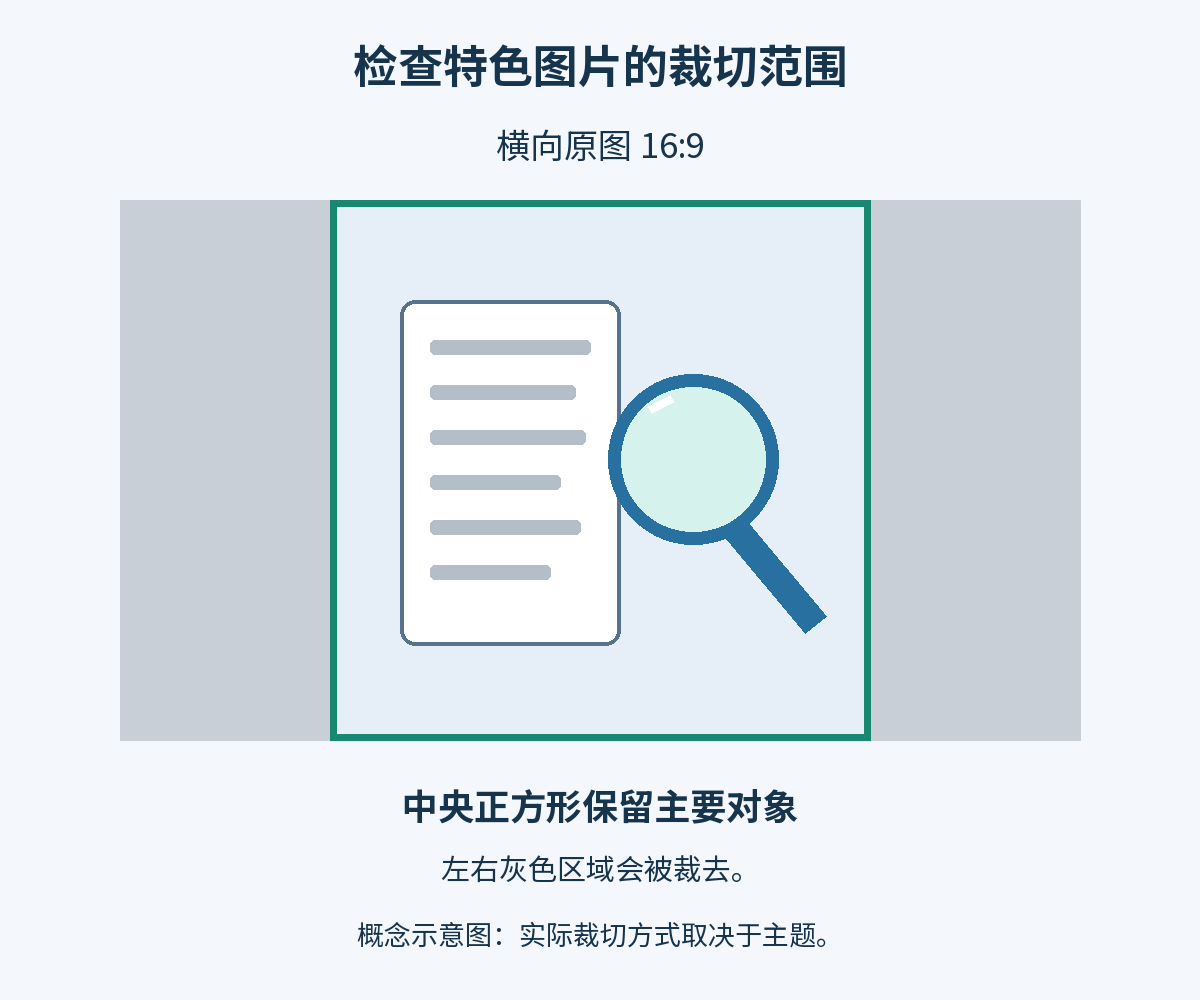
横向图片从中央裁成正方形时,左右两侧会被移除。下面的概念图展示这种关系,并不代表某个主题的真实截图。把重要主体放在预计保留的区域内,再检查实际文章列表,因为主题可能使用不同的裁切位置或比例。
转换为 WebP 等受支持格式后,同时比较文件体积和清晰度。压缩程度应根据画面调整,文字和界面细节尤其需要注意。具体流程可参考怎样把图片转换为 WebP。
设置 WordPress 特色图片并验证
- 为发布文件使用能说明内容的文件名,然后上传到媒体库。
- 输入适当标题和简洁的图片替代文本,避免堆砌搜索关键词。
- 在文章编辑器打开设置侧栏,在文章选项卡选择设置特色图片。选中已上传图片,确认设为特色图片,再保存文章。
- 检查图片实际使用位置的裁切和显示,包括文章列表与分享预览。
替代文本应描述看得见的内容,例如“放大镜对照草稿与原始资料的插画”,而不是声称“最好的 AI 博客 SEO 图片”。Google 的图片优化指引也介绍了描述性替代文本和周围内容的作用。
在区块编辑器中,区块选项卡控制当前选中区块,文章选项卡控制整篇文章。在正文插入图片区块,不会自动完成特色图片指定。找不到选项时,先检查当前选项卡和编辑器设置,再考虑主题或插件差异。标准位置可参考 WordPress 文章设置侧栏文档。
文章列表仍显示旧图时,先确认文章实际上保存了哪一张特色图片,再区分浏览器缓存、网站缓存和 CDN 缓存。CDN 是内容分发网络(content delivery network),在网站与访问者之间提供文件分发。清空缓存无法修复保存时选错图片的问题。WordPress 缓存插件指南解释了不同缓存的作用与例外。
已经选中的特色图片,如果主题不在正文上方展示,也可能不会出现在那里。判断失败之前,应区分图片指定是否保存成功,以及主题把它显示在哪个位置。更换图片时,不要自动删除其他文章仍在使用的文件。