Cara Mencari Tema WordPress: Pilihan Gratis, Berbayar, dan Kriteria
Tema WordPress dapat diperoleh dari direktori tema resmi WordPress.org, situs pengembang, dan lokapasar tema. Untuk situs pertama, pendekatan yang praktis adalah mencoba tema gratis dari direktori, mengenali kekurangannya, lalu membandingkan produk berbayar ketika Anda memiliki kebutuhan fungsi atau dukungan yang jelas.
Tema merupakan kumpulan berkas yang mengatur penyajian konten situs melalui desain dan tata letak. Jika hubungan WordPress, tema, dan plugin belum jelas, baca pengantar WordPress dan persiapan memulai. Panduan ini menjelaskan tempat mencari serta hal yang perlu diperiksa, bukan menyusun peringkat tema tertentu.
Di mana mendapatkan tema WordPress?
Ada tiga jalur utama. Tema dasar gratis dan produk berbayar bernama sama mungkin berisi komponen yang berbeda. Karena itu, periksa apa yang benar-benar Anda terima.
| Sumber | Yang dapat ditemukan | Yang perlu diperiksa |
|---|---|---|
| Direktori tema resmi WordPress.org | Tema yang dapat dipasang gratis, beserta informasi pengembang | Fitur gratis, informasi pembaruan, dan forum dukungan |
| Situs resmi pengembang | Tema dan ekstensi gratis atau berbayar dari pengembang tersebut | Apakah Anda menerima tema atau plugin tambahan, serta ketentuan perpanjangan dan dukungan |
| Lokapasar seperti kategori WordPress di ThemeForest | Tema dari beragam penjual dalam satu tempat | Jenis produk, penjual, plugin wajib, dan ketentuan penggunaan |
Jalur dasbor di bawah mengacu pada instalasi WordPress dengan hosting sendiri yang umum. Jika memakai WordPress.com, periksa dahulu persyaratan unggah tema pihak ketiga. Panduan terkininya mendukung unggahan pada paket Personal, Premium, Business, dan Commerce; situs gratis memerlukan peningkatan paket. Harga tema terpisah dari biaya paket hosting.
Mencari tema gratis di direktori resmi
Titik awal yang paling sederhana biasanya adalah dasbor sendiri. Tema direktori dapat dipasang tanpa mengunduh berkas ZIP ke komputer terlebih dahulu.
- Buka Tampilan → Tema (Appearance → Themes). Masuk dengan akun administrator yang memiliki izin memasang tema, lalu pilih Tambah Tema Baru. Nama tombol dapat sedikit berbeda menurut bahasa dan antarmuka dasbor.
- Cari berdasarkan tujuan situs. Tentukan apakah Anda memerlukan blog, portofolio, atau format lain, lalu persempit pilihan melalui pencarian dan filter fitur. Membandingkan dua atau tiga kandidat lebih mudah daripada langsung memasang puluhan tema.
- Baca perincian dan pratinjau desain. Jangan hanya melihat gambar promosi. Periksa pembaruan, persyaratan, ulasan, dan percakapan dukungan. Pertimbangkan apakah masalah yang belum selesai berkaitan dengan penggunaan Anda.
- Pasang kandidat dan periksa konten sendiri. Gunakan pratinjau yang tersedia setelah pemasangan untuk melihat pos serta gambar Anda sebelum memutuskan mengaktifkannya.
Jika belum memiliki situs, telusuri direktori tema resmi dan simpan daftar pendek nama tema serta tautan pengembangnya. WordPress juga menjelaskan pemasangan melalui dasbor dan unggah ZIP dalam panduan penggunaan tema.
Untuk latihan membaca halaman produk, buka entri resmi Twenty Twenty-Five. Temukan nama tema dan penyedia, versi serta informasi pembaruan, label versi WordPress dan PHP, pratinjau, serta tautan dukungan. Catat bidang yang sama untuk kandidat Anda. Ini contoh menilai informasi tema, bukan rekomendasi bahwa tema tersebut cocok bagi semua situs.
Pratinjau direktori, demo pengembang, dan pratinjau di situs Anda mungkin menggunakan konten serta pengaturan berbeda. Periksa cara desain menangani judul panjang dan pos dengan sedikit gambar. Jangan memilih hanya karena foto besar dalam demo terlihat menarik.
Mendapatkan tema berbayar dari pengembang dan lokapasar
Situs pengembang memungkinkan Anda menelusuri produk satu perusahaan beserta dokumentasinya. Lokapasar memudahkan perbandingan beberapa penjual. Jika memerlukan titik awal untuk menemukan pengembang, WordPress.org menyediakan daftar perusahaan tema dengan dukungan komersial. Keberadaan perusahaan dalam daftar tidak menentukan produk mana yang sesuai untuk situs Anda.
Setelah menemukan kandidat, lakukan pemeriksaan berikut.
- Pastikan penjual dan halaman pembelian resmi. Walaupun Anda mengenal produk dari artikel ulasan, baca ketentuan akhir di situs pengembang atau halaman produk lokapasar.
- Kenali tambahan yang diberikan produk berbayar. Produknya bisa berupa ZIP tema terpisah, plugin untuk memperluas tema gratis, atau keanggotaan yang menggabungkan beberapa produk.
- Baca panduan penyiapan sebelum membayar. Cari tahu apakah demo memerlukan pembuat halaman tertentu dan bagaimana menyunting bagian penting, seperti daftar pos atau kepala situs.
- Simpan berkas dan bukti pembelian. Simpan paket pemasangan, dokumentasi, perincian lisensi, serta informasi akun penjual untuk pemasangan ulang dan permintaan dukungan.
Istilah “termasuk dukungan” juga perlu diperjelas. Misalnya, panduan dukungan produk Envato membedakan bantuan penggunaan fitur dari jasa penyesuaian dan pemasangan. Membeli tema tidak otomatis berarti penjual akan membangun seluruh situs untuk Anda.
Apa perbedaan tema gratis dan berbayar?
Tema berbayar tidak otomatis lebih cepat atau lebih baik untuk visibilitas pencarian. Nilai pembelian berdasarkan pengaturan yang diperlukan, waktu untuk membuat desain, serta dokumentasi dan dukungan yang diperoleh.
| Kriteria | Pada tema gratis | Pada produk berbayar |
|---|---|---|
| Kontrol desain | Bisakah pengaturan yang tersedia menghasilkan halaman yang diperlukan? | Apakah kontrol tambahan benar-benar akan digunakan? |
| Tata letak awal | Apakah tersedia pola atau contoh tata letak yang berguna? | Apakah demo tertentu yang diinginkan termasuk dalam pembelian? |
| Bantuan | Apakah forum publik dan dokumentasinya membantu? | Bagaimana cara menghubungi dukungan, berapa masa layanannya, dan apa pengecualiannya? |
| Biaya berkelanjutan | Apakah tambahan berbayar benar-benar diperlukan? | Apakah ada biaya perpanjangan atau plugin terpisah? |
Blog pribadi mungkin cukup dengan artikel yang mudah dibaca dan navigasi sederhana. Situs usaha yang sering mengganti halaman tujuan mungkin terbantu oleh pengaturan yang mempermudah perubahan tersebut. Bandingkan halaman serta pekerjaan yang benar-benar dibutuhkan, bukan jumlah demo dalam iklan.
Memilih tema yang sesuai dengan situs
Setelah memiliki dua atau tiga kandidat, bandingkan dengan konten yang sama. Siapkan judul panjang, pos bergambar, pos tanpa gambar, arsip artikel, dan halaman perkenalan agar perbedaan yang penting bagi situs terlihat.
- Tujuan: Untuk situs yang berfokus pada bacaan, utamakan lebar artikel dan daftar pos. Untuk portofolio, perhatikan proporsi gambar serta halaman proyek.
- Keterbacaan seluler: Periksa apakah pengunjung mudah menemukan menu, membaca judul dan paragraf, serta mengetuk tombol dengan nyaman pada layar kecil.
- Alur penyuntingan: Periksa editor yang mengatur desain. Tema blok memakai Editor Situs untuk mengelola bagian seperti kepala dan kaki situs sebagai blok. Tema klasik memakai pendekatan seperti Penyesuai dan pengaturan khusus tema. Perbedaan ini terpisah dari status gratis atau berbayar.
- Fitur wajib dan kompatibilitas: Jika memerlukan toko atau banyak bahasa, baca panduan kesesuaian plugin yang akan digunakan dan uji layar penting. Label kompatibel tidak menjamin setiap kombinasi akan berhasil.
- Pengelolaan berkelanjutan: Tinjau riwayat pembaruan, kejelasan dokumentasi, dan cara menghubungi pengembang. Jangan menilai mutu hanya dari satu tanggal pembaruan tanpa konteks.
Untuk setiap kandidat, catat layar yang perlu dibuat, pengaturan yang tersedia, biaya tambahan, dan hasil pemeriksaan. Misalnya, jika judul panjang terpotong atau navigasi sulit dibaca pada pos tanpa gambar, periksa apakah pengaturan biasa dapat memperbaikinya. Koleksi demo besar tidak menggantikan kemampuan menampilkan layar penting dengan baik.
Untuk memahami alur penyuntingan, baca penjelasan resmi tema blok dan pengantar tema klasik. Jika sudah memiliki cara kerja yang disukai, pastikan petunjuk penyiapan kandidat mendukungnya.
Hal yang diperiksa sebelum mengunduh atau membeli
Sebelum membayar, periksa isi produk seteliti tampilannya. Di lokapasar, kata “template” dapat merujuk pada beberapa jenis berkas yang berbeda.
- Apakah benar merupakan tema WordPress? Templat HTML atau paket templat untuk editor tertentu berbeda dengan tema. Periksa kategori dan petunjuk produk untuk mengetahui apakah pemasangannya memang melalui pengunggah tema.
- ZIP mana yang harus dipasang? Paket berisi dokumentasi dan aset contoh mungkin menyimpan ZIP tema siap pasang secara terpisah di dalamnya. Panduan Envato tentang kesalahan style.css tidak ditemukan menjelaskan perbedaan ini. Jika pemasangan gagal, periksa jenis produk dan berkas unggahan sebelum mencoba membuat berkas CSS kosong.
- Apakah perlu pembelian tambahan? Pastikan pembuat halaman dan ekstensi pada demo sudah termasuk atau memerlukan edisi berbayar. Periksa secara terpisah apakah foto dan font demo disertakan serta boleh digunakan.
- Bagaimana ketentuan penggunaan dan perpanjangannya? Baca batas situs atau proyek, cara menerima pembaruan, masa dukungan, aturan perpanjangan otomatis, serta ketentuan pengembalian dana. Bedakan ketentuan pemakaian perangkat lunak dari cakupan layanan pembaruan dan dukungan.
Label minimum PHP pada tema menunjukkan persyaratan kompatibilitas, bukan anjuran memakai versi server lama untuk situs baru. Bandingkan juga hosting dengan rekomendasi hosting WordPress terkini dan pastikan penyedia mendukung lingkungan yang akan dipakai.
Jika penjelasan tidak jelas, tanyakan kepada penjual: “Apa lagi yang perlu saya pasang atau beli untuk menghasilkan demo ini?” Simpan jawabannya bersama perincian produk setelah pembelian.
Bedakan pemasangan, aktivasi, dan impor demo
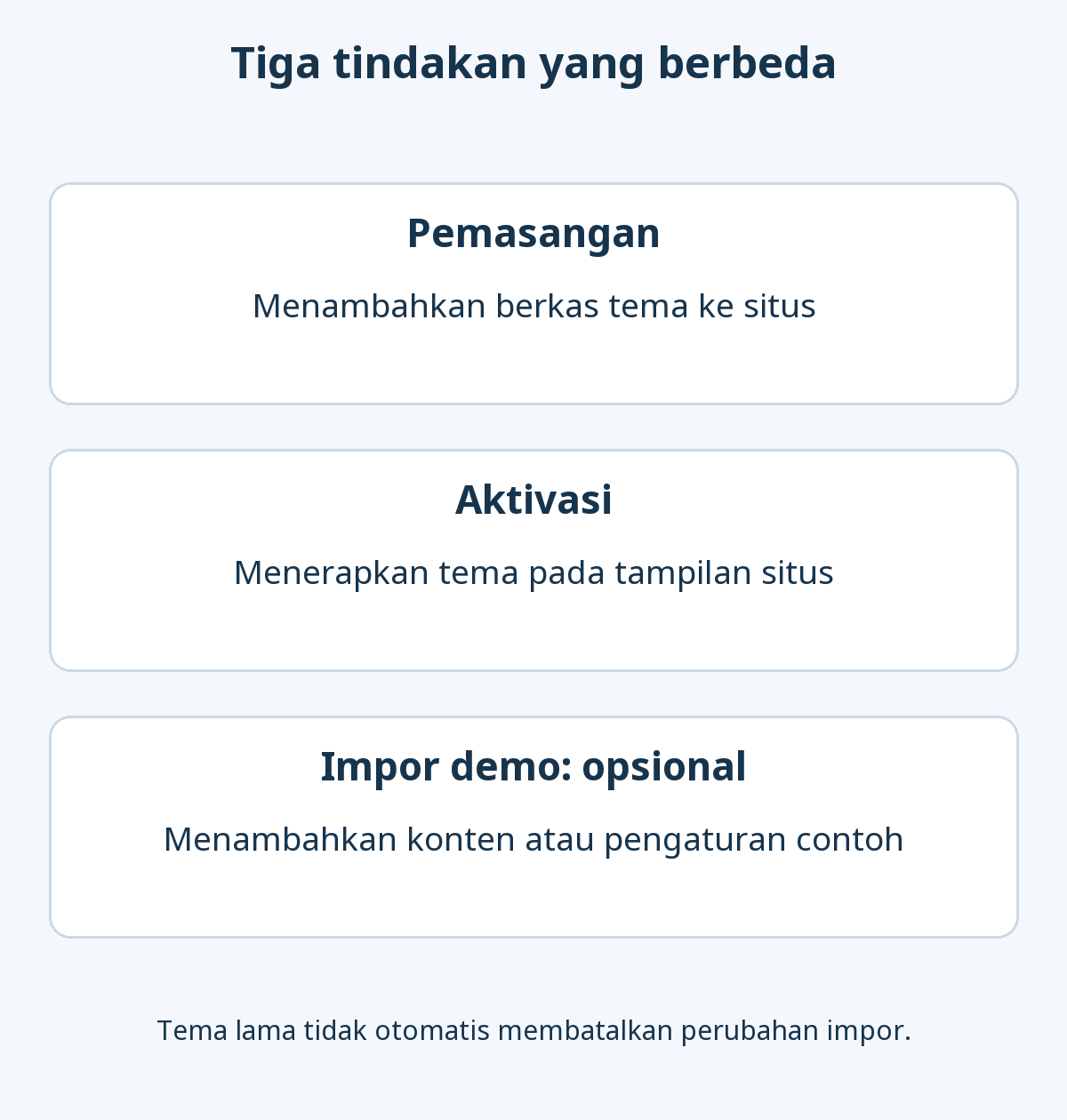
Pemasangan menambahkan berkas tema ke situs. Aktivasi menerapkan tema pada tampilan situs saat ini. Impor demo merupakan tindakan terpisah untuk menambahkan konten atau pengaturan contoh. Tidak semua tema menyediakan atau memerlukan impor demo.
- Siapkan jalur pemulihan untuk situs yang sudah ada. Catat tema aktif serta pengaturan penting, lalu cadangkan berkas dan basis data. Jika memungkinkan, coba perubahan pada situs uji. Lihat panduan cadangan resmi WordPress untuk memahami cakupan pencadangan.
- Pasang dari direktori atau unggah ZIP tema. Untuk berkas pemasangan eksternal, jalur umumnya adalah Tampilan → Tema → Tambah Tema Baru → Unggah Tema (Appearance → Themes → Add New Theme → Upload Theme). Jika gagal, periksa persyaratan dan jenis berkas sebelum melanjutkan.
- Pratinjau konten sendiri, kemudian aktifkan. Tinjau arsip, artikel, navigasi, beranda, dan tata letak seluler. Pratinjau tidak sepenuhnya membuktikan formulir kontak atau pembelian bekerja; uji fungsi penting pada situs uji.
- Impor demo hanya jika diperlukan. Ikuti petunjuk pengembang dan periksa apa yang akan berubah. Impor dapat menambah pos, halaman, serta menu contoh atau mengubah pengaturan. Ganti konten contoh dengan milik Anda dan hapus contoh yang tidak diperlukan.
- Periksa kembali hasilnya. Buka halaman perwakilan dan uji tautan menu, gambar, tampilan seluler, serta fitur penting. Anda dapat mengaktifkan kembali tema lama jika perlu, tetapi langkah itu tidak otomatis membatalkan konten atau pengaturan yang diubah impor demo. Gunakan catatan pengaturan dan cadangan jika diperlukan.
Jika perubahan menimbulkan masalah, bedakan desain baru dari konten contoh yang diimpor. Halaman contoh atau menu berubah yang tetap ada setelah tema lama diaktifkan kembali menunjukkan bahwa berkas tema bukan satu-satunya cakupan pemulihan. Panduan persiapan cadangan dan pemulihan menjelaskan cara menentukan serta memverifikasi cakupan tersebut.
Memulai dengan satu tema gratis yang dapat menyajikan halaman penting adalah pilihan yang wajar. Setelah memasukkan pos dan gambar nyata, Anda akan lebih mudah menjelaskan kekurangannya serta menilai apakah produk berbayar menyelesaikan masalah spesifik itu.