如何寻找 WordPress 主题:免费、付费来源与选择标准
WordPress 主题可以从 WordPress.org 官方主题目录、开发者网站和主题市场获取。创建第一个网站时,可以先试用目录中的免费主题,明确缺少什么,再根据具体的功能或支持需求比较付费产品。
主题是一组通过设计与布局控制网站内容呈现方式的文件。如果还不清楚 WordPress、主题和插件之间的关系,可以先看 WordPress 入门与开始前的准备。本文说明去哪里找、需要检查什么,不对具体主题作排名。
可以从哪里获取 WordPress 主题?
主要有三条途径。同名的免费基础主题和付费产品,实际包含的组件可能不同,因此要核对自己最终能获得什么。
| 来源 | 可以找到什么 | 需要检查什么 |
|---|---|---|
| WordPress.org 官方主题目录 | 可免费安装的主题及开发者信息 | 免费功能、更新信息和支持论坛 |
| 开发者官网 | 开发者的免费或付费主题及扩展 | 购买的是主题还是附加插件,以及续费和支持条款 |
| 例如 ThemeForest 的 WordPress 分类等市场 | 集中浏览多个卖家的主题 | 产品类型、卖家、必需插件和使用条件 |
下文后台路径以常见的自托管 WordPress 为例。使用 WordPress.com 时,请先检查其第三方主题上传要求。当前官方指南支持 Personal、Premium、Business 和 Commerce 套餐上传主题;免费站点需要升级。主题价格与主机服务套餐费用是两回事。
在官方目录寻找免费主题
通常最简单的起点就是自己的后台。从目录安装主题时,无须先将 ZIP 文件下载到电脑。
- 打开“外观 → 主题”(Appearance → Themes)。使用具有主题安装权限的管理员账号登录,再选择安装新主题。按钮名称可能随语言和后台界面略有不同。
- 按网站用途搜索。先确定需要博客、作品集还是其他形式,再用搜索和功能筛选缩小范围。先比较两三个候选,比立即安装几十个主题更容易判断。
- 阅读详情并预览设计。不要只看宣传图片,还要检查更新、要求、评价和支持讨论,判断未解决的问题是否与自己的使用情况有关。
- 安装候选并检查自己的内容。安装后使用可用的预览功能,查看真实文章和图片,再决定是否启用。
如果还没有网站,可以浏览官方主题目录,保存简短的主题名称及开发者链接清单。WordPress 的主题使用指南也说明了后台安装和 ZIP 上传方法。
想练习阅读主题详情,可以打开 Twenty Twenty-Five 官方目录页面,找到主题名称与提供方、版本和更新信息、WordPress 与 PHP 版本标签、预览及支持链接。对自己的候选主题也记录同样的字段。这是检查产品信息的练习,不是推荐所有网站都使用这一主题。
目录预览、开发者演示和自己网站的预览,使用的内容及设置可能不同。应检查长标题、图片较少的文章如何显示,不要仅因为演示中的大幅照片好看就决定。
从开发者和市场获取付费主题
开发者官网方便同时查看一家公司的产品与文档;主题市场则便于比较不同卖家。如果需要寻找开发者的起点,WordPress.org 提供提供商业支持的主题公司名单。进入名单不代表某项产品一定适合您的网站。
找到候选后,可以逐项检查以下内容。
- 确认卖家与官方购买页面。即使从评测文章认识产品,最终条款仍应在开发者官网或市场产品页核对。
- 明确付费产品增加了什么。它可能是独立主题 ZIP、扩展免费主题的插件,或者包含多个产品的会员服务。
- 付款前阅读设置指南。确认演示是否依赖特定页面构建器,以及如何修改自己关心的文章列表、页眉等区域。
- 保留文件与购买记录。保存安装包、文档、许可证详情和卖家账号信息,以便重新安装或申请支持。
“包含支持”也需要解释清楚。例如,Envato 产品支持说明区分产品功能方面的帮助与定制、安装服务。购买主题并不自动意味着卖家会替您完成整个网站。
免费与付费主题有哪些区别?
付费主题并不天然更快,也不保证更好的搜索可见性。应根据实际需要的设置、制作设计所花时间,以及能获得的文档和支持判断是否购买。
| 标准 | 免费主题需要看什么 | 付费产品需要看什么 |
|---|---|---|
| 设计控制 | 内置设置能否做出所需页面? | 增加的控制功能是否真的会用到? |
| 起始布局 | 是否有实用区块样板或示例布局? | 想使用的那套演示是否包含在购买中? |
| 获取帮助 | 公开论坛和文档是否有帮助? | 联系渠道、支持期限和排除项目是什么? |
| 持续开支 | 是否确实需要收费扩展? | 是否存在续费或额外插件费用? |
个人博客可能只需要易读的文章和清晰导航;经常修改落地页的企业网站,则可能受益于能简化修改的控制功能。应比较真实需要的页面和工作,而不是广告列出的演示数量。
选择适合自己网站的主题
留下两三个候选后,请用同样的内容比较。准备长标题、带图文章、无图文章、文章归档页和介绍页,更容易看出与自己网站有关的差异。
- 用途:阅读型网站优先看正文宽度和文章列表;作品集优先看图片比例和项目页。
- 手机可读性:检查小屏幕上是否容易找到菜单、阅读标题和段落,以及舒适地点按按钮。
- 编辑方式:确认设计由哪个编辑器控制。区块主题通过站点编辑器把页眉、页脚等区域作为区块编辑;经典主题通常采用自定义器或主题专属设置。这与主题免费还是收费是不同维度。
- 必需功能与兼容性:需要商店或多语言时,阅读计划使用的插件兼容说明,并测试重要界面。兼容标签不保证所有组合均无问题。
- 持续管理:查看更新历史、文档是否清楚,以及联系开发者的方式。不要脱离背景,仅凭一个更新日期判断质量。
为每个候选记录要实现的界面、可用设置、附加费用和检查结果。例如,长标题被截断,或者无图文章中的导航难以辨认时,应确认能否用普通设置修正。再多的演示,也无法弥补主题不能正常呈现关键页面的问题。
想了解编辑方式,可参考官方的区块主题说明和经典主题入门。如果已经偏好某种工作方式,请核对候选的设置文档是否与之匹配。
下载或购买前检查什么?
付款前,应像检查外观一样仔细检查产品内容。在市场中,“template”可能指不同类型的文件。
- 是否真的是 WordPress 主题?HTML 模板或特定编辑器的模板套件不同于主题。阅读产品分类及说明,确认是否应通过主题上传界面安装。
- 应安装哪个 ZIP?包含文档和示例资源的整套压缩包,内部可能另有可安装主题 ZIP。Envato 关于缺少 style.css 错误的说明解释了这种区别。安装失败时,先确认产品类型和上传文件,不要急于创建空白 CSS 文件。
- 是否需要额外购买?检查演示使用的页面构建器、扩展是否已包含,还是必须购买付费版。另行核实演示照片、字体是否随产品提供,以及允许怎样使用。
- 使用和续费条款是什么?阅读站点或项目数量限制、更新交付方式、支持期限、自动续费及退款条件。区分软件使用条件与更新、支持服务范围。
主题标注的最低 PHP 版本,是兼容要求,不是建议新网站使用旧服务器版本。还应参照 WordPress 当前主机建议,确认托管商支持计划使用的环境。
如果说明不清楚,可以询问卖家:“要还原这个演示,我还必须安装或购买什么?”购买后,将答复与产品资料一起保存。
区分安装、启用和导入演示
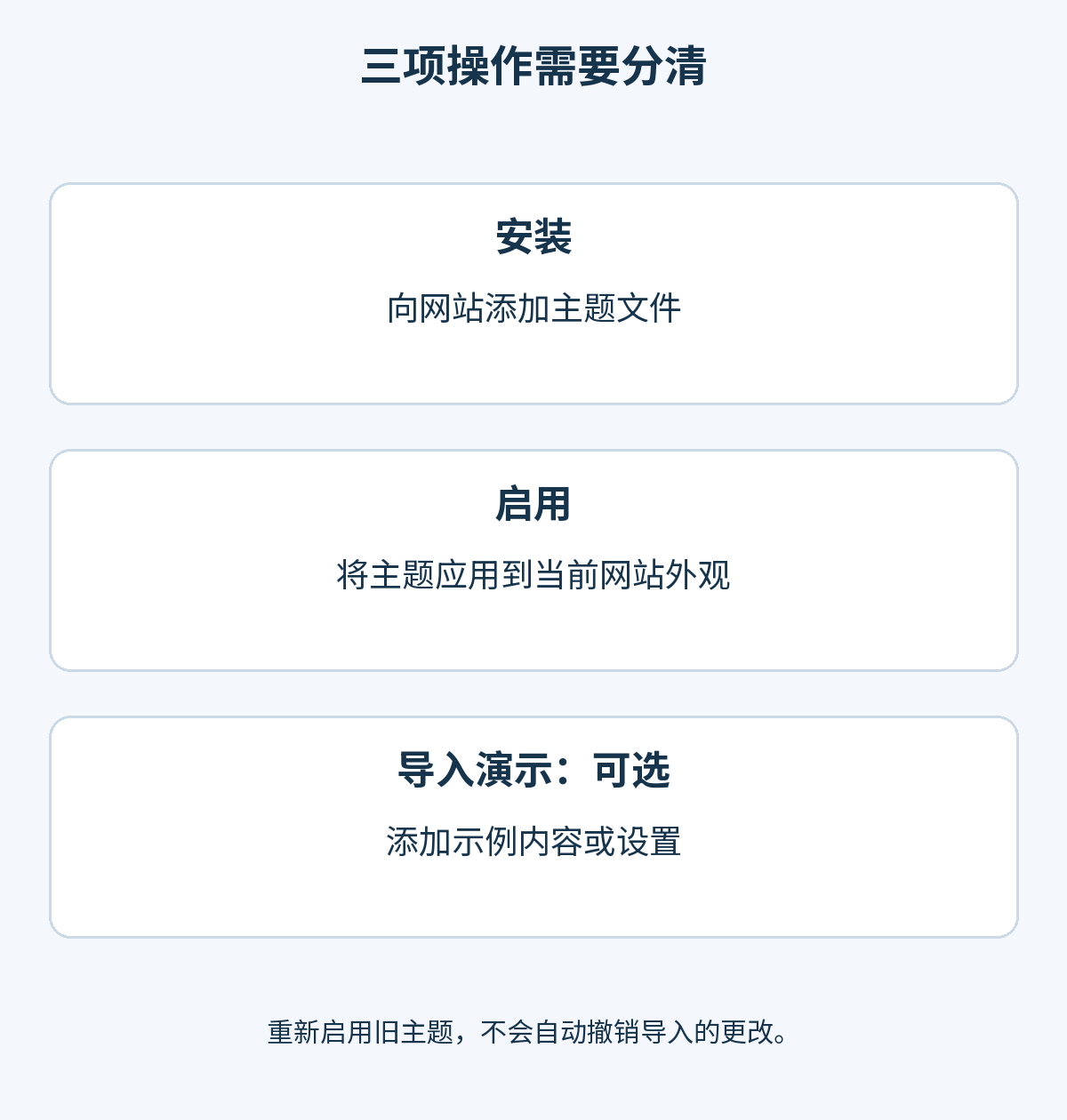
安装是向网站添加主题文件;启用是将该主题应用到当前网站外观;导入演示则是另外添加示例内容或设置。并非每个主题都提供或需要导入演示。
- 为现有网站准备恢复路径。记录当前主题和重要设置,同时备份文件与数据库。尽可能在测试站点试用更改。备份范围可参考 WordPress 官方备份指南。
- 从目录安装,或上传主题 ZIP。外部安装包的常见路径是“外观 → 主题 → 安装新主题 → 上传主题”(Appearance → Themes → Add New Theme → Upload Theme)。如果失败,先核对环境要求和文件类型,再继续操作。
- 预览自己的内容,再启用。检查归档、文章、导航、首页和手机布局。预览无法完整证明联系表单或购买流程有效,因此重要功能还应在测试站点验证。
- 仅在需要时导入演示。遵循开发者说明,先确认哪些项目会变化。导入可能增加示例文章、页面、菜单,或者修改设置。用自己的内容替换示例,并移除不需要的示例内容。
- 再次检查结果。打开有代表性的页面,测试菜单链接、图片、手机显示和关键功能。必要时可重新启用旧主题,但这不会自动撤销演示导入对内容或设置的修改。需要时请使用已保存的设置记录和备份。
更改出问题时,要区分新设计与导入的示例内容。重新启用旧主题后,示例页面或修改后的菜单仍然存在,就说明恢复范围不只是主题文件。备份与恢复准备指南介绍了如何确定及核实这一范围。
先选择一个能正常展示必要页面的免费主题,是合理的起点。放入真实文章和图片后,您会更容易描述究竟缺少什么,并判断付费产品是否解决了这个具体问题。